
Trong thời đại công nghệ số hiện nay, việc quản lý email và thông tin cá nhân trở nên quan trọng hơn bao giờ hết. Khi bạn chuyển sang một môi trường làm việc mới hoặc nâng cấp thiết bị, việc thiết lập hệ thống email là điều cần thiết để đảm bảo công việc diễn ra suôn sẻ.
Outlook không chỉ đơn thuần là một ứng dụng gửi và nhận email, mà còn là một công cụ mạnh mẽ giúp bạn quản lý lịch trình, danh bạ và các dự án một cách hiệu quả. Việc nắm vững cách sử dụng và thiết lập ứng dụng này ngay từ đầu sẽ giúp bạn tối ưu hóa quy trình làm việc, tránh bỏ lỡ thông báo quan trọng và tiết kiệm pin cho thiết bị của mình.
Ứng dụng Outlook là một phần mềm quản lý thông tin cá nhân đa nền tảng, cho phép người dùng truy cập và quản lý email, lịch làm việc và danh bạ từ một giao diện duy nhất. Thay vì phải sử dụng nhiều ứng dụng khác nhau, Outlook giúp bạn tập trung mọi dữ liệu công việc vào một nơi.
- Phiên bản đa dạng: Cung cấp phiên bản miễn phí cho cá nhân và phiên bản bảo mật cao cho doanh nghiệp.
- Khả năng tương thích: Hoạt động ổn định trên nhiều hệ điều hành như Windows, macOS, iOS và Android với tính năng đồng bộ thời gian thực.
- Tích hợp mạnh mẽ: Kết nối trực tiếp với các dịch vụ như OneDrive, Microsoft Teams và SharePoint, giúp bạn làm việc hiệu quả hơn.
Outlook không chỉ là một ứng dụng quản lý email mà còn là một trạm điều khiển cho mọi hoạt động của bạn. Với khả năng tích hợp các tính năng như lịch làm việc, danh bạ và danh sách công việc, bạn có thể dễ dàng theo dõi và quản lý mọi thứ mà không cần phải chuyển đổi giữa các ứng dụng khác nhau.
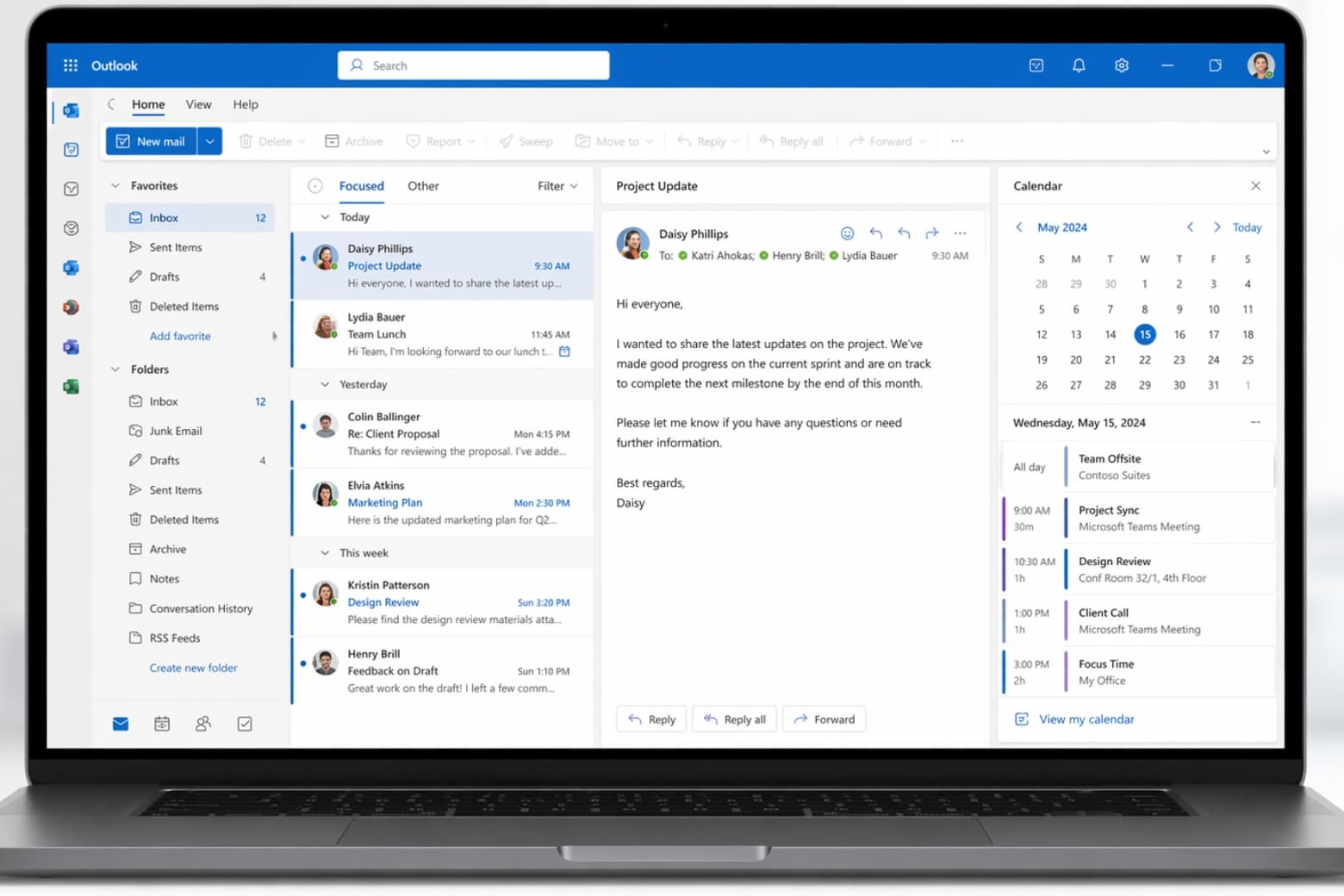
Giao diện của Outlook trên máy tính cho phép bạn dễ dàng xem email và lịch làm việc cùng một lúc.
Điểm mạnh của Outlook nằm ở khả năng kết nối với máy chủ Exchange, cho phép doanh nghiệp quản lý tài khoản email một cách an toàn và hiệu quả. Điều này giúp bạn chia sẻ lịch làm việc và thiết lập các quy tắc quản lý dữ liệu một cách dễ dàng.
Khi bạn thiết lập đúng cách, mọi thay đổi trên máy tính sẽ được đồng bộ ngay lập tức lên ứng dụng Outlook trên điện thoại, giúp bạn luôn cập nhật thông tin mới nhất.
Nhiều người dùng mới thường nhầm lẫn giữa phiên bản miễn phí và phiên bản trả phí của Outlook. Việc hiểu rõ sự khác biệt giữa các phiên bản sẽ giúp bạn biết được giới hạn lưu trữ và mức độ bảo mật của tài khoản mình.
Tiêu chí so sánh
Outlook.com (Miễn phí)
Microsoft 365 (Trả phí)
New Outlook (Cập nhật 2026)
Đối tượng sử dụng
Cá nhân sử dụng email miễn phí.
Doanh nghiệp sử dụng tên miền riêng.
Tất cả người dùng trên Windows và macOS.
Lưu trữ & Bảo mật
15GB lưu trữ với bảo mật tiêu chuẩn.
50GB – 100GB lưu trữ với mã hóa dữ liệu cao cấp.
Truy cập
Truy cập qua trình duyệt và ứng dụng di động.
Phần mềm cài đặt trên máy tính với đầy đủ tính năng.
Trong môi trường làm việc chuyên nghiệp, bạn thường được cấp tài khoản email doanh nghiệp thuộc gói Microsoft 365. Tài khoản này không chỉ giúp bạn đăng nhập vào Outlook mà còn mở khóa nhiều công cụ khác như Word, Excel và dung lượng lưu trữ trên đám mây.
Mặc dù hầu hết các thiết bị đều có ứng dụng Mail mặc định, việc cài đặt và sử dụng Outlook sẽ mang lại trải nghiệm đồng bộ và làm việc nhóm tốt hơn.
- Quản lý lịch thông minh: Outlook kết hợp email và lịch làm việc trong một giao diện, giúp bạn dễ dàng chấp nhận lời mời họp từ email và tự động thêm vào lịch.
- Tích hợp với hệ sinh thái Microsoft: Bạn có thể đính kèm tệp từ OneDrive mà không cần tải về máy.
- Phân tách công việc: Sử dụng ứng dụng Mail cho thư cá nhân và Outlook cho công việc giúp bạn dễ dàng quản lý thông tin.
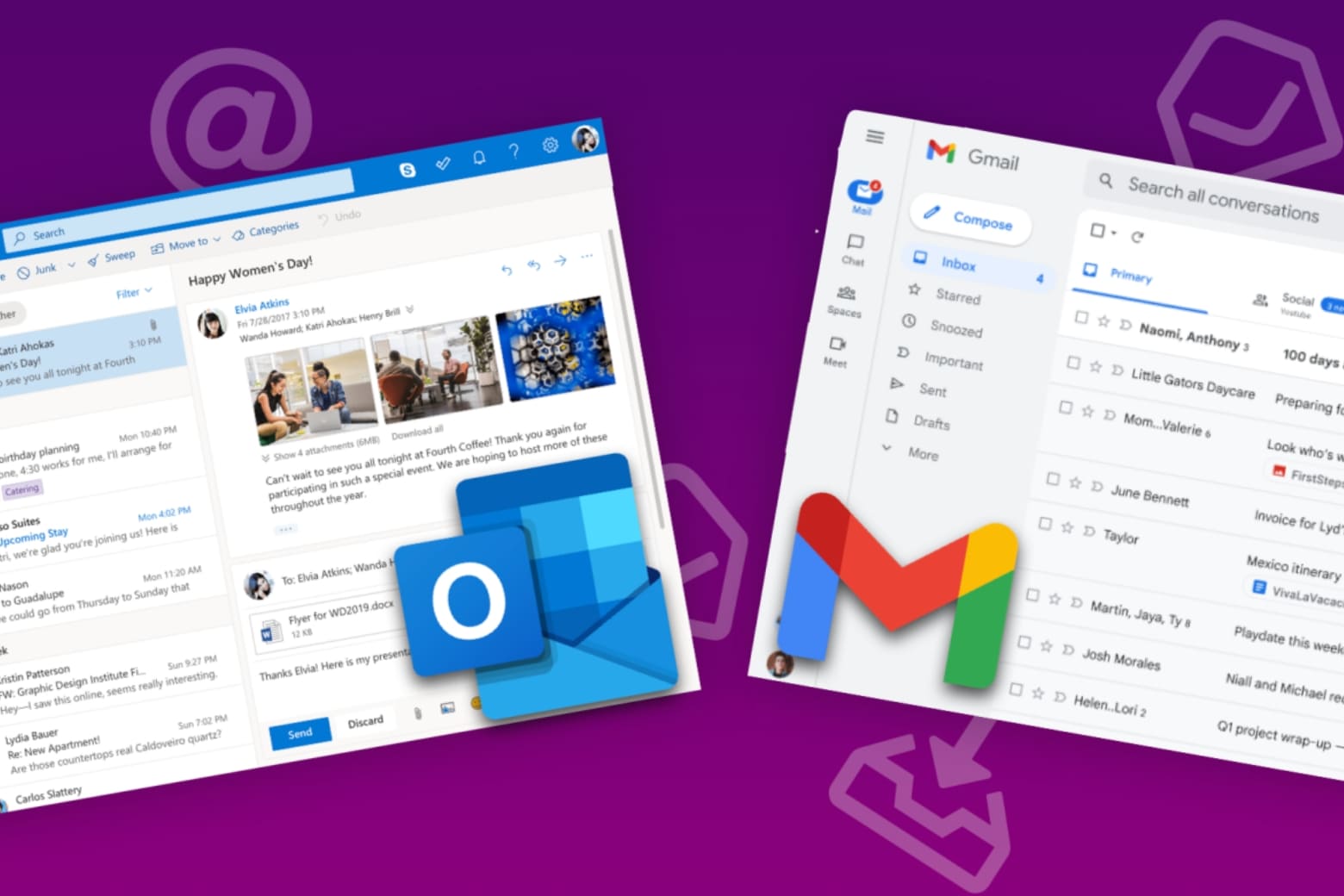
Để tối ưu hóa trải nghiệm trên thiết bị mới, bạn cần cài đặt ứng dụng chính thức và cấp đủ quyền truy cập. Dưới đây là hướng dẫn nhanh cho từng hệ điều hành.
Điểm khác biệt lớn khi sử dụng Outlook trên di động là cách ứng dụng xử lý danh bạ. Nếu không thiết lập đúng, bạn có thể không thấy số điện thoại của đồng nghiệp khi họ gọi đến.
- Bước 1: Tải ứng dụng Outlook từ App Store hoặc Google Play.
- Bước 2: Mở ứng dụng, nhập địa chỉ email và mật khẩu. Nếu doanh nghiệp sử dụng bảo mật hai lớp, bạn sẽ cần xác thực.
- Bước 3 (Quan trọng): Để đồng bộ danh bạ, vào Cài đặt, chọn tài khoản email và bật tính năng lưu danh bạ.
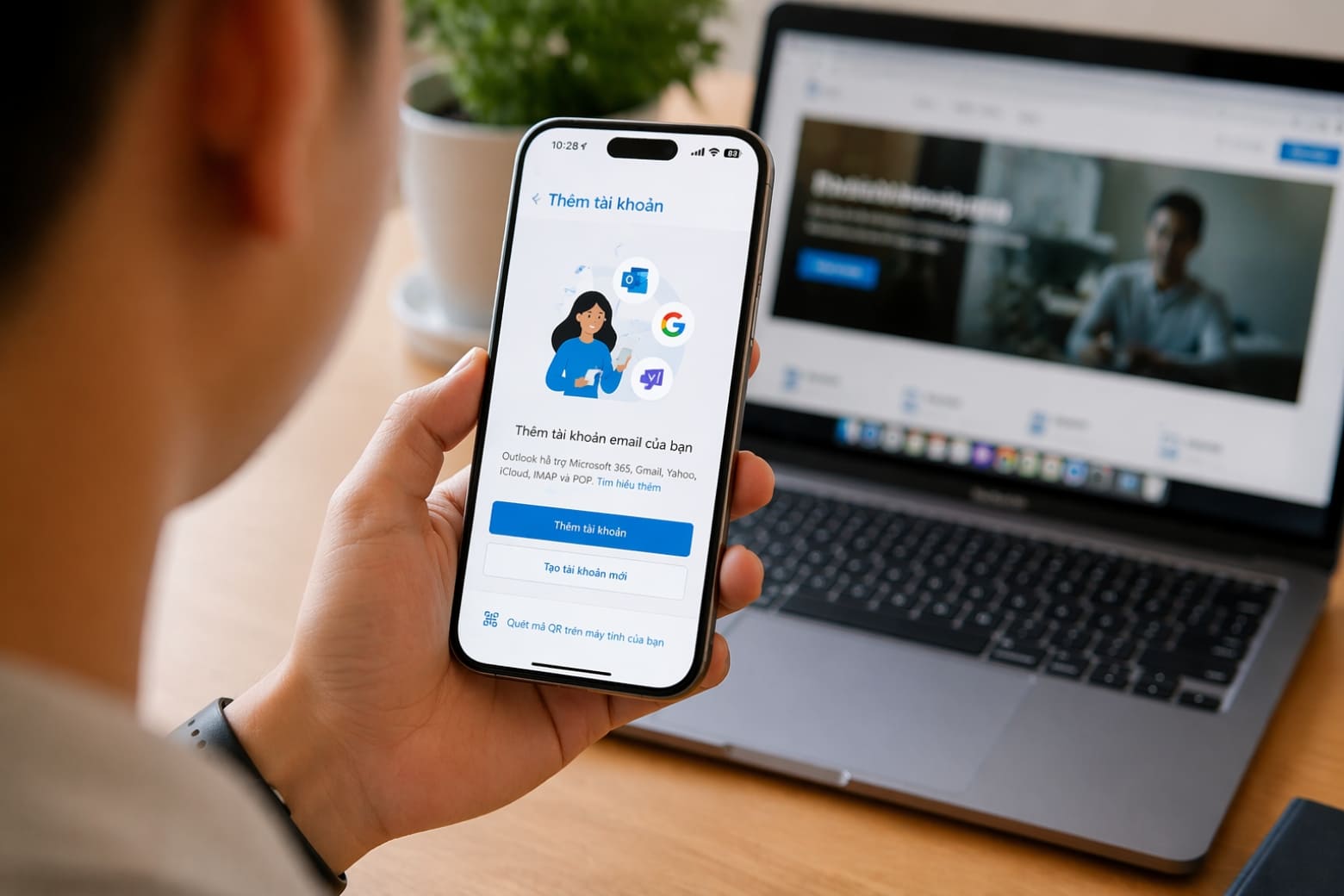
Hướng dẫn thiết lập tài khoản Outlook trên điện thoại thông minh.
Đối với laptop mới, Microsoft đang chuyển sang giao diện “New Outlook” hiện đại hơn.
- Trên Windows 11: Ứng dụng thường được cài sẵn. Mở Start Menu, tìm “Outlook” và đăng nhập bằng tài khoản Microsoft 365.
- Trên macOS: Tải ứng dụng từ Mac App Store và chuyển sang giao diện “New Outlook for Mac” để tối ưu hóa trải nghiệm.
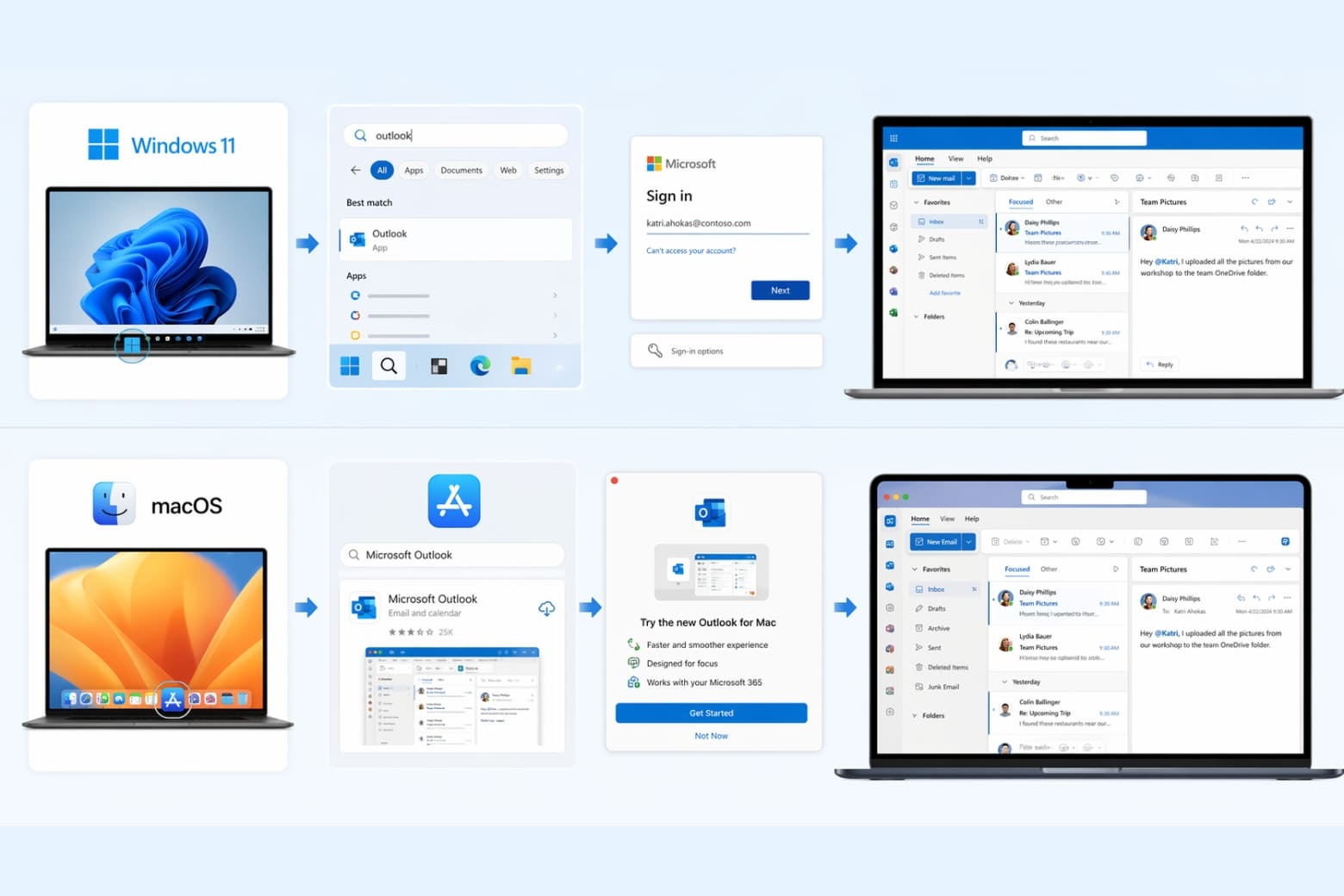
Hướng dẫn đăng nhập Outlook trên máy tính với cấu hình tự động.
Quá trình cài đặt Outlook trên điện thoại có thể gặp một số vấn đề như hao pin và không nhận thông báo. Nguyên nhân thường do cài đặt quản lý năng lượng của hệ điều hành.
- Lỗi không nhận thông báo: Trên Android, bạn cần vào Cài đặt, chọn Outlook và điều chỉnh chế độ pin.
- Hao pin do cấu hình: Chuyển sang chế độ Đẩy để tiết kiệm pin.
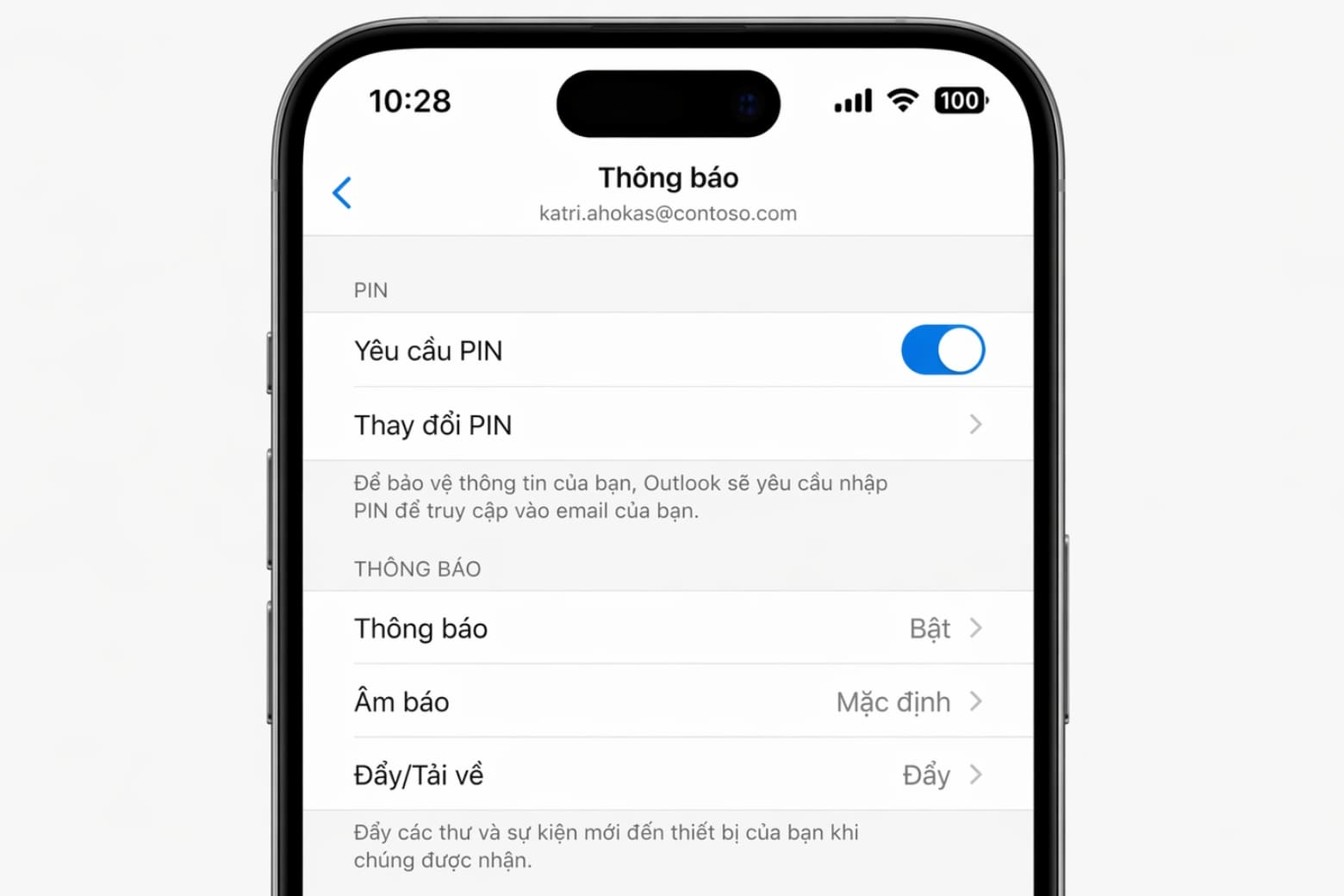
Cài đặt chế độ Push và Fetch trên ứng dụng Outlook di động.
Để đảm bảo bạn không bỏ lỡ thông báo quan trọng, hãy kiểm tra cài đặt thông báo trên thiết bị của bạn.
Outlook không chỉ là một ứng dụng gửi và nhận email, mà còn là một công cụ quản lý công việc hiệu quả. Việc thiết lập đúng tài khoản, đồng bộ danh bạ và tối ưu hóa thông báo sẽ giúp bạn làm chủ công việc trên mọi nền tảng.
Dù bạn đang chuẩn bị cho một môi trường học tập mới hay một công việc mới, một thiết bị công nghệ hiện đại sẽ giúp bạn vận hành bộ công cụ này một cách trơn tru.
Nếu thiết bị của bạn đã cũ và không còn đáp ứng nhu cầu công việc, hãy xem xét nâng cấp thiết bị mới để đảm bảo trải nghiệm làm việc luôn mượt mà và an toàn.