
Khi bạn vừa sở hữu một chiếc điện thoại mới hoặc cập nhật hệ điều hành, việc tạo nên một màn hình chính không chỉ đơn thuần là nơi chứa các biểu tượng ứng dụng là điều rất quan trọng. Bạn có thể muốn nhanh chóng xem dự báo thời tiết, kiểm tra lịch trình họp sắp tới, hay thay đổi bài hát đang phát mà không cần phải mở từng ứng dụng. Đó chính là lý do tại sao widget trở thành một công cụ hữu ích, giúp biến màn hình điện thoại của bạn thành một bảng điều khiển cá nhân hóa, hiển thị những thông tin mà bạn quan tâm nhất.
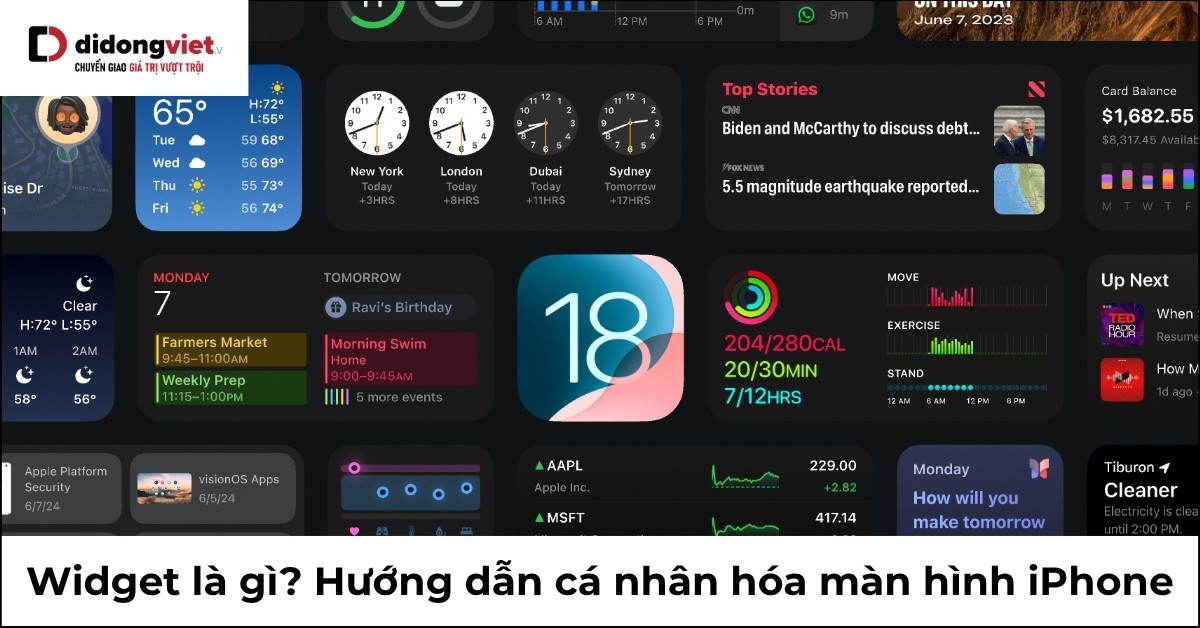
Widget là gì? Widget, hay còn gọi là tiện ích màn hình, là những cửa sổ nhỏ của ứng dụng được đặt trực tiếp trên màn hình chính của điện thoại. Chúng cho phép bạn xem thông tin ngay lập tức mà không cần phải mở ứng dụng. Thay vì phải tìm kiếm biểu tượng ứng dụng Lịch, mở lên và chờ tải dữ liệu, với widget, bạn chỉ cần liếc nhìn màn hình là có thể thấy ngay lịch trình của mình.
- Chế độ StandBy (iOS 17+): Biến iPhone của bạn thành một màn hình thông minh, hiển thị đồng hồ và lịch khi sạc nằm ngang.
- Widget tương tác (iOS 17+): Cho phép bạn tương tác trực tiếp với các tác vụ như đánh dấu việc cần làm hay phát/dừng nhạc ngay trên màn hình chính mà không cần vào ứng dụng.
- Giá trị kép: Widget không chỉ giúp trang trí giao diện theo phong cách riêng mà còn nâng cao năng suất bằng cách hiển thị thông tin nhanh chóng.
- Đánh đổi hiệu năng: Việc sử dụng nhiều widget cập nhật theo thời gian thực có thể tiêu tốn một lượng nhỏ pin và RAM.
Bản chất của widget là sự rút gọn chức năng cốt lõi của một ứng dụng và phơi bày nó ra ngoài giao diện chính. Đây là cách mà điện thoại cung cấp thông tin cho bạn, thay vì bắt bạn phải tìm kiếm thông tin.
Các ứng dụng mặc định như Thời tiết, Lịch, Đồng hồ, hay các ứng dụng bên thứ ba như Spotify đều hỗ trợ widget với nhiều thiết kế khác nhau. Tùy thuộc vào hệ điều hành và phiên bản thiết bị, widget có thể xuất hiện ở nhiều vị trí khác nhau:
- Màn hình chính: Bạn có thể kéo thả widget xen kẽ với các biểu tượng ứng dụng. Trên iPhone, có ba kích thước cố định: Nhỏ (2×2), Vừa (2×4), và Lớn (4×4).
- Màn hình khóa: Từ iOS 16 trở lên, bạn có thể thêm các widget nhỏ ngay dưới cụm đồng hồ để xem thời tiết, mức pin hoặc sự kiện sắp tới mà không cần mở khóa máy.
- Chế độ xem Hôm nay: Vuốt sang phải từ màn hình chính để mở danh sách các widget cuộn dọc, phù hợp cho những tiện ích bạn cần xem nhanh nhưng không muốn chiếm chỗ trên màn hình chính.
Android và iOS có cách tiếp cận hoàn toàn khác nhau đối với widget, điều này bắt nguồn từ triết lý thiết kế của mỗi nền tảng, tạo ra hai trải nghiệm sử dụng đặc trưng.
Tiêu chí
Widget trên iOS (iPhone)
Widget trên Android
Ra mắt
iOS 14 (Tháng 9/2020)
Android 1.5 (Năm 2009)
Vị trí
Màn hình chính, Màn hình khóa, Chế độ xem Hôm nay, Chế độ StandBy
Chủ yếu trên màn hình chính
Kích thước
Cố định theo lưới (Nhỏ, Vừa, Lớn)
Tự do kéo thả, thay đổi linh hoạt
Tương tác trực tiếp
Có (từ iOS 17, giới hạn một số tính năng)
Có đầy đủ từ rất sớm
Chế độ StandBy
Có (iOS 17+)
Không có tính năng tương tự mặc định
Smart Stack
Có (Tự động thay đổi widget theo thời gian)
Không
Hệ điều hành Android 1.5 đã đưa widget lên màn hình điện thoại từ năm 2009, tạo được tiếng vang lớn nhờ giao diện HTC Sense UI. Đặc trưng của widget Android là sự tự do tuyệt đối. Người dùng có thể kéo thả widget đến bất kỳ đâu, thay đổi kích thước linh hoạt và can thiệp sâu vào hệ thống qua các trình khởi chạy bên thứ ba.
Phải mất 11 năm sau Android, Apple mới chính thức cho phép đặt widget lên màn hình chính qua bản cập nhật iOS 14. Bù lại sự chậm trễ, Apple thiết lập một bộ quy tắc thiết kế nghiêm ngặt, tạo ra sự mượt mà và đồng bộ cho người dùng.
Đến thời điểm iOS 17 và iOS 18, Apple đã nâng cấp widget vượt khỏi khái niệm xem thông tin tĩnh, biến màn hình iPhone thành một bề mặt tương tác đa năng và tự động hóa. Trước iOS 17, việc chạm vào một widget sẽ chuyển hướng bạn vào ứng dụng tương ứng. Giờ đây, widget tương tác cho phép bạn thao tác trực tiếp ngay trên mặt tiện ích.
Khi bạn cắm sạc iPhone và đặt máy nằm ngang, màn hình sẽ tự động chuyển sang chế độ StandBy, biến chiếc điện thoại thành một chiếc đồng hồ điện tử để bàn, hiển thị thời gian lớn, lịch trình hoặc trình chiếu ảnh kỷ niệm.
Lưu ý: Chỉ các mẫu từ iPhone 14 Pro trở lên mới duy trì StandBy sáng liên tục. Với các mẫu iPhone khác, màn hình sẽ tắt đi sau vài giây và bạn cần chạm nhẹ để xem lại.
Thay vì xếp dàn trải tốn diện tích, Smart Stack cho phép bạn gộp nhiều widget vào một ô duy nhất và vuốt lên/xuống để chuyển đổi. iOS sẽ tự động dự đoán và hiển thị widget phù hợp nhất theo thời điểm trong ngày.
Không bị giới hạn bởi các ứng dụng mặc định, hệ sinh thái ứng dụng tạo widget mở ra khả năng tùy biến gần như vô hạn. Để tối ưu hóa, bạn nên kết hợp widget theo hai nhóm chính.
Đây là các widget tập trung vào việc cập nhật số liệu thực tế. Các lựa chọn phổ biến nhất bao gồm:
- Thời tiết: Xem nhanh dự báo nhiệt độ, khả năng có mưa trong ngày.
- Lịch hẹn & Danh sách việc cần làm: Hiển thị cuộc họp tiếp theo, nhắc nhở công việc cần làm.
- Pin thiết bị: Kiểm tra nhanh dung lượng pin của iPhone, Apple Watch và AirPods.
- Nhạc (Spotify/Apple Music): Điều khiển phát nhạc nhanh chóng.
Đây là thế mạnh của các ứng dụng bên thứ ba, cho phép bạn tùy chỉnh widget theo ý thích. Bạn có thể đổi phông chữ, màu nền, viền của widget, thêm khung ảnh cá nhân hoặc các tiện ích đếm ngược ngày lễ, ngày kỷ niệm.
Không có một quy tắc chung nào cho việc sắp xếp widget, nhưng bạn có thể tham khảo một số layout thực tế để tránh việc màn hình bị rối mắt:
- Dân văn phòng: Ưu tiên thông tin tổng quan với widget Lịch kích thước Lớn ở nửa trên màn hình.
- Sinh viên/Gen Z: Ưu tiên cá nhân hóa với widget Ảnh tự chọn ở góc trên.
- Content Creator: Đặt widget theo dõi lượt Follower/Analytics từ các nền tảng mạng xã hội.
Thao tác thêm widget rất đơn giản và trực quan, hoạt động dựa trên cơ chế kéo-thả quen thuộc. Bạn chỉ cần nhấn và giữ vào một vùng trống trên màn hình chính, sau đó nhấn vào nút dấu cộng để mở Thư viện Widget, chọn ứng dụng và kích thước mong muốn, rồi thêm vào màn hình.
Một màn hình được lấp đầy bởi các widget động sẽ tạo ra gánh nặng cho thiết bị. Để cân bằng, bạn không nên lạm dụng widget, chỉ nên giữ khoảng 2 đến 3 widget thực sự cần thiết phải làm mới dữ liệu liên tục trên màn hình chính.
Widget đã thay đổi cách chúng ta tương tác với màn hình điện thoại mỗi ngày — không chỉ làm đẹp giao diện mà còn giúp bạn tiết kiệm hàng chục thao tác mở ứng dụng để xem những thông tin cơ bản. Đặc biệt, nếu bạn đang sở hữu một chiếc iPhone với hệ điều hành mới, các tính năng như StandBy Mode và widget tương tác chính là đặc quyền giúp thiết bị của bạn trở nên thông minh và cá nhân hóa hơn bao giờ hết.