
Khi quên mật khẩu giới hạn, thiết bị của bạn sẽ bị khóa nhiều tính năng quan trọng như tải ứng dụng mới, thoát tài khoản iCloud hay đặt lại cài đặt gốc.
Tuy nhiên, hoang mang và làm theo hướng dẫn khôi phục bừa bãi hoặc dùng phần mềm crack không rõ nguồn gốc có thể khiến mất toàn bộ ảnh và danh bạ. Bài viết này, Dchannel sẽ hướng dẫn cách lấy lại mật mã iPhone an toàn theo từng phiên bản hiện tại.
Quên mật khẩu giới hạn: 4 cách lấy lại không mất dữ liệu
- Quên mật khẩu giới hạn có thể khôi phục an toàn bằng Apple ID trên iOS 13.4+, không mất dữ liệu.
- Thiết bị trẻ em phải đặt lại qua Family Sharing; iPhone cũ (iOS 7–12.4) dùng Pinfinder miễn phí để trích xuất mã.
- Có thể đổi mật khẩu Screen Time trực tiếp trên Mac nếu đồng bộ cùng Apple ID.
- Restore từ backup sai cách sẽ khiến mật khẩu cũ lặp lại; quên Apple ID cần set up máy như mới.
- Tránh phần mềm bẻ khóa trả phí, ưu tiên giải pháp chính thống để đảm bảo an toàn dữ liệu và thiết bị.
Để lấy lại mật khẩu thời gian sử dụng trên các thiết bị chạy iOS 13.4 trở lên, bạn chỉ cần sử dụng tính năng “Quên mật mã” và xác thực bằng tài khoản Apple ID chủ ngay bên trong phần Cài đặt, hoàn toàn không cần cắm cáp kết nối máy tính.
Đây là phương án an toàn nhất do chính Apple cung cấp, giúp giải quyết triệt để vấn đề mà không can thiệp vào bất kỳ dữ liệu cá nhân nào đang lưu trữ trên máy.
Thiết bị của bạn phải đang chạy hệ điều hành iOS 13.4 hoặc iPadOS 13.4 trở lên. Quan trọng nhất, bạn bắt buộc phải nhập chính xác mật khẩu của tài khoản khôi phục Apple ID đã được sử dụng ở thời điểm thiết lập mật mã giới hạn ban đầu. Nếu bạn đã đổi sang một Apple ID khác trên thiết bị này, quy trình xác thực sẽ thất bại.
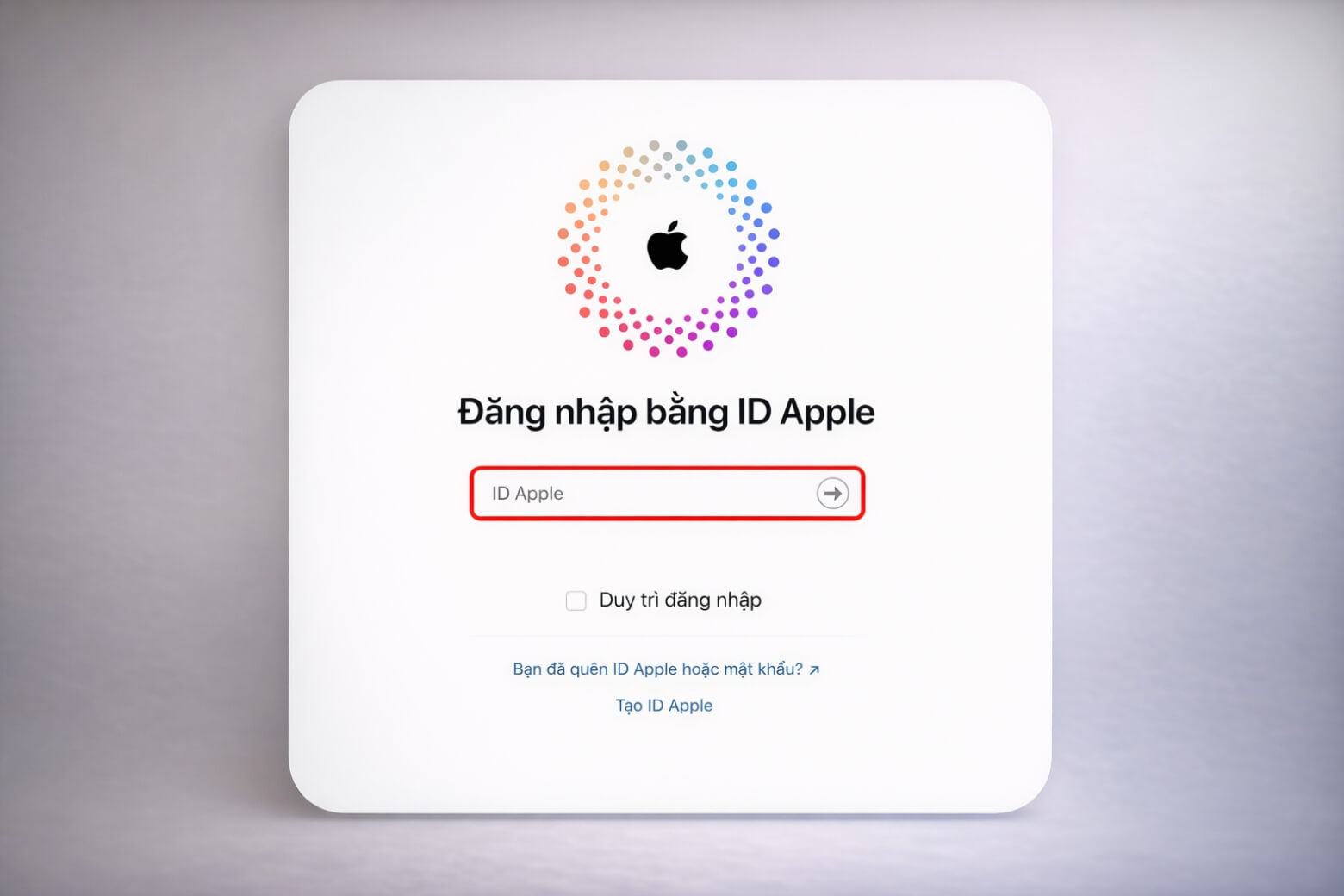
Điều kiện bắt buộc để khôi phục mật khẩu giới hạn bằng Apple ID trên iOS 13.4 trở lên
Quy trình đặt lại mã 4 số mới diễn ra trực tiếp qua 5 bước sau:
- Bước 1: Mở ứng dụng Cài đặt (Settings) trên màn hình chính, cuộn xuống và chọn Thời gian sử dụng (Screen Time).
- Bước 2: Nhấn vào dòng Thay đổi mật mã thời gian sử dụng (Change Screen Time Passcode), sau đó chọn tiếp tùy chọn này một lần nữa ở menu bật lên.
- Bước 3: Tại màn hình yêu cầu nhập mật mã cũ, hãy nhấn vào dòng chữ xanh Bạn quên mật mã? (Forgot Passcode?).
- Bước 4: Điền chính xác tài khoản và mật khẩu Apple ID của bạn.
- Bước 5: Hệ thống sẽ yêu cầu bạn nhập mật mã thời gian sử dụng mới hai lần để xác nhận.
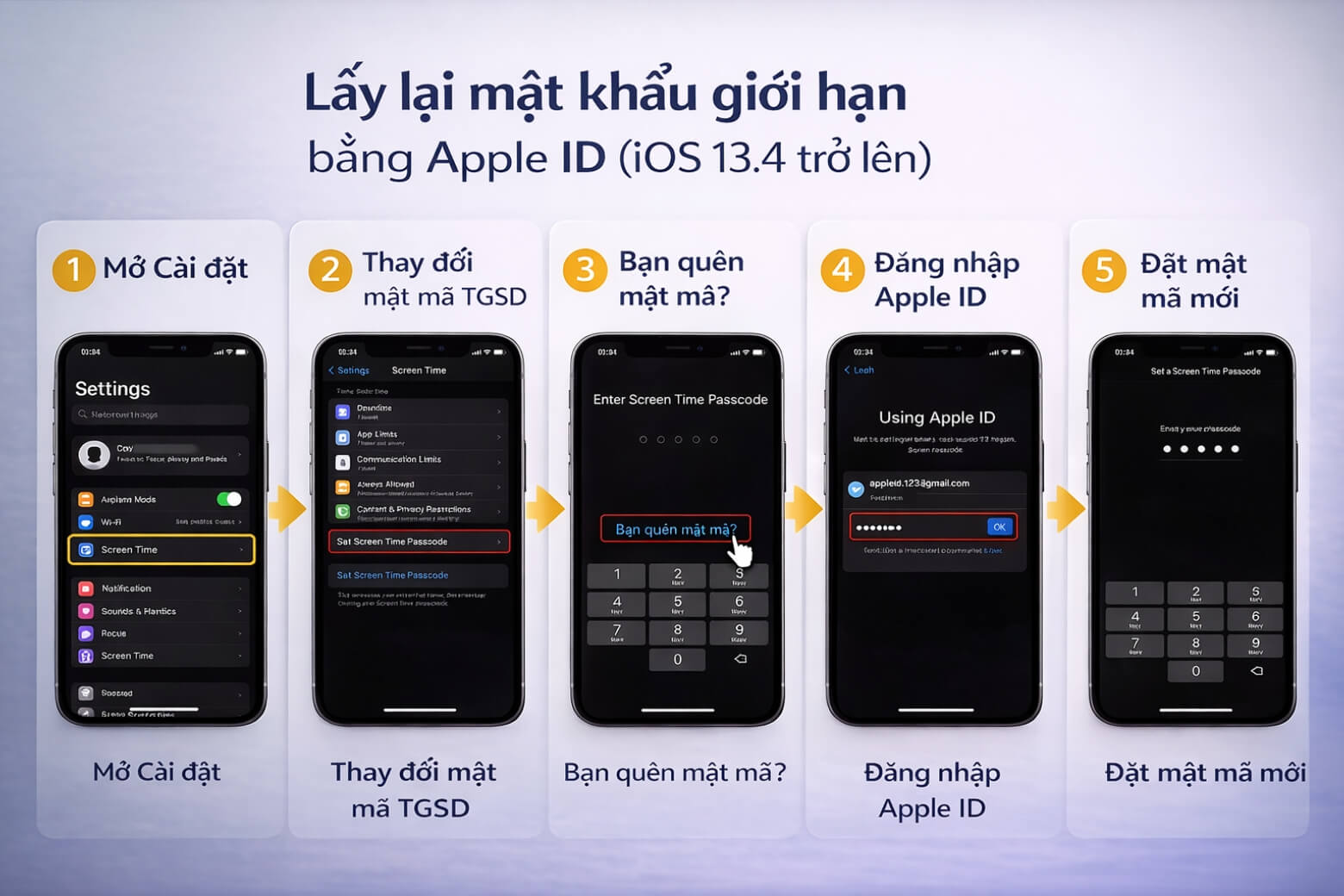
Hướng dẫn đặt lại mật khẩu thời gian sử dụng ngay trong phần Cài đặt iPhone
Trẻ em không thể tự đặt lại mật khẩu thời gian sử dụng trực tiếp trên máy của mình.Thao tác này bắt buộc phải được thực hiện trên thiết bị của người quản lý gia đình (Organizer) thuộc mạng lưới Family Sharing.
Cơ chế bảo mật của Family Sharing quy định chỉ thiết bị của người quản lý mới nắm quyền vô hiệu hóa hoặc thay đổi các giới hạn đã thiết lập trên thiết bị thành viên. Nếu bạn cầm trực tiếp máy của con cái để tìm nút “Quên mật mã”, nút này sẽ hoàn toàn bị ẩn đi.
Để cấp quyền lại cho thiết bị của trẻ, người quản lý cần thao tác trên chính iPhone hoặc iPad của mình qua các bước sau:
- Bước 1: Mở Cài đặt > Thời gian sử dụng.
- Bước 2: Cuộn xuống mục Gia đình (Family) và chọn đúng tên thiết bị của trẻ.
- Bước 3: Nhấn Thay đổi mật mã thời gian sử dụng, sau đó xác thực bằng Face ID, Touch ID hoặc mật mã thiết bị của người quản lý.
- Bước 4: Nhập mã 4 số mới để thay thế mật mã cũ đã quên.
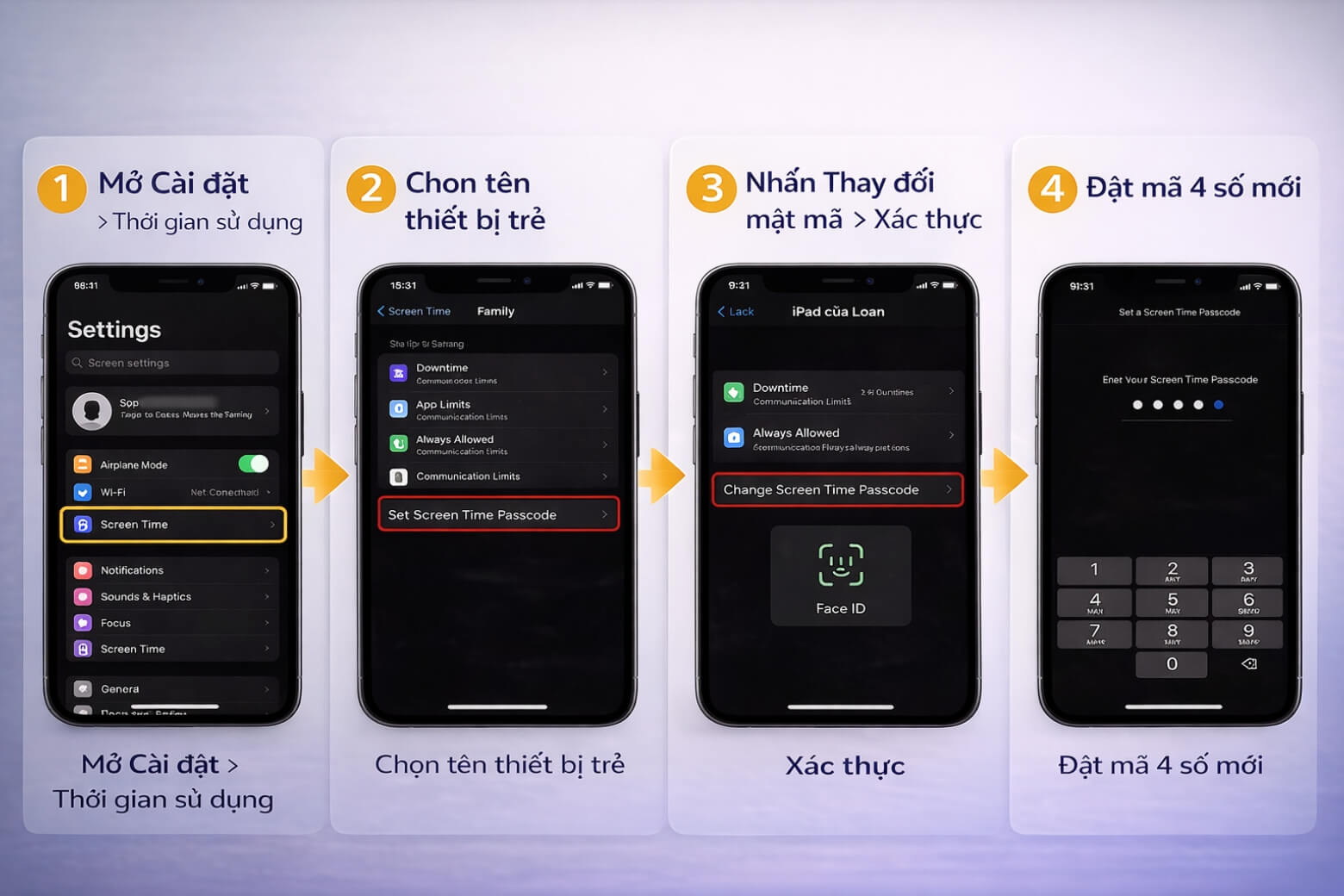
Người quản lý gia đình thao tác đặt lại mật khẩu giới hạn trên thiết bị của trẻ qua Family Sharing
Với iPhone đời cũ chạy iOS 7.0 – 12.4, công cụ Pinfinder miễn phí cho phép đọc lại mã 4 số trực tiếp từ file sao lưu iTunes mà không cần trả phí. Nhiều phần mềm bên thứ ba như SD iPhone Passcode Unlocker hay PassFab tính phí từ 15,95 USD đến 39,95 USD mỗi tháng, đồng thời yêu cầu tắt Find My iPhone. Điều này làm suy yếu lớp bảo vệ chống trộm và tiềm ẩn rủi ro bảo mật nghiêm trọng.
Pinfinder được giới kỹ thuật đánh giá cao nhờ truy xuất tệp cấu hình minh bạch, an toàn và hoàn toàn miễn phí. Quy trình thực hiện reset iPhone không mất dữ liệu qua Pinfinder gồm 3 giai đoạn:
- Giai đoạn 1: Kết nối iPhone với máy tính bằng cáp. Mở iTunes, đánh dấu tích vào ô Mã hóa bản sao lưu cục bộ (Encrypt local backup) và nhấn Sao lưu bây giờ (Back Up Now).
- Giai đoạn 2: Tải công cụ Pinfinder từ trang chủ chính thức (hỗ trợ cả Windows và macOS). Mở tệp thực thi vừa tải về.
- Giai đoạn 3: Cửa sổ dòng lệnh Terminal/Command Prompt sẽ hiện ra. Pinfinder sẽ tự động quét tệp sao lưu và hiển thị rõ ràng 4 số mật mã nằm ở cột Restriction Passcode. Dùng mã này nhập thẳng vào iPhone.
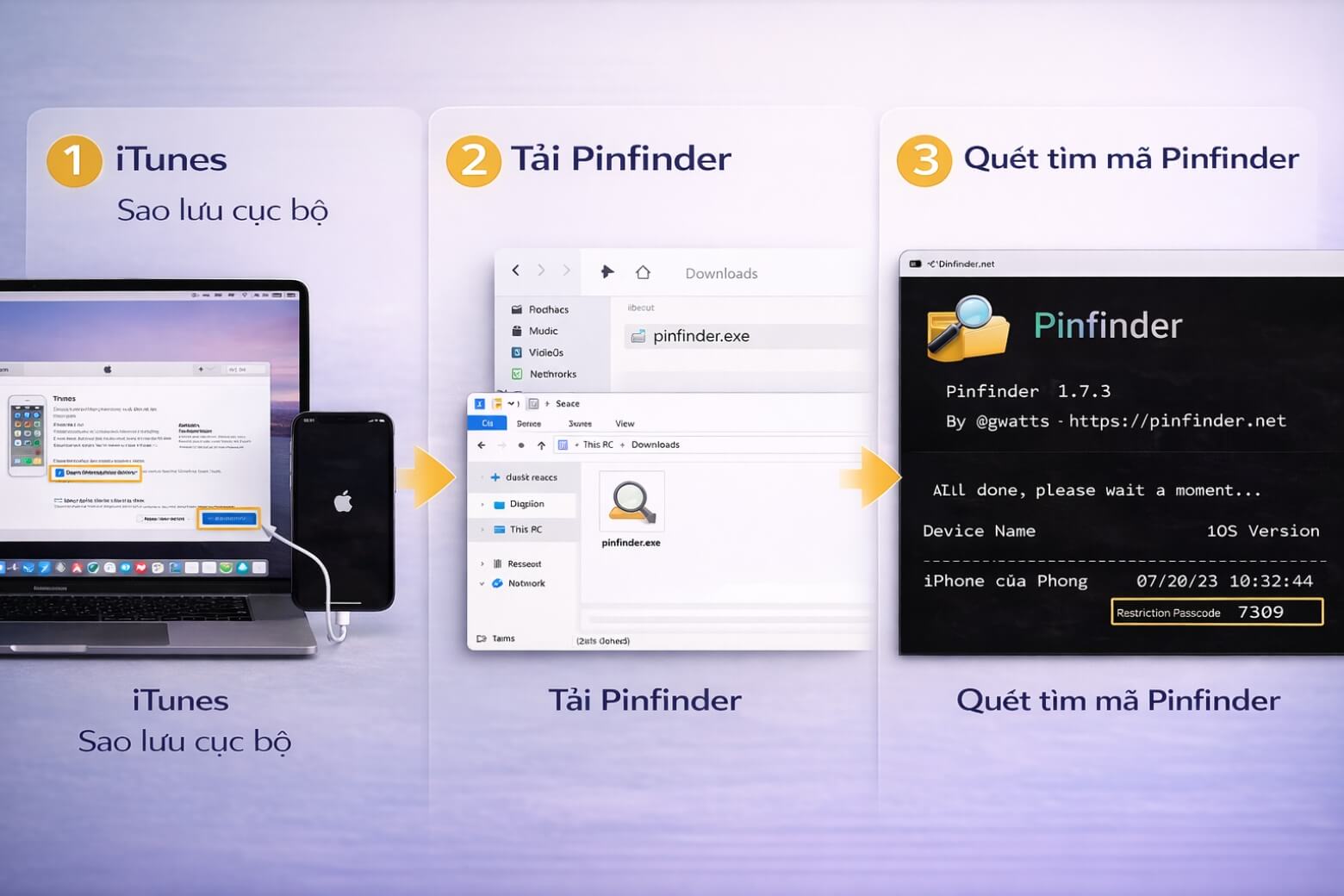
Công cụ Pinfinder đọc lại mã 4 số từ file sao lưu iTunes trên iPhone chạy iOS cũ
Tiêu chí
Hệ thống cũ (iOS 7.0 – 12.4)
Hệ thống mới (iOS 13.4 trở lên)
Tên gọi
Mật mã giới hạn (Restrictions)
Thời gian sử dụng (Screen Time)
Cơ chế khôi phục
Chỉ trích xuất file vật lý qua Pinfinder/iTunes
Khôi phục trực tuyến qua Apple ID
Rủi ro bảo mật
Không đồng bộ đám mây, dễ bị đọc ngược từ PC
Bảo mật cao, gắn liền ID chủ
Nếu bạn sử dụng hệ sinh thái Apple, bạn có thể dễ dàng thay đổi mật khẩu thời gian sử dụng ngay trên máy tính Mac được đồng bộ cùng tài khoản mà không cần cầm iPhone trên tay.
Thông số giới hạn được đồng bộ chéo giữa các thiết bị thông qua iCloud. Việc đổi mã trên Mac sẽ ngay lập tức có hiệu lực trên iPhone và iPad của bạn. Thao tác thực hiện như sau:
- Bước 1: Nhấp vào logo Apple ở góc trái màn hình, chọn Cài đặt hệ thống (System Settings).
- Bước 2: Tìm và nhấp vào mục Thời gian sử dụng (Screen Time) ở thanh menu bên trái.
- Bước 3: Cuộn xuống và chọn Thay đổi mật mã (Change Passcode).
- Bước 4: Nhấp vào Quên mật mã? (Forgot Passcode?) và nhập thông tin Apple ID để thiết lập lại.
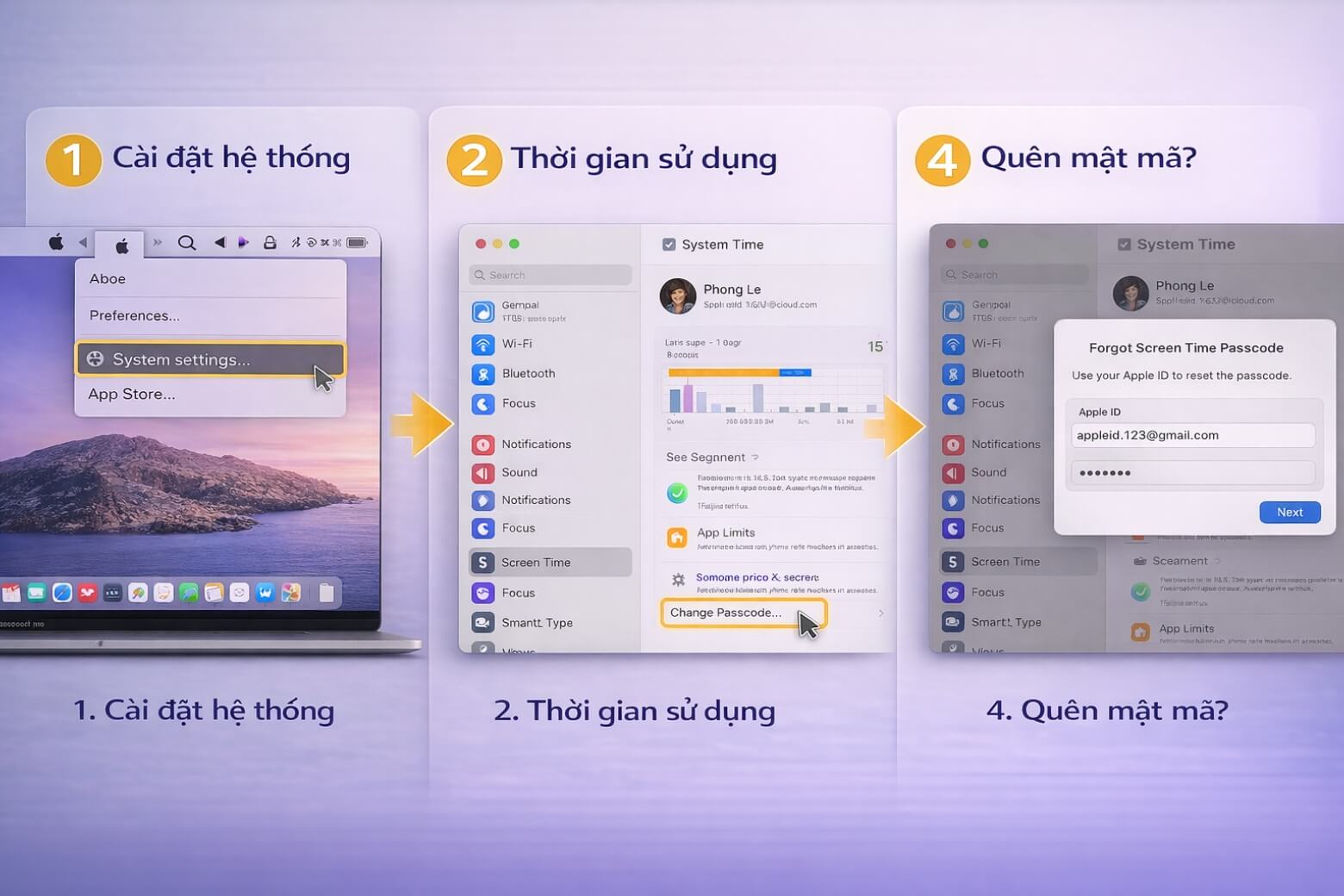
Thay đổi mật khẩu thời gian sử dụng trên Mac sẽ đồng bộ ngay lập tức sang iPhone và iPad
Nhiều người xóa máy rồi chọn Restore from Backup để lấy lại ảnh, nhưng đây là sai lầm khiến mật khẩu giới hạn lặp lại ngay sau khi khôi phục. Cần nắm rõ các điểm sau trước khi thực hiện:
- Backup tạo trong lúc máy bị khóa giới hạn sẽ đóng gói nguyên vẹn mã 4 số vào file. Khi restore, mật khẩu bạn vừa xóa sẽ tự động quay trở lại.
- Nếu quên toàn bộ Apple ID, lựa chọn duy nhất là xóa máy và chọn “Set up as new iPhone”. Đây là cách duy nhất thoát khỏi vòng lặp mật khẩu.
- Đánh đổi dữ liệu để lấy lại thiết bị là quyết định cần thiết khi hệ điều hành quá cũ và thông tin xác thực không còn khả dụng.
- Trong tình huống xấu nhất, hãy mang máy đến trung tâm uy tín để được kỹ thuật viên hỗ trợ backup tệp rời rạc hoặc tư vấn nâng cấp thiết bị.
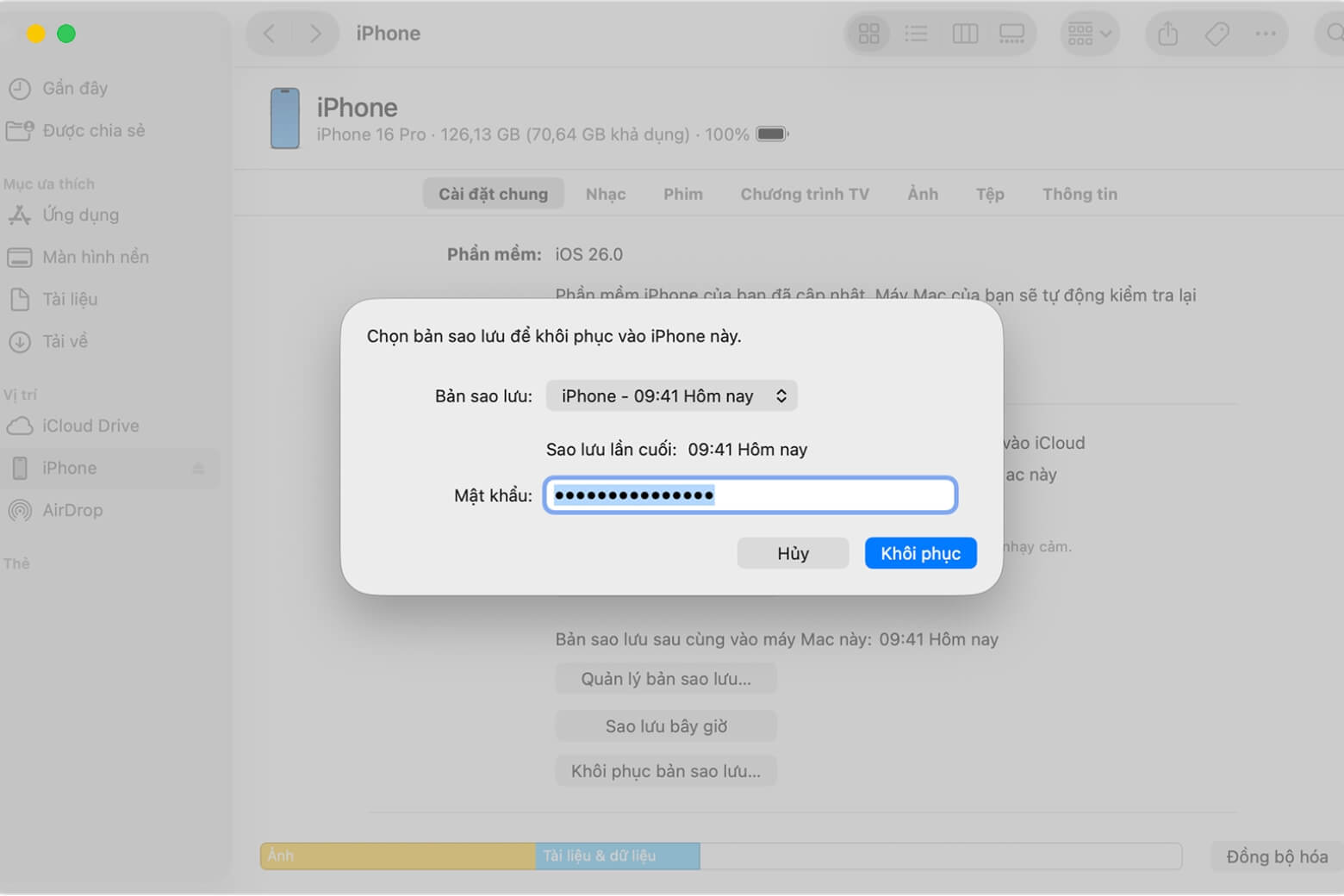
Restore từ bản sao lưu sai thời điểm có thể khiến mật khẩu giới hạn tự động lặp lại sau khôi phục
Apple thiết lập hình phạt thời gian tăng dần để chống lại hành vi dò mã. Cụ thể, sau 5 lần sai bạn bị khóa 1 phút; 7 lần sai khóa 5 phút; 8 lần khóa 15 phút và 9 lần sai sẽ bị khóa tới 60 phút. Từ lần nhập sai thứ 10 trở đi, thiết bị có nguy cơ bị vô hiệu hóa vĩnh viễn hoặc yêu cầu khôi phục hoàn toàn tùy thuộc vào phiên bản iOS đang chạy. Tuyệt đối không thử mò mật mã quá 5 lần.
Từ iOS 17, Apple đã bổ sung cơ chế ân hạn (grace period) cực kỳ hữu ích. Hệ thống cho phép bạn sử dụng mật mã thời gian sử dụng cũ để truy cập lại thiết bị trong vòng 72 giờ đầu tiên nếu bạn chẳng may quên mất mật mã mới vừa thay đổi.
Quên mật khẩu giới hạn không còn là thảm họa nếu bạn xử lý đúng cách ngay từ đầu. iPhone hiện đại dùng Apple ID để khôi phục, iPhone cũ dùng Pinfinder để trích xuất mã miễn phí và minh bạch.
Tuyệt đối không trả tiền cho phần mềm bẻ khóa trôi nổi hay tự ý restore sai cách khiến dữ liệu mất sạch. Nếu cần hỗ trợ nhanh và an toàn, hãy liên hệ Di Động Việt để được tư vấn miễn phí và lên đời thiết bị với mức trợ giá tốt.
Xem thêm:
Di Động Việt