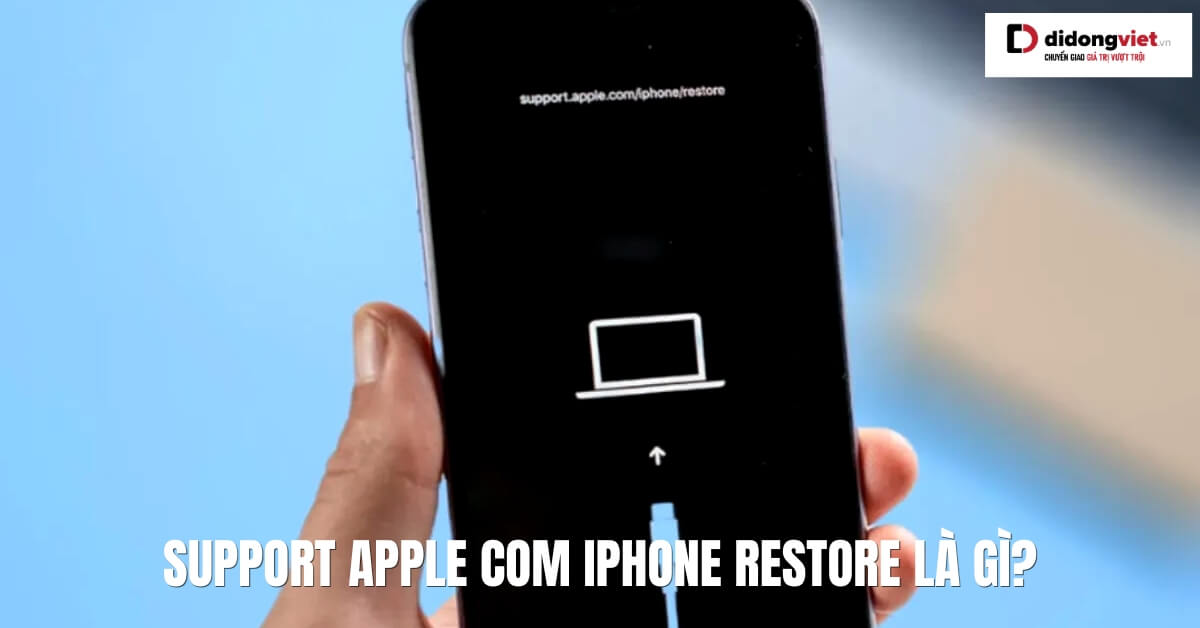

Khi màn hình iPhone của bạn bất ngờ hiển thị dòng chữ “support.apple.com/iphone/restore”, điều này có thể khiến bạn cảm thấy lo lắng. Thực tế, đây là dấu hiệu cho thấy thiết bị của bạn đang ở trong chế độ khôi phục (Recovery Mode) do gặp phải sự cố trong quá trình cập nhật hoặc khởi động. Nếu không xử lý đúng cách, bạn có thể mất toàn bộ dữ liệu quan trọng trên máy. Trong bài viết này, chúng tôi sẽ hướng dẫn bạn cách khắc phục lỗi này một cách an toàn và hiệu quả, đồng thời bảo vệ dữ liệu của bạn.
Hiểu rõ về lỗi support.apple.com/iphone/restore
- Dòng chữ này xuất hiện khi iPhone của bạn gặp sự cố phần mềm nghiêm trọng và tự động chuyển sang chế độ Recovery Mode.
- Cách nhanh nhất để khắc phục là thực hiện khởi động lại cưỡng bức (Force Restart), giúp thiết bị có thể hoạt động trở lại mà không làm mất dữ liệu.
- Nếu khởi động lại không thành công, bạn cần kết nối iPhone với máy tính và sử dụng phần mềm phù hợp để can thiệp.
- Luôn ưu tiên chọn “Cập nhật” để giữ lại dữ liệu, chỉ nên chọn “Khôi phục” khi không còn lựa chọn nào khác vì nó sẽ xóa toàn bộ dữ liệu trên máy.
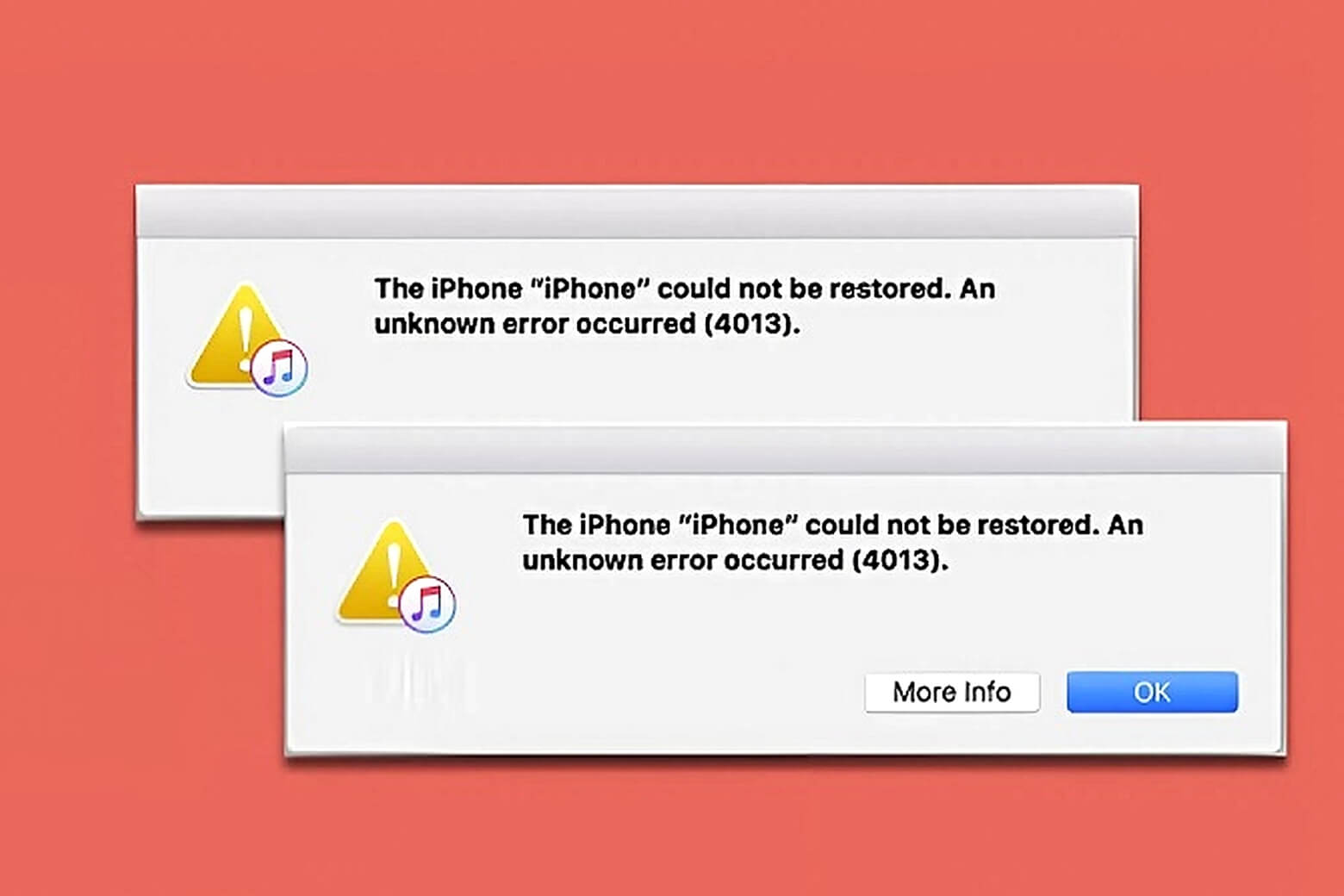
- Các mã lỗi như 4013, 4014 có thể liên quan đến phần cứng, cần kiểm tra kỹ lưỡng thay vì chỉ cố gắng sửa bằng phần mềm.
Khi bạn thấy dòng chữ “support.apple.com/iphone/restore” trên màn hình, điều này có nghĩa là thiết bị của bạn đã tự động chuyển sang chế độ khôi phục. Chế độ này được thiết lập để bảo vệ hệ thống iOS khi phát hiện lỗi nghiêm trọng, ngăn thiết bị khởi động vào một hệ điều hành không ổn định.
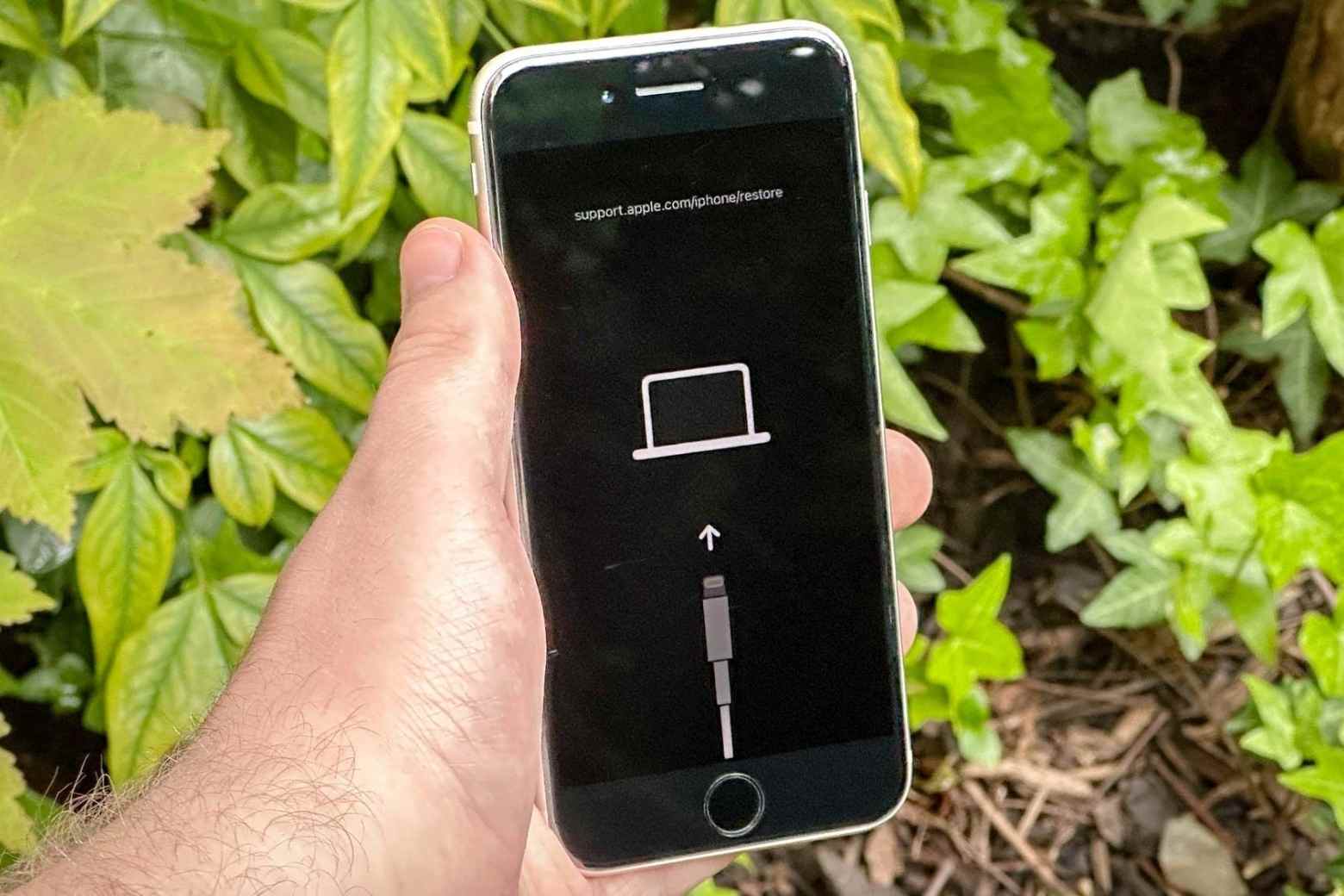
Chế độ Recovery Mode được kích hoạt khi iPhone gặp sự cố trong quá trình cập nhật iOS, có thể do mất kết nối Wi-Fi hoặc nguồn điện đột ngột. Khi đó, hệ thống sẽ tự động ngắt vòng lặp khởi động và yêu cầu can thiệp từ bên ngoài. Màn hình sẽ khóa mọi thao tác cảm ứng và chỉ hiển thị biểu tượng yêu cầu kết nối với máy tính.
- Dấu hiệu nhận biết: Màn hình đen đột ngột sáng lên với logo quả táo, sau đó chuyển sang giao diện có hình cáp sạc chỉ thẳng lên biểu tượng máy tính.
- Cảm giác thực tế: Bạn sẽ nghe thấy tiếng quạt tản nhiệt máy tính hoạt động khi kết nối thiết bị và quá trình giải nén file firmware bắt đầu.
Lỗi treo Recovery Mode khác với lỗi “treo táo” (chỉ hiện logo Apple rồi tắt liên tục). Recovery Mode là một tính năng phần mềm chủ động của Apple, trong khi “treo táo” thường là dấu hiệu của lỗi phần cứng nghiêm trọng hơn.
Giải pháp đầu tiên và nhanh nhất là thực hiện khởi động lại cưỡng bức (Force Restart). Hãy bình tĩnh và làm theo các bước sau:
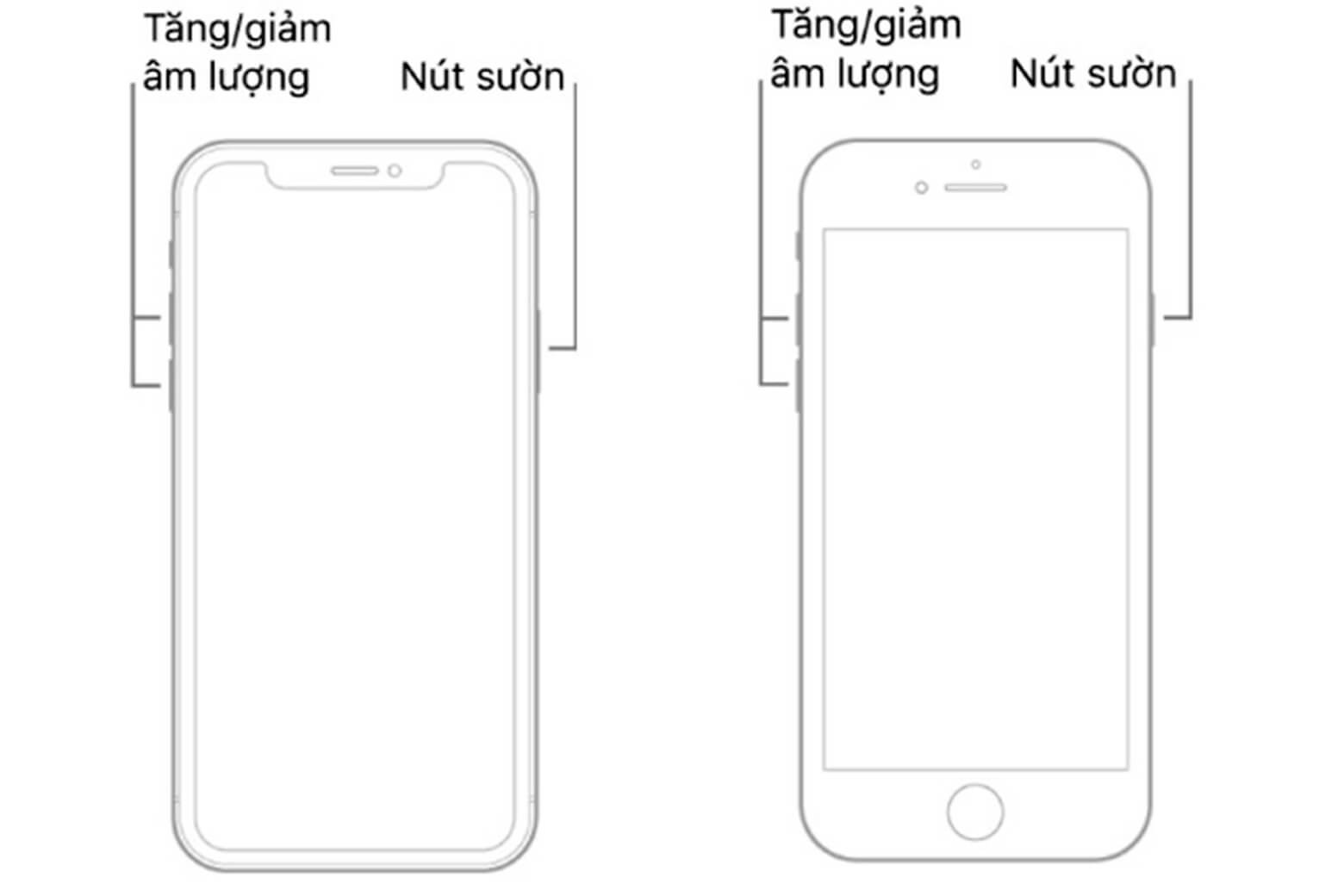
Đối với iPhone 8, iPhone SE (thế hệ 2) và các dòng iPhone mới hơn:
- Nhấn và thả nhanh nút Tăng âm lượng.
- Nhấn và thả nhanh nút Giảm âm lượng.
- Nhấn và giữ nút Nguồn (nút Sườn bên phải) cho đến khi logo quả táo xuất hiện.
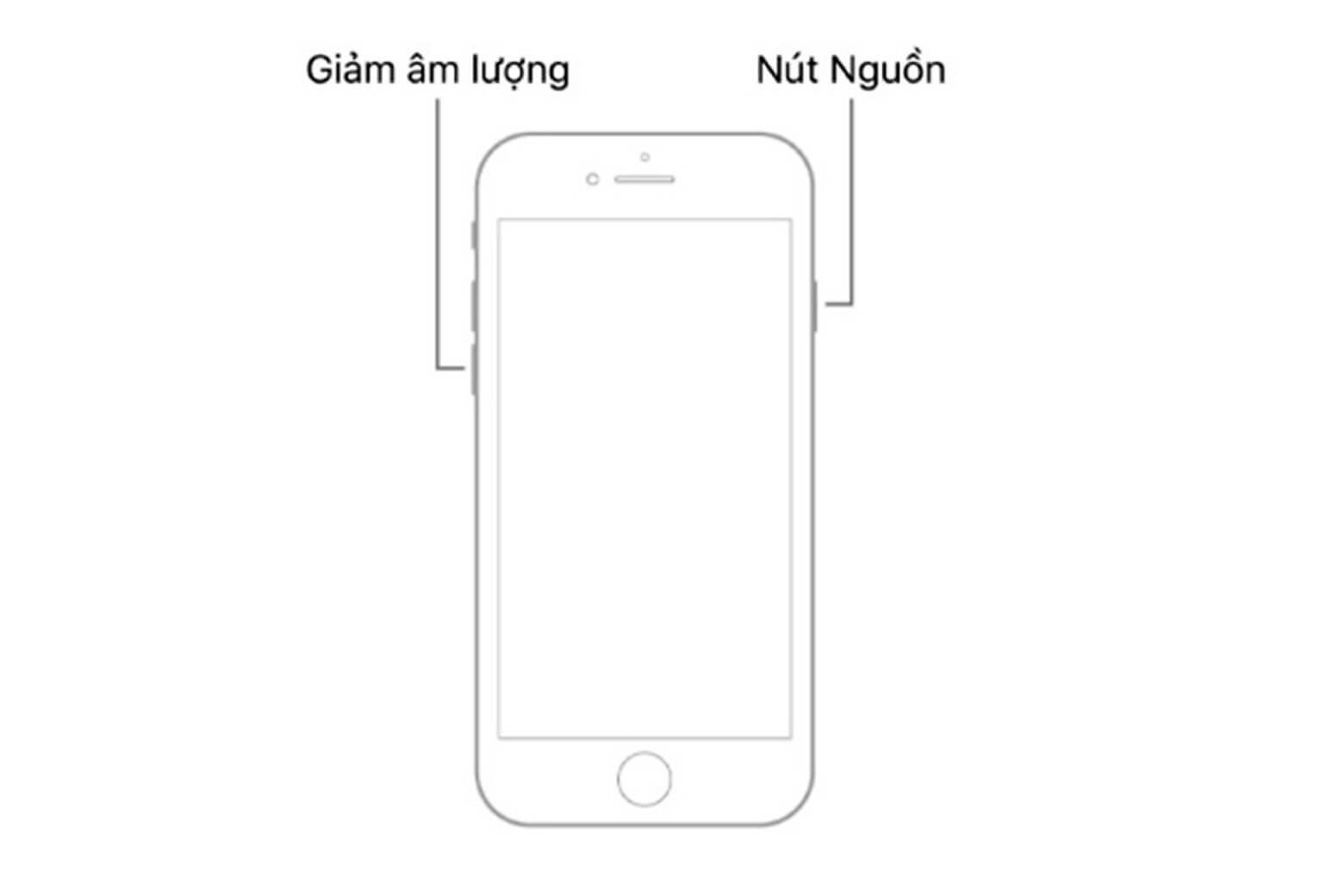
Đối với iPhone 7 và iPhone 7 Plus:
- Nhấn và giữ đồng thời nút Nguồn và nút Giảm âm lượng cho đến khi logo Apple xuất hiện.
Đối với iPhone 6s trở về trước:
- Nhấn và giữ đồng thời nút Nguồn và nút Home cho đến khi logo Apple xuất hiện.
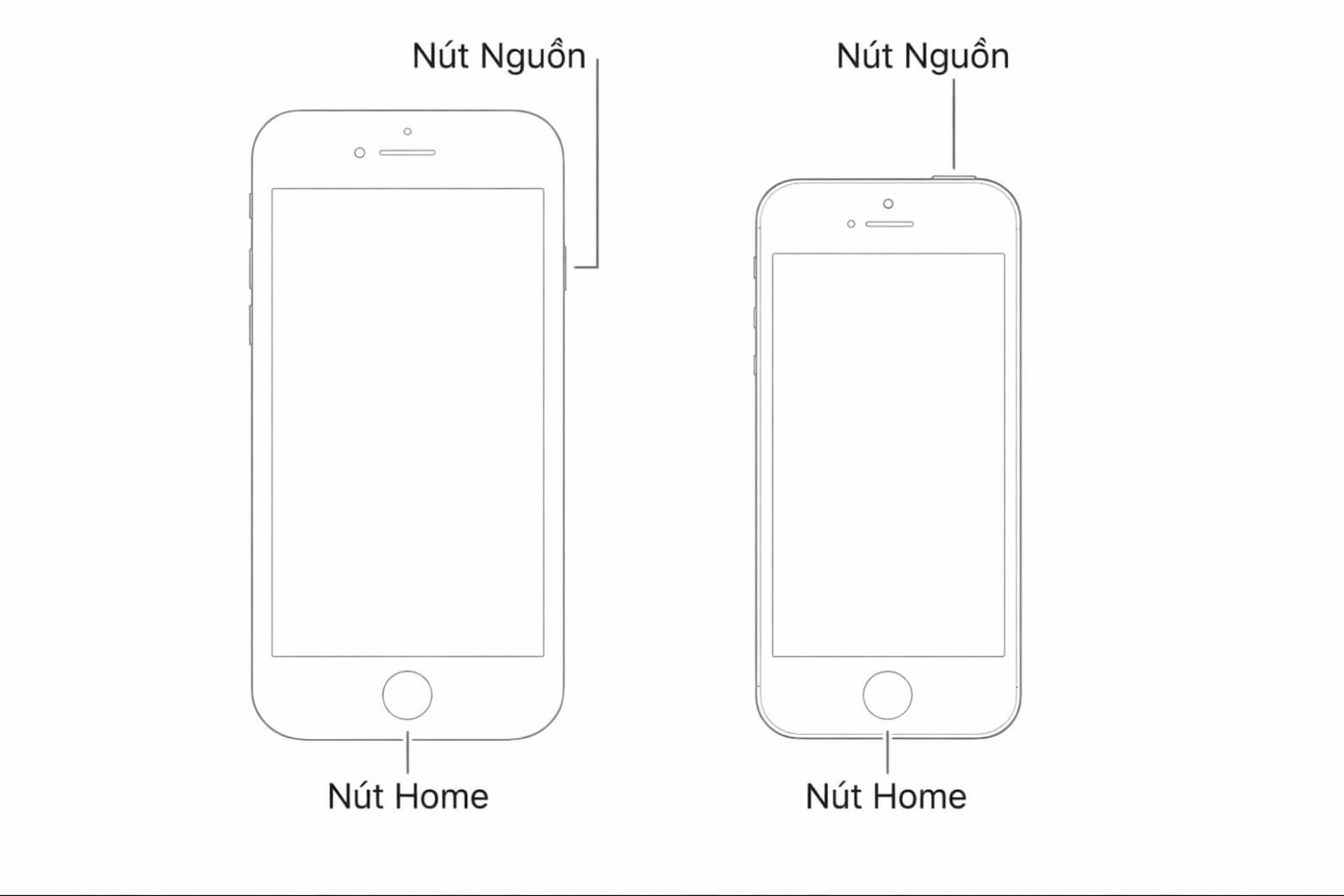
Nếu khởi động lại thành công, bạn sẽ thấy màn hình khóa quen thuộc và dữ liệu vẫn còn nguyên. Tuy nhiên, nếu không thành công, điều này có thể cho thấy hệ điều hành iOS đã bị hỏng và cần can thiệp bằng máy tính.
Nếu khởi động lại không hiệu quả, bạn cần kết nối iPhone với máy tính để khắc phục lỗi này. Tuy nhiên, nhiều người gặp phải vấn đề máy tính không nhận diện thiết bị do sử dụng sai loại cáp hoặc chưa mở đúng phần mềm quản lý. Dưới đây là hướng dẫn chi tiết để đảm bảo kết nối thành công:
Đối với các dòng iPhone mới từ iPhone 15 trở đi, Apple đã chuyển sang sử dụng cổng USB-C. Điều này có thể gây nhầm lẫn cho người dùng khi sử dụng cáp không chính hãng. Nhiều cáp Type-C trên thị trường chỉ hỗ trợ sạc mà không hỗ trợ truyền dữ liệu, dẫn đến việc máy tính không nhận diện thiết bị.
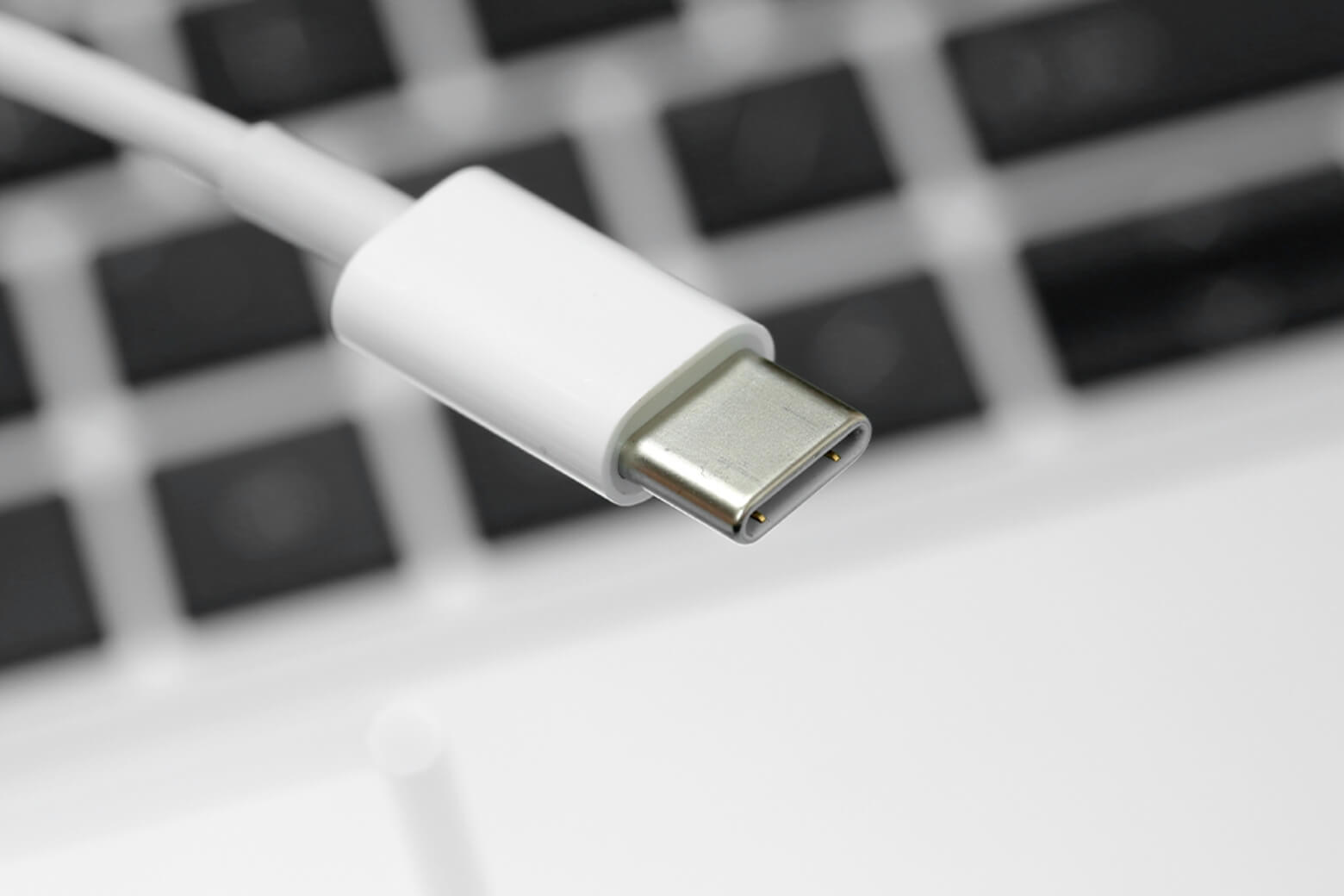
Để đảm bảo kết nối thành công, bạn cần sử dụng cáp USB-C chính hãng hoặc cáp Lightning chuẩn MFi cho các dòng máy cũ. Điều này sẽ giúp máy tính nhận diện iPhone một cách chính xác.
Apple đã ngừng sử dụng iTunes trên Windows từ cuối năm 2024 và thay thế bằng ứng dụng chuyên dụng. Tùy thuộc vào hệ điều hành của máy tính, bạn cần mở đúng phần mềm để máy tính tự động nhận diện iPhone:
Hệ điều hành máy tính
Phần mềm quản lý cần sử dụng
Lưu ý thao tác
Máy Mac (macOS Catalina trở lên)
Ứng dụng Finder
Mở Finder và tìm thiết bị của bạn trong mục “Locations”.
Máy Mac (macOS Mojave trở xuống)
Ứng dụng iTunes
Cần cập nhật iTunes lên phiên bản mới nhất trước khi kết nối.
Máy tính Windows (Win 10, Win 11)
Ứng dụng Apple Devices (Thiết bị Apple)
Cần tải ứng dụng này từ Microsoft Store.
Khi bạn kết nối cáp đúng chuẩn và mở phần mềm tương ứng, máy tính sẽ phát ra tiếng chuông kết nối và hiển thị thông báo về sự cố với iPhone cần cập nhật hoặc khôi phục.
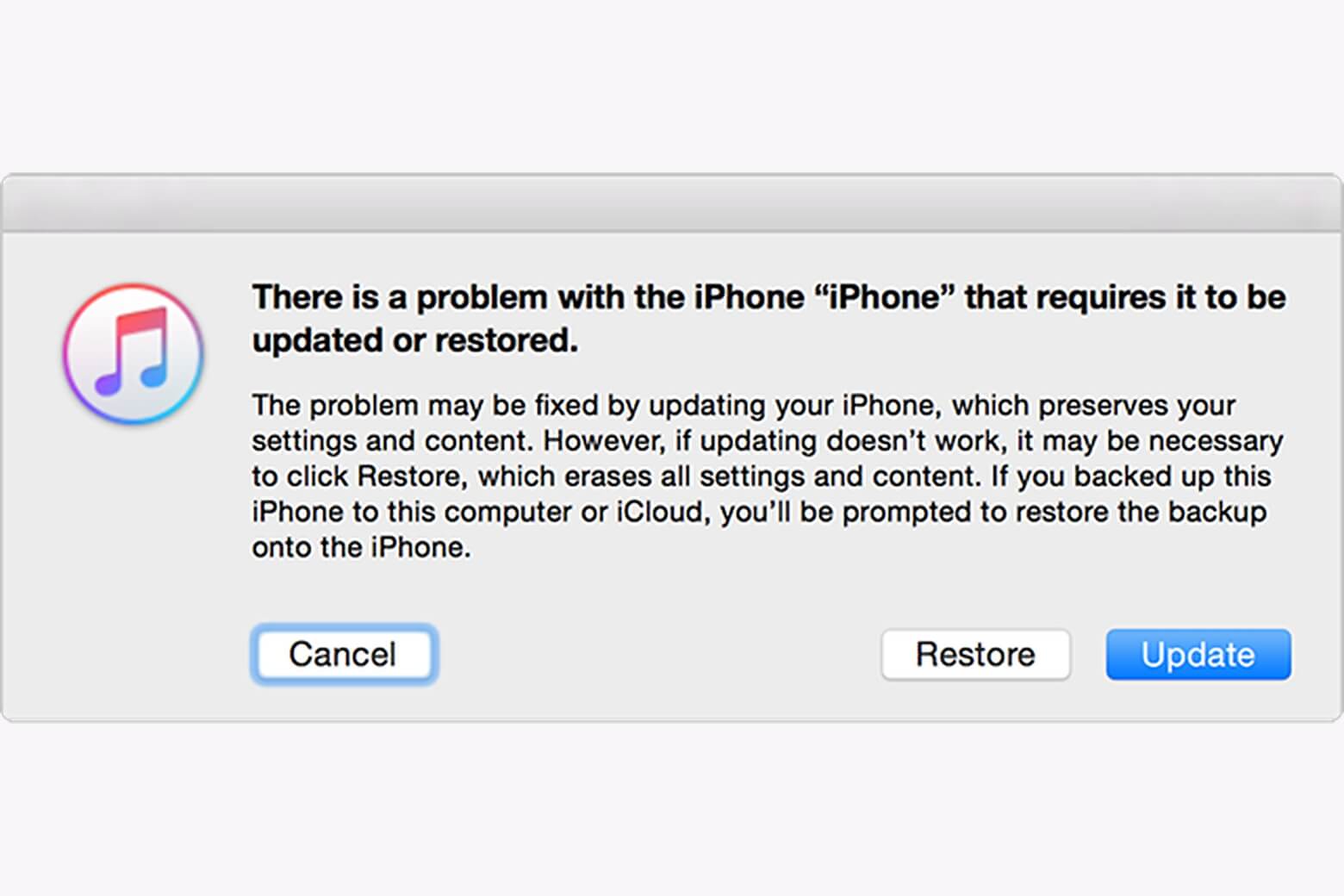
Khi thông báo hiện lên, bạn sẽ có hai lựa chọn: Cập nhật (Update) và Khôi phục (Restore). Hãy ưu tiên chọn “Cập nhật” trước, vì tùy chọn này sẽ cài đặt lại iOS mà không làm mất dữ liệu. Quá trình này có thể mất từ 15-30 phút tùy thuộc vào tốc độ mạng.
Nút “Khôi phục” chỉ nên sử dụng khi bạn đã thử “Cập nhật” nhưng không thành công. Tùy chọn này sẽ xóa toàn bộ dữ liệu và đưa thiết bị về trạng thái nhà máy.
Nhiều phần mềm bên thứ ba quảng cáo khả năng thoát Recovery Mode mà không mất dữ liệu, nhưng thực tế chúng chỉ thực hiện lệnh khởi động lại mà bạn đã làm miễn phí. Sử dụng công cụ chính thức từ Apple là lựa chọn an toàn nhất.
Nếu bạn đã thực hiện đúng mọi bước nhưng vẫn gặp lỗi, có thể do sự cố phần cứng. Dưới đây là bảng mã lỗi phổ biến và nguyên nhân:
Mã số hiển thị
Nguyên nhân cốt lõi
Cách xử lý sơ bộ tại nhà
Lỗi 9, 4005, 4013, 4014
Mất tín hiệu truyền tải giữa máy tính và iPhone. Thường do cáp USB bị hỏng hoặc chân sạc trên máy bị lỏng.
Thay cáp kết nối khác hoặc thử trên máy tính khác.
Lỗi 1, 3, 11, 12, 13, 16…
Lỗi giao tiếp linh kiện nội bộ, không thể đọc/ghi dữ liệu lên chip nhớ.
Ngừng thao tác phần mềm ngay lập tức.
Lỗi 1671
Lỗi hiển thị tạm thời.
Chờ máy tính tải xong.
Lỗi 3194, nhóm lỗi 3000
Lỗi Server kết nối, máy tính bị chặn truy cập đến máy chủ cập nhật.
Kiểm tra tường lửa và thay đổi mạng Wi-Fi.
Nếu bạn gặp phải các mã lỗi nghi ngờ hỏng linh kiện, thiết bị cần được kiểm tra bởi kỹ thuật viên chuyên nghiệp.
Mặc dù màn hình “support.apple.com/iphone/restore” có thể gây lo lắng, nhưng nếu bạn giữ bình tĩnh và làm theo các bước hướng dẫn, bạn hoàn toàn có thể tự khắc phục sự cố tại nhà. Hãy đến với chúng tôi để được hỗ trợ kiểm tra và khắc phục lỗi một cách nhanh chóng và hiệu quả.