
Trong quá trình làm việc, bạn có thể gặp phải tình trạng chuột máy tính nhấp đúp không mong muốn, gây ra không ít phiền toái. Những cú nhấp đúp này có thể khiến bạn mất thời gian và làm gián đoạn công việc. Đừng lo lắng, bài viết này sẽ hướng dẫn bạn cách kiểm tra và khắc phục lỗi chuột nhấp đúp một cách hiệu quả nhất.
Hiện Tượng Chuột Nhấp Đúp Là Gì?
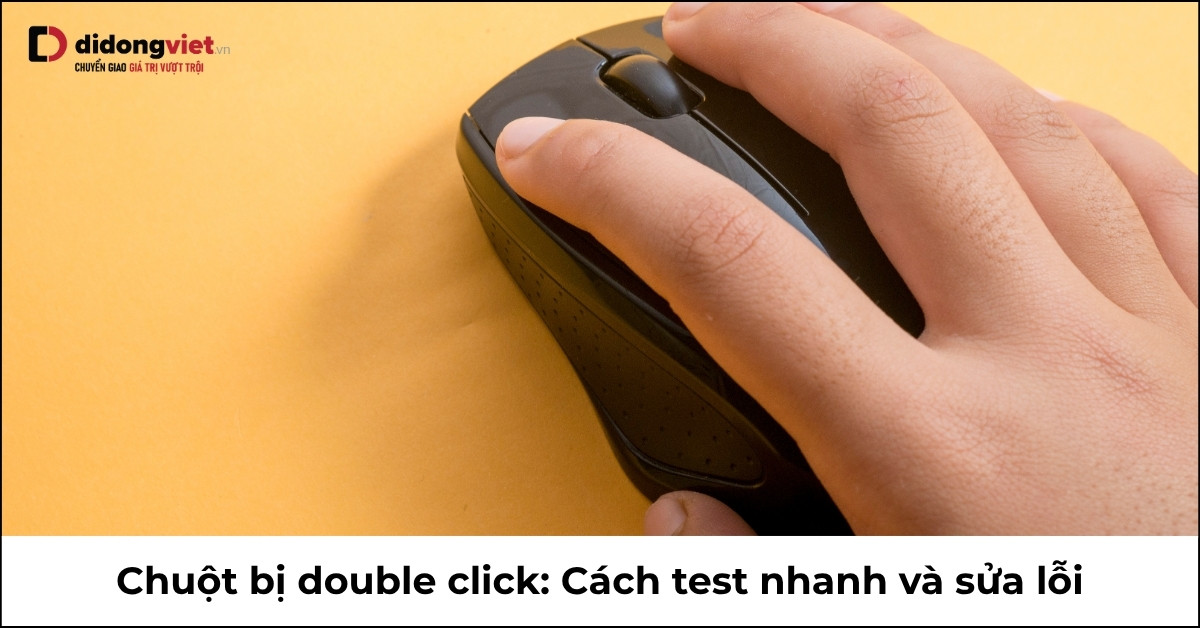
Chuột nhấp đúp là hiện tượng mà hệ thống máy tính nhận diện hai lần nhấp liên tiếp dù bạn chỉ nhấn một lần. Điều này có thể gây ra những rắc rối không đáng có trong quá trình sử dụng máy tính.
- Nguyên nhân chủ yếu đến từ phần cứng, chiếm khoảng 90%, do sự hao mòn của các linh kiện bên trong chuột.
- Khoảng 10% còn lại có thể do xung đột phần mềm hoặc cài đặt không chính xác trong hệ điều hành.
- Quy trình xử lý bao gồm: kiểm tra thiết bị, tối ưu phần mềm, vệ sinh chuột và đánh giá tình trạng phần cứng.
Để xác định nguyên nhân chính xác, bạn có thể thực hiện một số bài kiểm tra đơn giản trên máy tính khác hoặc sử dụng các công cụ trực tuyến để kiểm tra độ nhạy của chuột.
Kiểm Tra Nguyên Nhân Lỗi Nhấp Đúp
Đầu tiên, hãy thử rút chuột ra và cắm vào một máy tính khác. Nếu hiện tượng nhấp đúp không còn, có thể vấn đề nằm ở phần mềm hoặc driver trên máy tính cũ của bạn. Ngược lại, nếu chuột vẫn nhấp đúp trên thiết bị mới, nguyên nhân có thể do phần cứng của chuột.
Nếu không có máy tính khác, bạn có thể truy cập vào các trang web kiểm tra độ nhạy chuột. Hãy nhấp chuột một cách chậm rãi và quan sát kết quả. Nếu hệ thống ghi nhận hai lần nhấp trong một lần nhấn, có thể chuột của bạn đang gặp vấn đề.
Cách Sửa Lỗi Nhấp Đúp Do Phần Mềm
Nếu lỗi phát sinh từ phần mềm, bạn có thể điều chỉnh tốc độ nhấp đúp trong Control Panel. Giảm độ nhạy của tốc độ nhấp đúp có thể giúp khắc phục tình trạng này. Hãy vào Control Panel, chọn Mouse, và điều chỉnh thanh trượt ở mục Double-click speed về phía chậm hơn.
Đôi khi, việc cập nhật driver cũng có thể giúp giải quyết vấn đề. Bạn có thể vào Device Manager, tìm đến chuột của mình và chọn Uninstall device, sau đó khởi động lại máy tính để Windows tự động cài đặt lại driver mới.
Vệ Sinh Chuột Để Khắc Phục Lỗi
Bụi bẩn và mồ hôi có thể tích tụ trong các khe bấm của chuột, gây ra hiện tượng nhấp đúp. Hãy nhẹ nhàng nhấc mép nhựa của nút bấm lên và sử dụng bình xịt khí nén để làm sạch bụi bẩn. Lưu ý không thổi bằng miệng để tránh làm hỏng linh kiện bên trong.
Để xả tĩnh điện, bạn có thể ngắt nguồn chuột và nhấn liên tục cả nút trái và phải trong khoảng 30 giây. Điều này giúp loại bỏ điện tích dư thừa có thể gây ra lỗi nhấp đúp.
Đánh Giá Tình Trạng Phần Cứng
Nếu tất cả các biện pháp trên không hiệu quả, có thể chuột của bạn đã bị hỏng phần cứng. Lúc này, bạn cần xem xét việc thay thế switch hoặc nâng cấp chuột mới. Việc thay switch yêu cầu kỹ năng và có thể tốn kém, vì vậy hãy cân nhắc chi phí so với giá trị của chuột.
- Đối với chuột văn phòng giá rẻ, việc thay switch có thể không hợp lý.
- Đối với chuột gaming cao cấp, việc thay switch có thể là một lựa chọn tốt.
Cuối cùng, nếu bạn muốn tránh tình trạng nhấp đúp trong tương lai, hãy xem xét đầu tư vào chuột sử dụng công nghệ quang học, giúp loại bỏ hoàn toàn vấn đề này.
Hy vọng rằng những thông tin trên sẽ giúp bạn khắc phục hiệu quả tình trạng chuột nhấp đúp và mang lại trải nghiệm sử dụng tốt hơn.