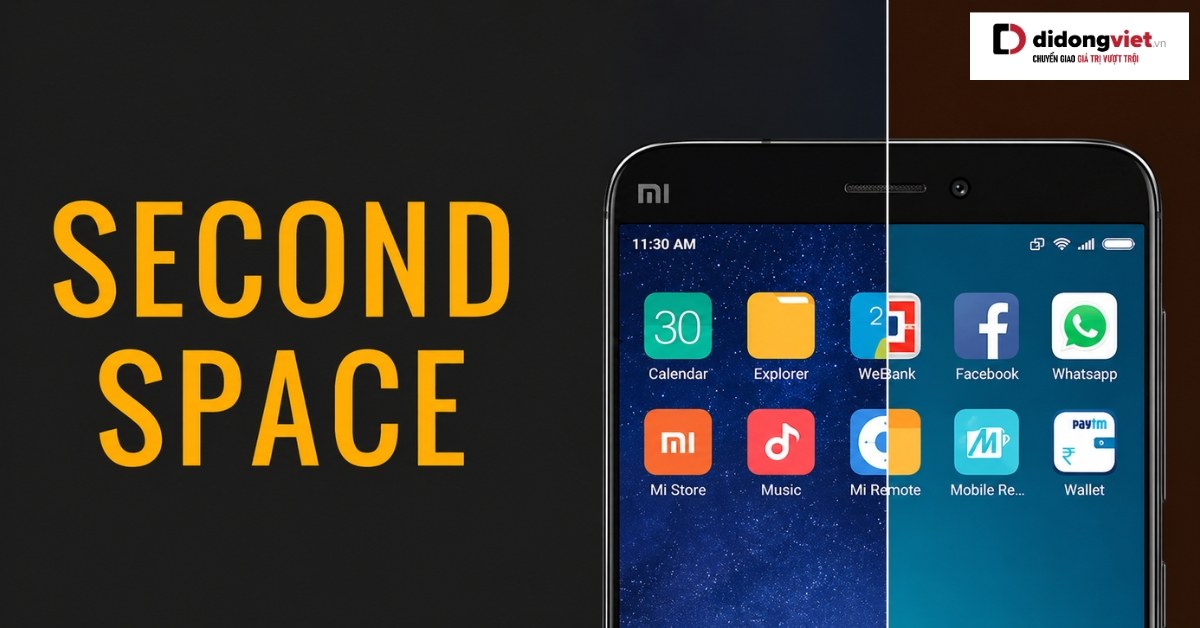

Nếu bạn đang tìm kiếm một giải pháp hiệu quả để tách biệt công việc và cuộc sống cá nhân trên thiết bị di động của mình, tính năng không gian thứ hai trên các thiết bị Xiaomi sẽ là lựa chọn hoàn hảo. Tính năng này không chỉ giúp bạn quản lý thông tin một cách dễ dàng mà còn bảo vệ dữ liệu cá nhân khỏi những phiền toái không cần thiết.
Cách Bật Không Gian Thứ Hai Trên Thiết Bị Xiaomi: Hướng Dẫn Chi Tiết
- Không gian thứ hai tạo ra một môi trường độc lập, giúp bạn dễ dàng phân chia dữ liệu cá nhân và công việc.
- Người dùng có thể kích hoạt tính năng này một cách đơn giản trên các phiên bản HyperOS hoặc MIUI và chuyển đổi nhanh chóng bằng vân tay.
- Cần lưu ý khi xóa dữ liệu và tránh các lỗi như hao pin, quên mật khẩu hoặc xung đột ứng dụng.
Không gian thứ hai không chỉ là một tính năng giao diện mà còn là một cơ chế phân tách tài nguyên hệ thống, cho phép bạn sử dụng hai môi trường độc lập trên cùng một thiết bị. Điều này đảm bảo rằng dữ liệu trong không gian này hoàn toàn tách biệt với không gian kia, mang lại sự bảo mật tối đa cho người dùng.
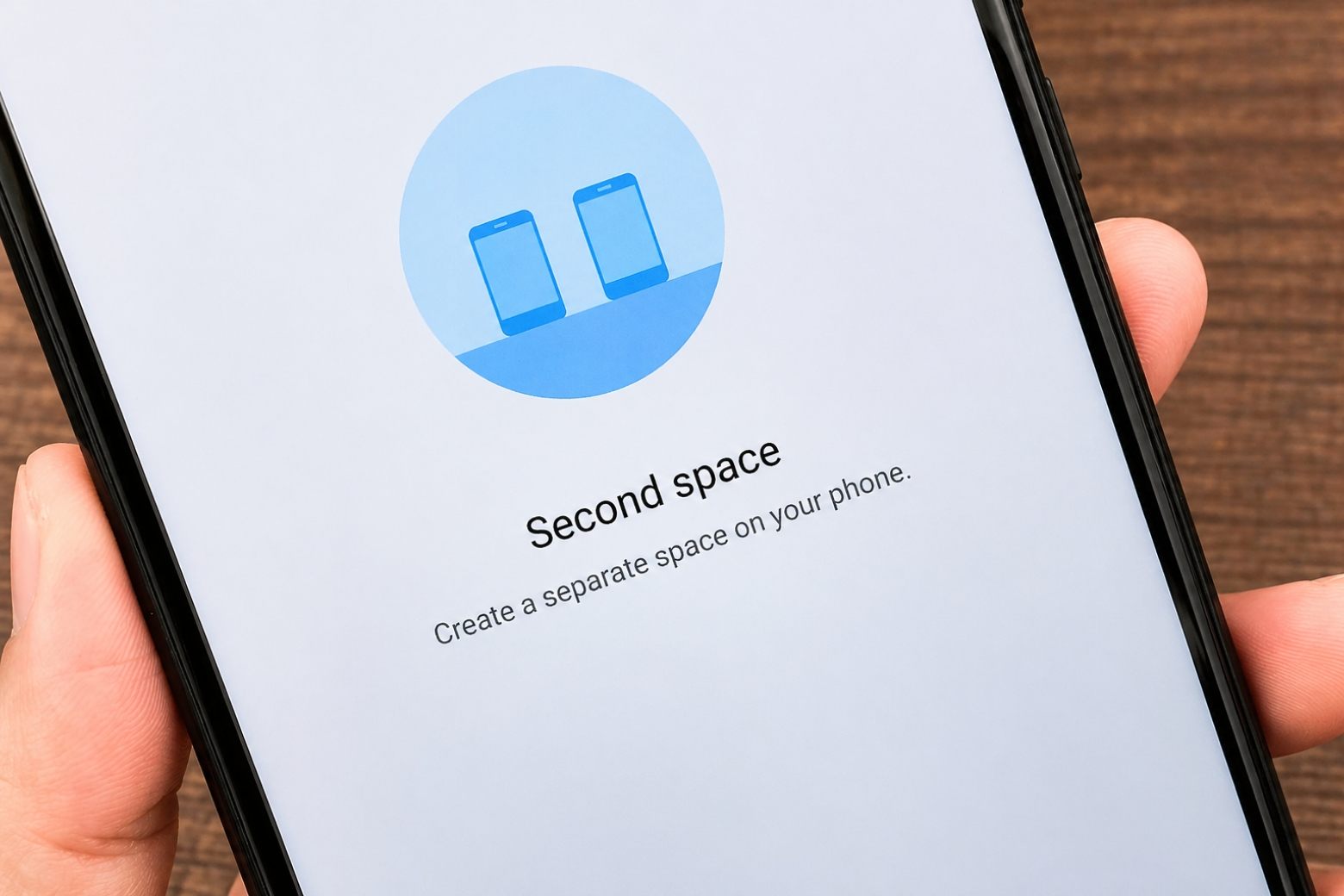
Tính năng này cho phép bạn tạo ra hai không gian riêng biệt trên cùng một điện thoại, giúp bạn dễ dàng quản lý công việc và cuộc sống cá nhân.
Để hiểu rõ hơn về tính năng này, người dùng cần phân biệt ba cấp độ cô lập ứng dụng hiện có:
Tiêu chí
Cấp độ bảo mật
Bản chất kỹ thuật
Chia sẻ dữ liệu
Không gian thứ hai
Cao nhất
Ảo hóa môi trường hệ thống (Multi-user container)
Độc lập hoàn toàn thư mục tệp tin và tài khoản đăng nhập
Ứng dụng kép
Trung bình
Nhân bản bộ cài ứng dụng (Dual Apps)
Dùng chung thư viện ảnh và danh bạ gốc của máy
Ứng dụng ẩn
Thấp nhất
Che lối tắt ứng dụng trên màn hình (Hidden Apps)
Không cô lập hệ thống tệp, dữ liệu vẫn nằm chung
Việc vận hành không gian thứ hai có thể gây áp lực lên phần cứng của thiết bị, vì hệ thống phải duy trì song song hai bộ dịch vụ chạy ngầm. Điều này có thể làm tăng mức chiếm dụng RAM từ 3GB-4GB, vì vậy người dùng nên sử dụng thiết bị có ít nhất 8GB RAM để tránh tình trạng giật lag.
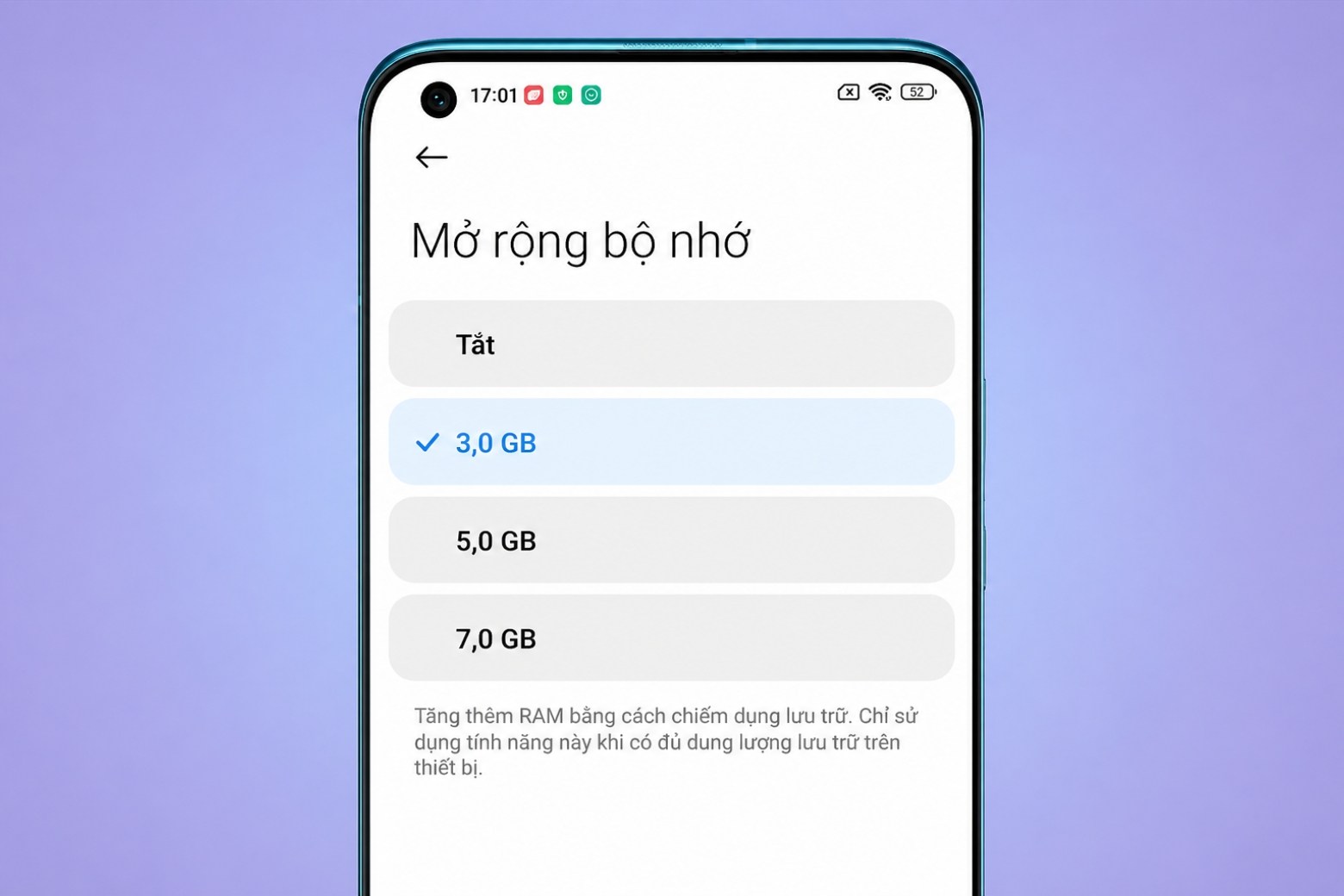
Việc chạy song song hai hệ thống có thể ảnh hưởng đến hiệu suất và RAM của thiết bị.
Để kích hoạt tính năng này, bạn cần truy cập vào phần Cài đặt của hệ thống. Tùy thuộc vào việc thiết bị của bạn đang sử dụng phiên bản MIUI hay HyperOS, vị trí menu có thể khác nhau.
Đối với các thiết bị đã cập nhật lên HyperOS, tính năng này được chuyển vào phần mở rộng để làm gọn giao diện chính. Bạn có thể thực hiện theo hai cách sau:
- Cách 1: Mở ứng dụng Cài đặt -> Chọn Cài đặt bổ sung -> Nhấn chọn Không gian thứ hai.
- Cách 2: Mở ứng dụng Bảo mật -> Cuộn xuống mục Quản lý ứng dụng -> Tìm chọn Không gian thứ hai.
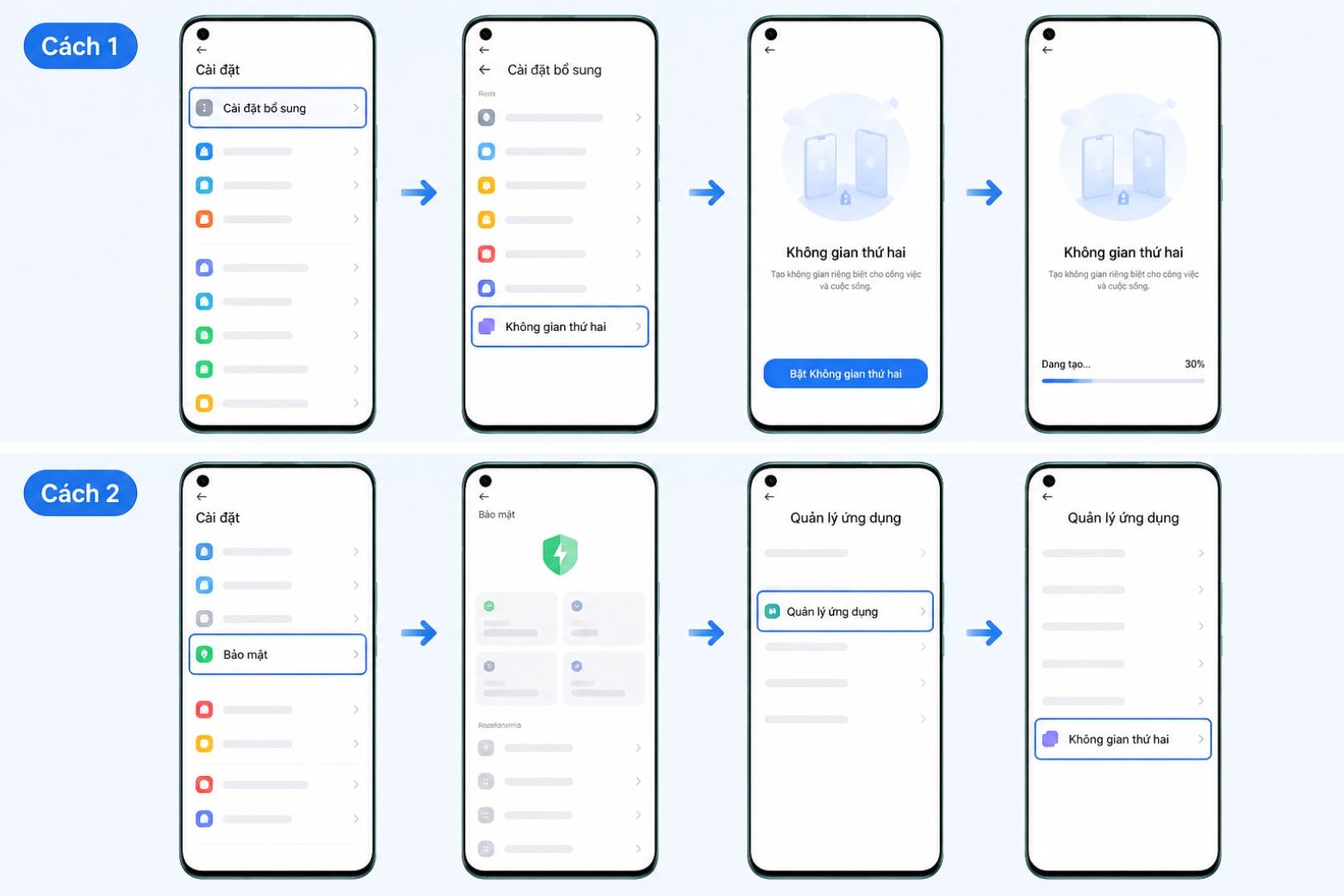
Truy cập vào cài đặt bổ sung để kích hoạt tính năng trên HyperOS.
Trên các thiết bị sử dụng MIUI từ phiên bản 8 đến 14, tính năng này được giữ ở vị trí quen thuộc:
- Bước 1: Mở ứng dụng Cài đặt trên điện thoại.
- Bước 2: Truy cập Tính năng đặc biệt -> chọn Không gian thứ hai.
- Bước 3: Nhấn Bật không gian thứ hai để kích hoạt và bắt đầu thiết lập.
Sau khi hoàn tất, hệ thống sẽ yêu cầu bạn thiết lập mật khẩu đồ họa hoặc mã PIN riêng biệt, không được trùng lặp với mật khẩu của màn hình khóa gốc.
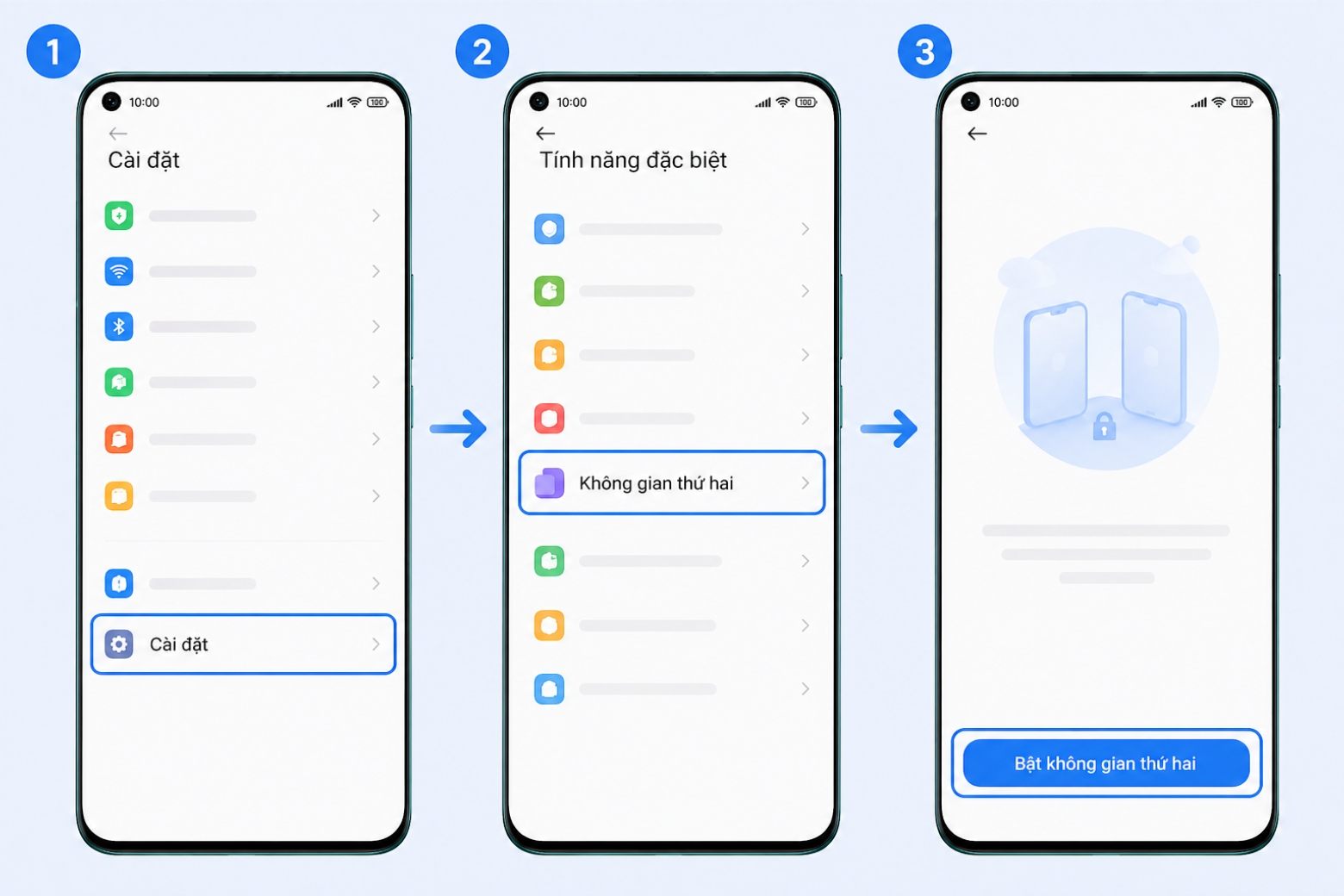
Các bước kích hoạt nhanh trong phần tính năng đặc biệt của MIUI.
Người dùng có thể chuyển đổi giữa hai không gian một cách nhanh chóng bằng cách gán vân tay cho từng không gian ngay từ màn hình khóa, và sử dụng công cụ Chuyển dữ liệu để di chuyển tệp tin an toàn.
Các thao tác này giúp bạn duy trì trải nghiệm liền mạch mà không gặp phải rào cản. Để tối ưu hóa tính năng này, bạn cần thiết lập hai cơ chế sau:
- Chuyển đổi tức thì bằng sinh trắc học: Truy cập cài đặt mật khẩu, gán một ngón tay cho không gian chính và một ngón tay khác cho không gian phụ. Khi màn hình tắt, chỉ cần chạm đúng ngón tay, hệ thống sẽ đưa bạn vào không gian tương ứng mà không cần chọn lại menu.
- Sao chép tệp tin nội bộ: Mở công cụ Chuyển dữ liệu có sẵn. Tại đây, bạn có thể chuyển hình ảnh, video và danh bạ giữa hai không gian thông qua mạng cục bộ.
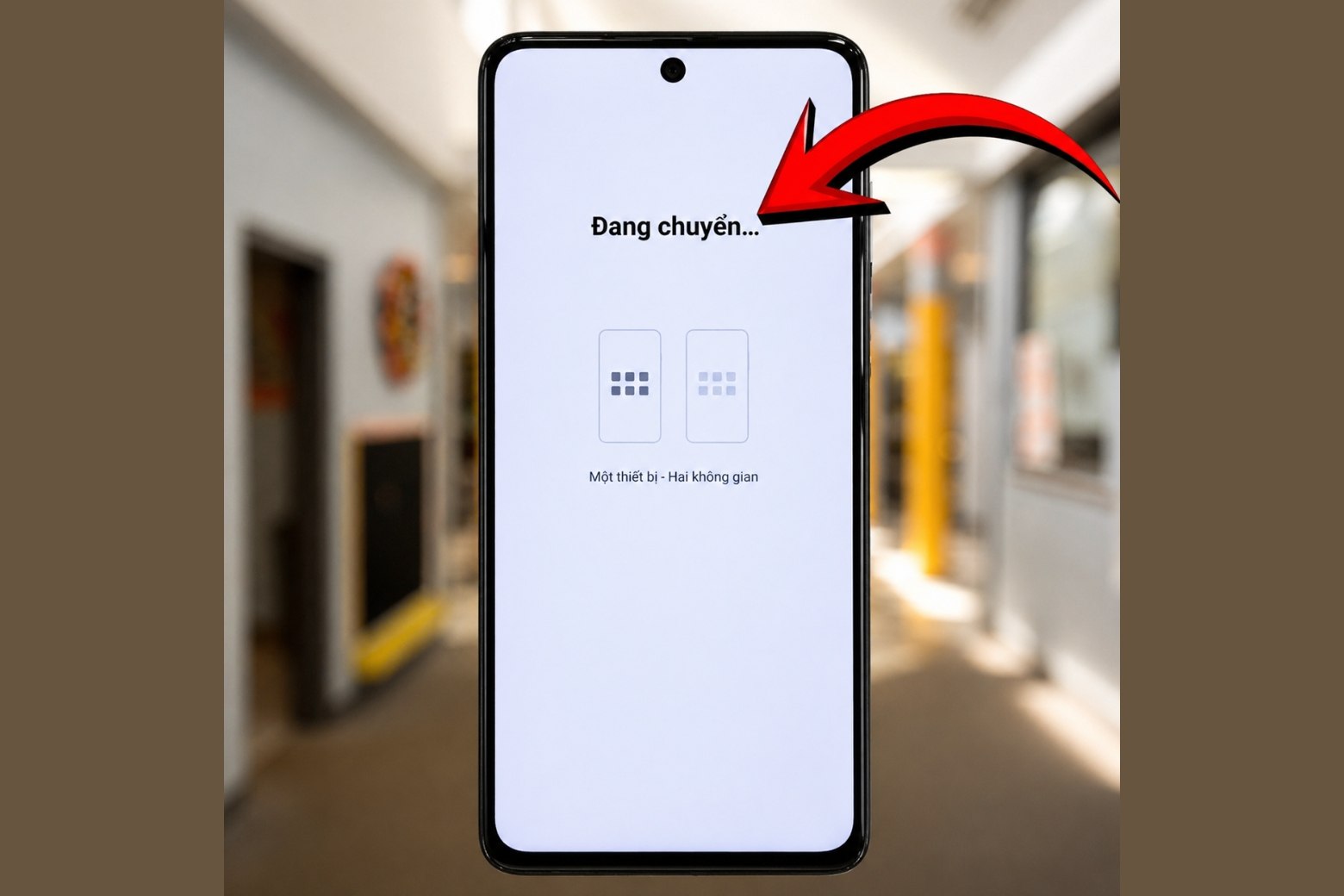
Chuyển đổi bằng vân tay và sao chép dữ liệu an toàn giữa hai không gian.
Khi thực hiện sao chép, bạn cần lưu ý rằng nếu bạn chuyển một tệp tin video dung lượng 1GB từ không gian chính sang không gian phụ, hệ thống sẽ tạo ra một bản sao vật lý mới, làm tăng tổng dung lượng lưu trữ lên 2GB.
Để xóa phân vùng an toàn mà không làm mất tệp tin quan trọng, bạn cần thực hiện lệnh xóa từ bên trong không gian phụ. Nếu bạn bấm lệnh xóa từ màn hình chính, hệ thống sẽ quét sạch toàn bộ tài nguyên không thể phục hồi.
Dưới đây là các nguyên tắc xử lý rủi ro và giải quyết lỗi phát sinh trong quá trình sử dụng:
- Quy trình xóa dữ liệu an toàn: Đăng nhập vào môi trường phụ -> Mở Cài đặt -> Chọn Tính năng đặc biệt -> Chọn Không gian thứ hai -> Nhấn biểu tượng Thùng rác. Hệ thống sẽ hỏi bạn muốn di chuyển các tệp tin nào về lại máy chính trước khi xóa vĩnh viễn.
- Xử lý khi quên mật khẩu: Nếu bạn quên mật khẩu và không có tài khoản để đồng bộ xác thực, giải pháp duy nhất là xóa trắng phân vùng này từ môi trường gốc, đồng nghĩa với việc mất toàn bộ dữ liệu lưu trữ bên trong.
- Khắc phục lỗi hao pin: Việc duy trì tiến trình chạy ngầm có thể làm tăng tải CPU, dẫn đến hao pin thêm từ 10% đến 15%. Để giảm tải, hãy tắt tính năng đồng bộ đám mây và hạn chế ứng dụng chạy ngầm ở phân vùng ít sử dụng.
- Xung đột ứng dụng ngân hàng: Một số ứng dụng tài chính nhạy cảm có thể từ chối hoạt động do nhận diện rủi ro bảo mật. Lỗi này thuộc về cơ chế phòng thủ của ứng dụng ngân hàng và không thể khắc phục bằng cài đặt thông thường.
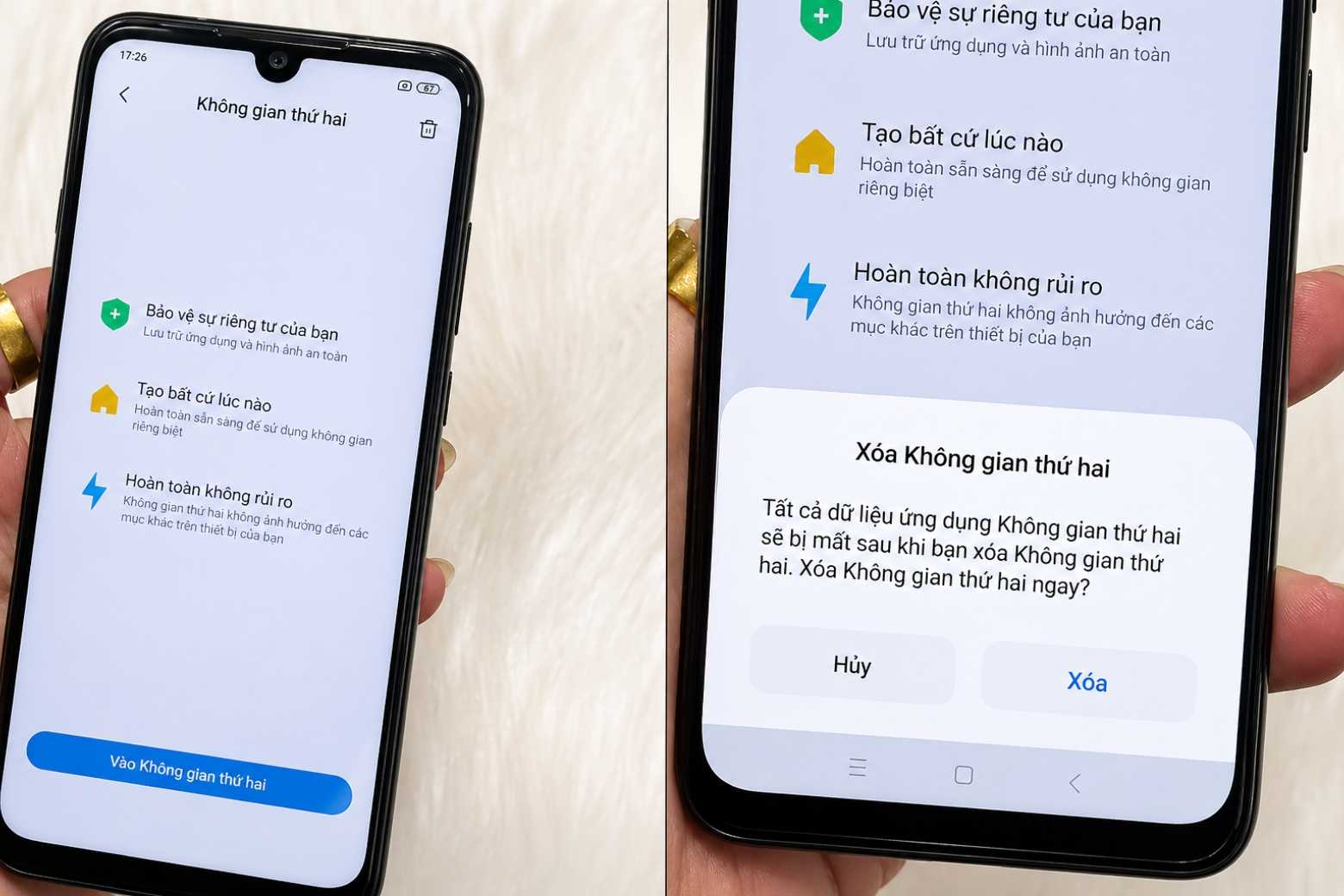
Xóa đúng cách để tránh mất dữ liệu quan trọng trong không gian phụ.
Việc sử dụng không gian thứ hai trên thiết bị Xiaomi là một giải pháp bảo mật hiệu quả, giúp bạn tách biệt công việc và cuộc sống cá nhân. Bằng cách thiết lập mật khẩu và phân vùng độc lập, bạn sẽ bảo vệ dữ liệu của mình một cách an toàn, ngay cả khi chia sẻ thiết bị với người khác.
Nếu thiết bị của bạn gặp tình trạng giật lag khi sử dụng tính năng này, việc nâng cấp lên một thiết bị có cấu hình mạnh hơn là một sự đầu tư cần thiết. Hãy tìm hiểu thêm về các dòng điện thoại chính hãng với giá tốt và nhiều ưu đãi hấp dẫn hiện nay.