

Thay đổi hình nền điện thoại là một trong những cách đơn giản nhất để cá nhân hóa thiết bị của bạn. Dù bạn là người mới sử dụng smartphone hay đã quen thuộc với công nghệ, việc tìm kiếm cách thay đổi hình nền có thể gặp chút khó khăn, đặc biệt khi chuyển sang một thiết bị mới. Trong bài viết này, chúng tôi sẽ hướng dẫn bạn cách thay đổi hình nền cho cả iPhone và các dòng điện thoại Android như Samsung, OPPO, Vivo và Xiaomi.
Để giúp bạn dễ dàng hơn trong việc thay đổi hình nền, chúng tôi sẽ cung cấp hướng dẫn chi tiết cho từng thương hiệu điện thoại. Ngoài ra, bạn cũng sẽ tìm thấy cách thiết lập hình nền tự động xoay vòng, giúp màn hình của bạn luôn mới mẻ mà không cần phải thực hiện thao tác thủ công mỗi ngày.
Đối với iPhone, bạn có thể thay đổi hình nền thông qua ứng dụng Cài đặt hoặc từ thư viện ảnh. Cả hai phương pháp đều đơn giản và hiệu quả. Dưới đây là hướng dẫn từng bước để bạn có thể thực hiện dễ dàng.
Cách thay đổi hình nền trên iPhone
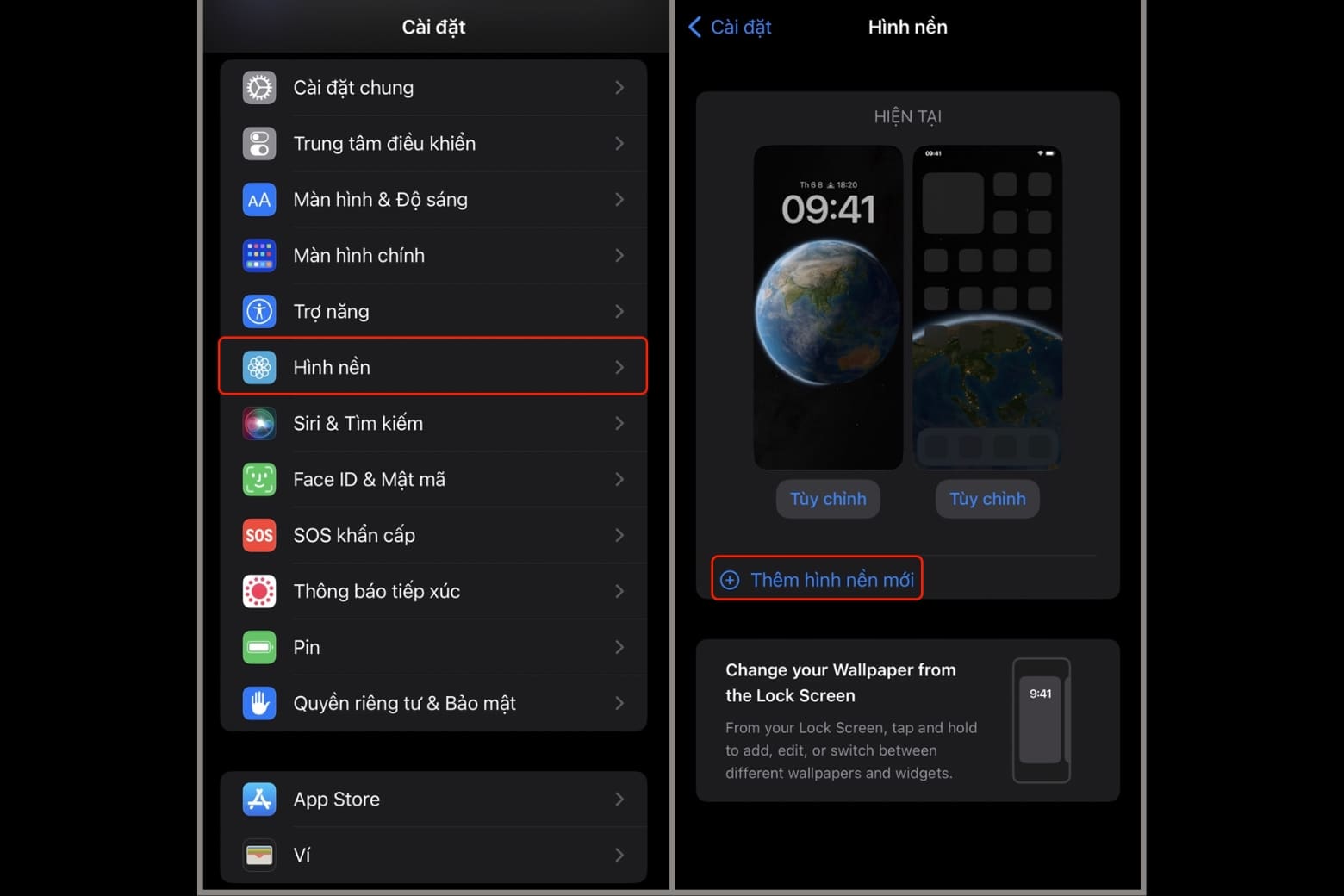
Bước 1: Mở ứng dụng Cài đặt trên màn hình chính, sau đó tìm và chọn Hình nền.
Bước 2: Nhấn vào Thêm hình nền mới để bắt đầu chọn ảnh. Bạn có thể chọn từ ba nguồn: hình nền động, hình nền tĩnh hoặc ảnh cá nhân từ bộ sưu tập.
Bước 3: Sau khi chọn ảnh, bạn có thể điều chỉnh vị trí và kích thước theo ý muốn.
Bước 4: Nhấn Thêm ở góc trên bên phải và chọn đặt ảnh cho Màn hình khóa, Màn hình chính hoặc Cả hai.
Bạn cũng có thể thay đổi hình nền trực tiếp từ ứng dụng Ảnh bằng cách chọn bức hình, nhấn biểu tượng Chia sẻ, sau đó chọn Dùng làm hình nền và điều chỉnh kích thước trước khi xác nhận.
Cách thay đổi hình nền trên điện thoại Android
Đối với các dòng điện thoại Android như Samsung, OPPO, Vivo và Xiaomi, cách thực hiện có chút khác biệt nhưng cũng rất đơn giản. Dưới đây là hướng dẫn cho từng thương hiệu.
Samsung: Bạn có thể thay đổi hình nền bằng cách nhấn giữ vào vùng trống trên màn hình chính và chọn Màn hình nền và phong cách. Sau đó, chọn Bộ sưu tập để truy cập vào thư viện ảnh cá nhân và thực hiện các bước tương tự như trên iPhone.
OPPO: Truy cập vào Cài đặt > Hình nền và màn hình khóa > Chọn hình nền. Bạn có thể chọn ảnh tĩnh hoặc từ thư viện cá nhân và thực hiện các bước tương tự để áp dụng.
Vivo: Mở Cài đặt > Màn hình khóa & Hình nền và chọn ảnh từ kho hình nền có sẵn hoặc thư viện cá nhân. Sau đó, nhấn Áp dụng để hoàn tất.
Xiaomi: Nhấn giữ vào vùng trống trên màn hình chính, chọn Hình nền, sau đó chọn ảnh từ thư viện và xác nhận để áp dụng.
Cách thiết lập hình nền tự động xoay vòng
Nếu bạn muốn hình nền của mình luôn mới mẻ, cả iPhone và Android đều có cách để thiết lập hình nền tự động thay đổi. Trên iPhone, bạn có thể sử dụng tính năng Photo Shuffle trong phần Cài đặt. Chọn Hình nền > Thêm hình nền mới > Xáo trộn ảnh và chọn tần suất thay đổi.
Trên Android, bạn có thể tải ứng dụng Wallpaper Changer từ Google Play Store. Sau khi cài đặt, bạn có thể thiết lập cách thức thay đổi hình nền theo thời gian hoặc khi mở khóa màn hình.
Mẹo chọn hình nền đẹp
- Chọn ảnh có độ phân giải cao để tránh bị mờ khi hiển thị.
- Chọn tông màu hài hòa với biểu tượng ứng dụng để dễ nhìn.
- Tránh ảnh quá tối hoặc quá sáng để bảo vệ mắt.
- Chọn ảnh mang ý nghĩa cá nhân để tạo cảm giác tích cực mỗi khi nhìn vào điện thoại.
Lưu ý khi sử dụng hình nền xoay vòng
Khi sử dụng tính năng hình nền xoay vòng, bạn nên chú ý đến dung lượng ảnh và tần suất thay đổi để không làm hao pin điện thoại. Kiểm tra lại các thiết lập để đảm bảo tính năng hoạt động ổn định.
Hy vọng rằng với những hướng dẫn trên, bạn sẽ dễ dàng thay đổi hình nền điện thoại của mình theo ý thích. Hãy thử nghiệm và tạo nên một không gian riêng biệt cho thiết bị của bạn!