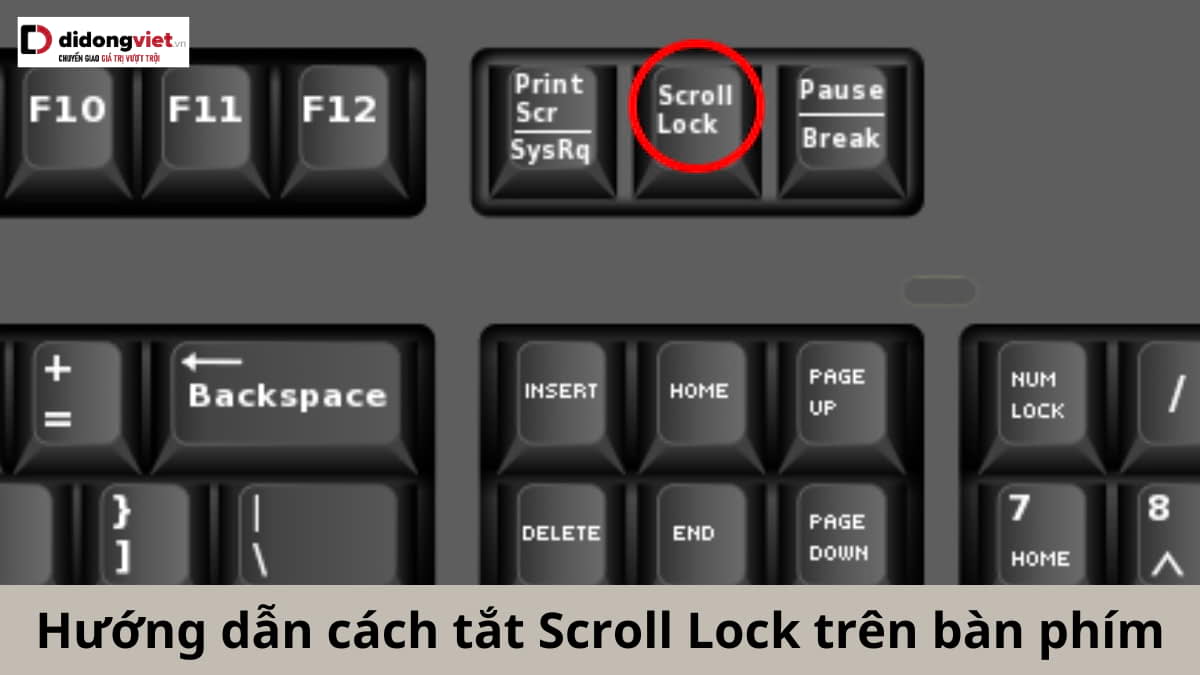

Nếu bạn đang gặp khó khăn với phím Scroll Lock trên bàn phím, khiến cho việc cuộn trang trong các ứng dụng như Excel trở nên khó khăn, thì bạn không đơn độc. Trong bài viết này, chúng tôi sẽ hướng dẫn bạn cách tắt Scroll Lock một cách nhanh chóng và dễ dàng, bất kể bạn đang sử dụng bàn phím vật lý hay bàn phím ảo.
Scroll Lock là một phím có từ rất lâu, xuất hiện từ những ngày đầu của máy tính. Nó được thiết kế để giúp người dùng điều khiển việc cuộn màn hình mà không cần đến chuột. Tuy nhiên, với sự phát triển của công nghệ, phím này dần trở nên ít được sử dụng trong công việc hàng ngày của người dùng.
Để biết liệu phím Scroll Lock có đang được kích hoạt hay không, bạn có thể thực hiện theo các bước đơn giản sau:
Bước 1: Mở một ứng dụng hỗ trợ Scroll Lock, chẳng hạn như Excel.
Bước 2: Nhấp chuột phải vào thanh trạng thái ở góc dưới màn hình để mở menu tùy chọn.
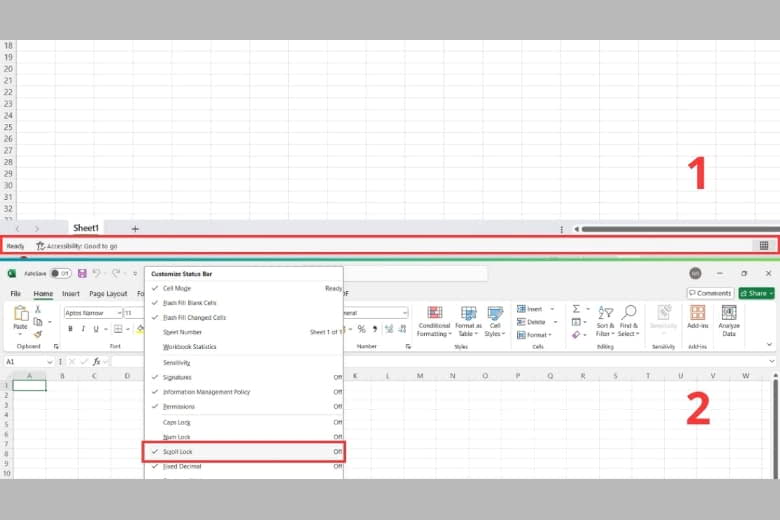
Bước 3: Tìm mục Scroll Lock trong danh sách và đánh dấu chọn để theo dõi trạng thái của nó.
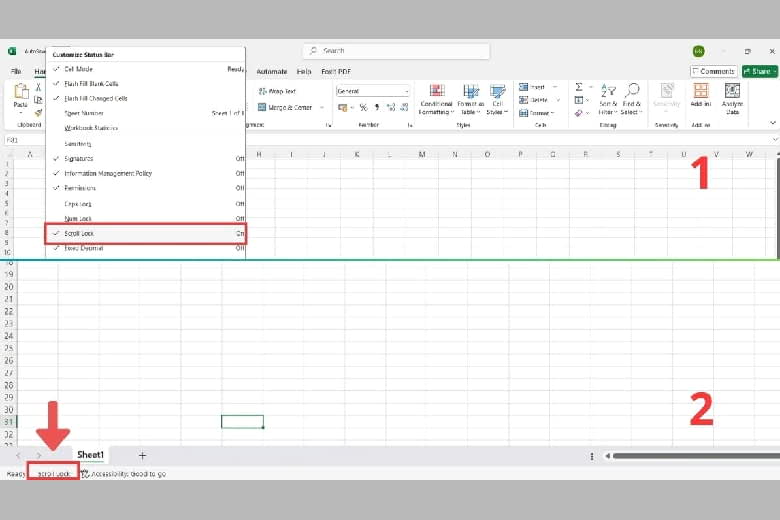
Bước 4: Nếu Scroll Lock đang bật, bạn sẽ thấy thông báo trên thanh trạng thái. Nếu không thấy, có nghĩa là tính năng này đang tắt.
Đối với bàn phím vật lý, bạn có thể thực hiện các bước sau để tắt Scroll Lock:
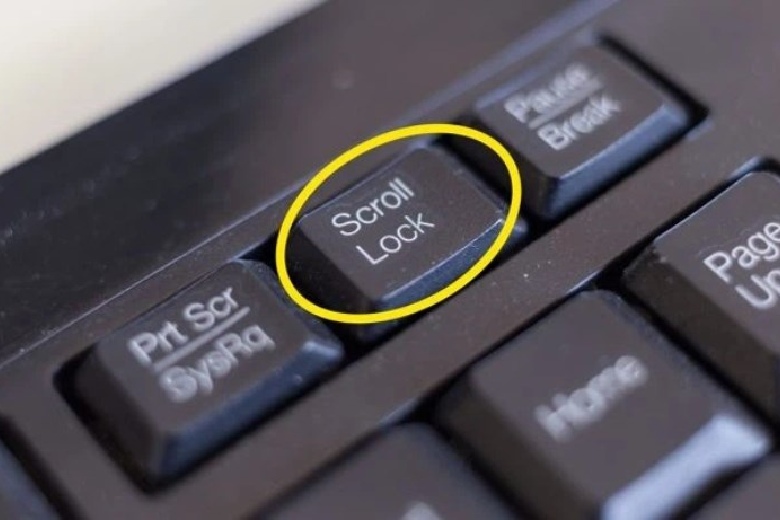
Bước 1: Tìm phím Scroll Lock, thường nằm ở góc trên bên phải bàn phím, gần các phím Pause/Break và Print Screen.
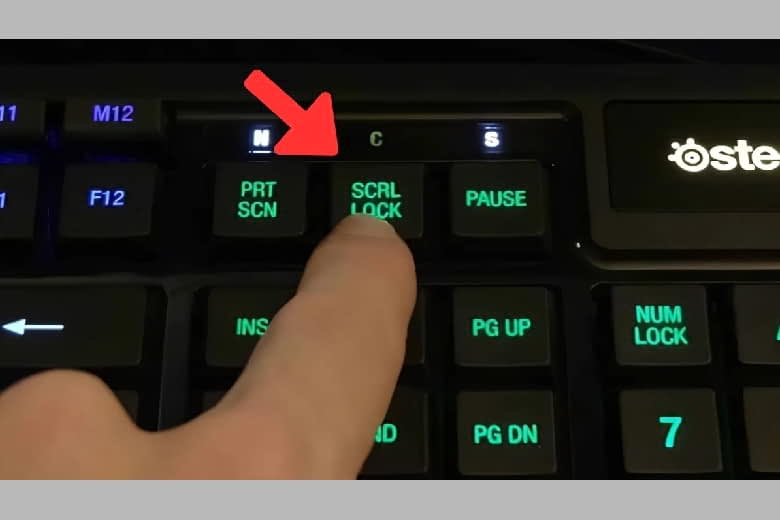
Bước 2: Nhấn phím Scroll Lock để tắt tính năng này.
Bước 3: Nếu bạn sử dụng laptop, có thể cần kết hợp với phím Fn. Một số dòng máy có tổ hợp phím riêng, ví dụ như Dell: Fn + S, HP: Fn + C, Mac: Shift + F12.
Nếu bạn đang sử dụng bàn phím ảo, hãy làm theo các bước sau:
Bước 1: Mở bàn phím ảo bằng cách tìm kiếm “On-Screen Keyboard” trong Windows.
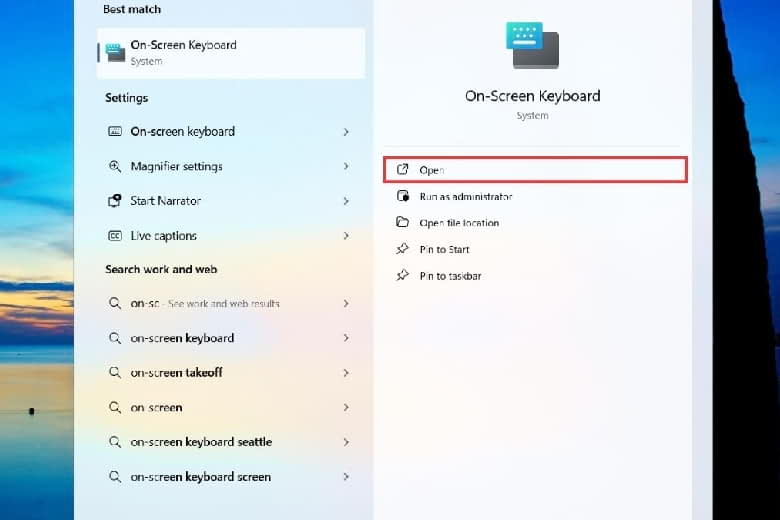
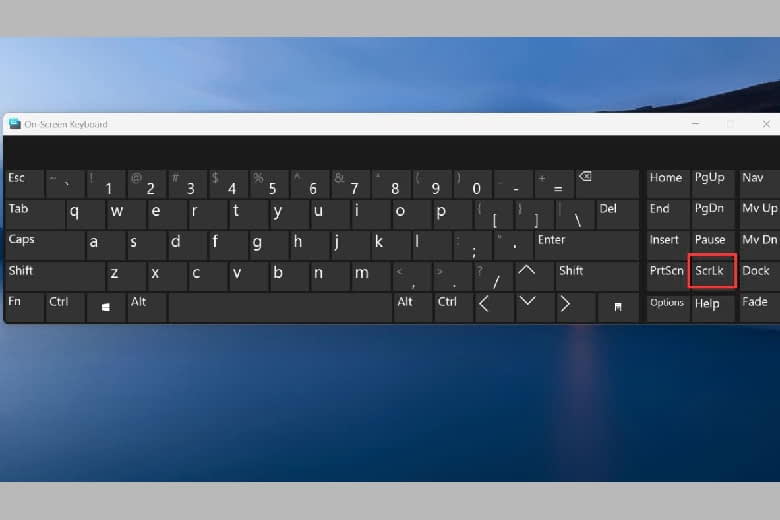
Bước 2: Tìm phím Scroll Lock (thường được ký hiệu là ScrLk trên bàn phím ảo).
Bước 3: Nhấn vào phím ScrLk để tắt tính năng này.
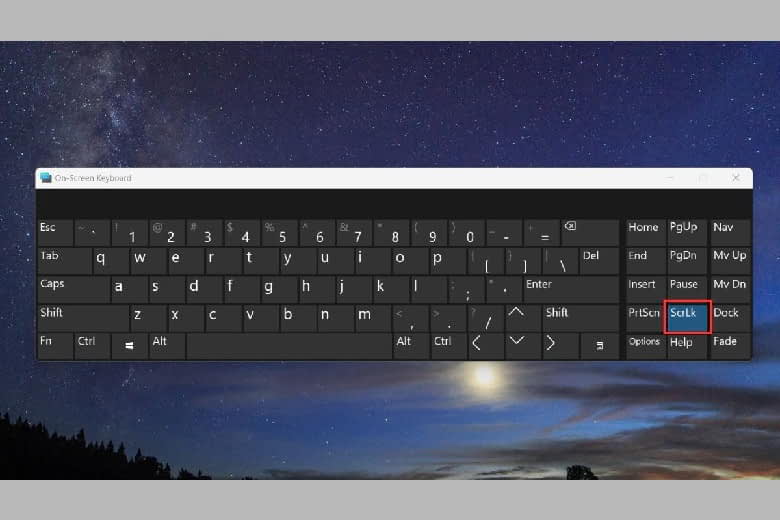
Bước 4: Kiểm tra trạng thái phím. Nếu đèn báo tắt hoặc phím không còn được tô màu khác, nghĩa là Scroll Lock đã được tắt thành công.
Hy vọng rằng hướng dẫn trên sẽ giúp bạn dễ dàng tắt phím Scroll Lock và sử dụng máy tính một cách hiệu quả hơn. Cảm ơn bạn đã theo dõi bài viết này!