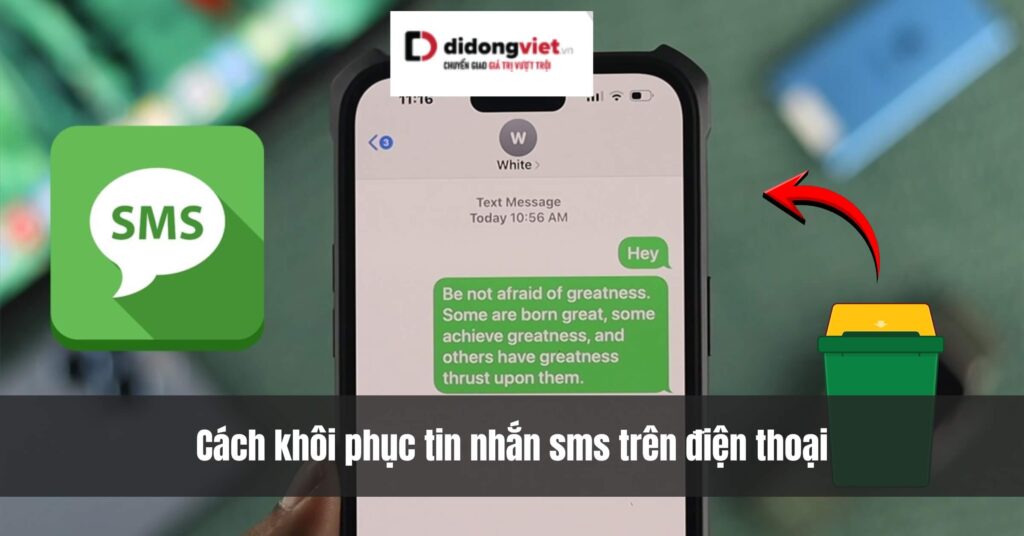

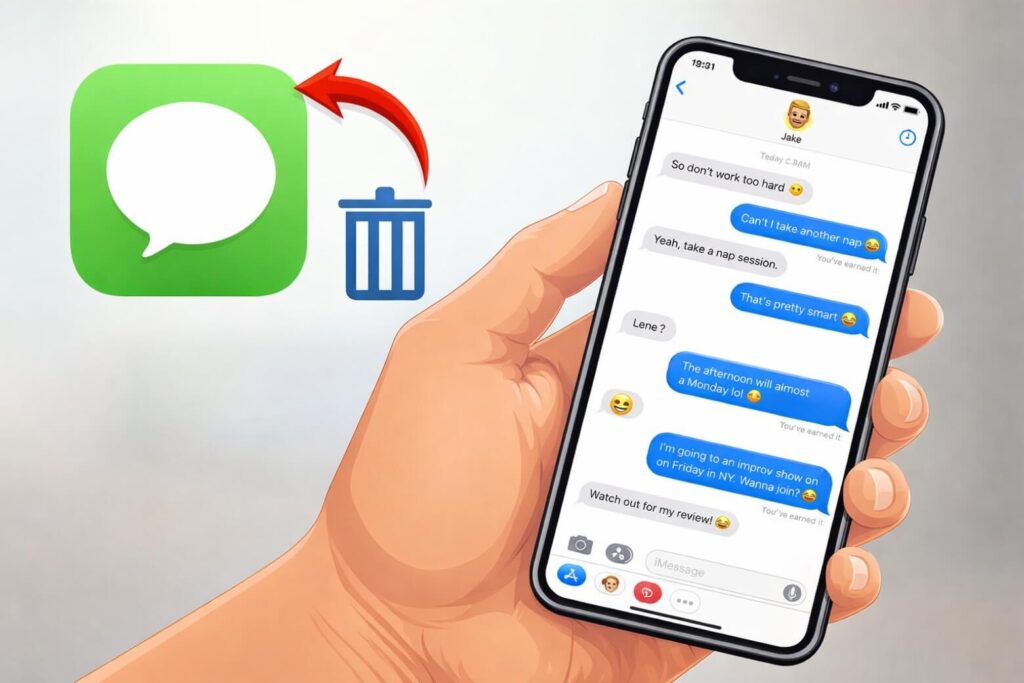
Việc vô tình xóa tin nhắn SMS là một tình huống không hiếm gặp mà nhiều người dùng smartphone phải đối mặt. Tuy nhiên, đừng quá lo lắng, vì có nhiều phương pháp hiệu quả để khôi phục lại những tin nhắn quan trọng này. Trong bài viết này, chúng tôi sẽ hướng dẫn bạn cách khôi phục tin nhắn SMS trên cả hai nền tảng phổ biến là iPhone và Android, từ những cách đơn giản đến những giải pháp nâng cao.
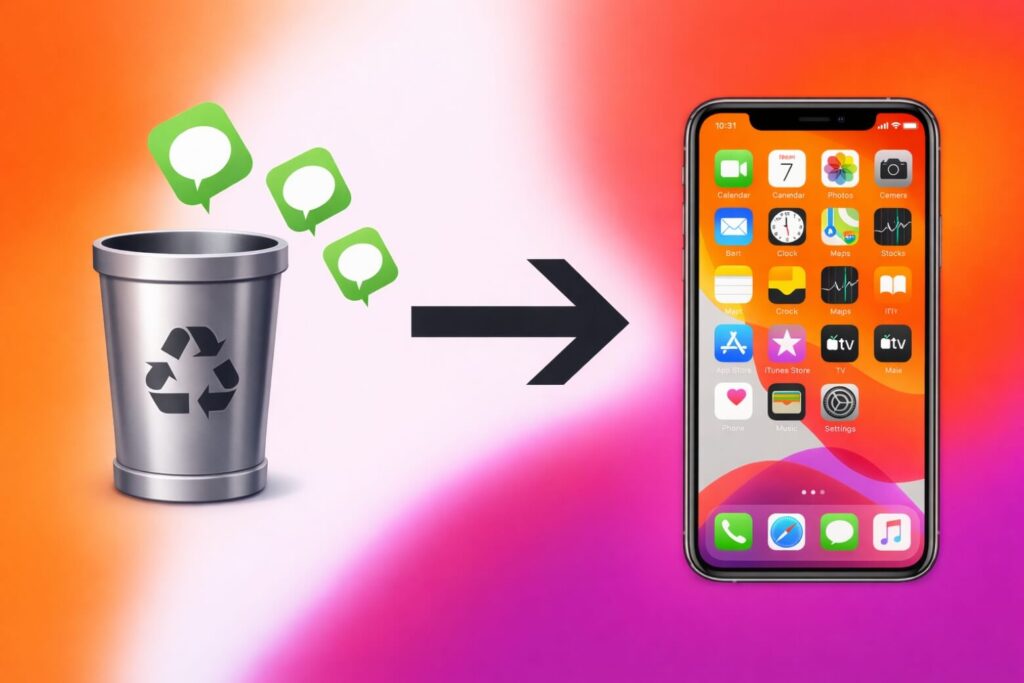
Khôi phục tin nhắn SMS xóa nhầm trên điện thoại iPhone và Android.
Câu hỏi đặt ra là liệu có thể khôi phục tin nhắn đã bị xóa hay không? Câu trả lời là có. Khi một tin nhắn bị xóa, hệ điều hành thường không xóa ngay lập tức dữ liệu mà chỉ đánh dấu vị trí đó là có thể ghi đè. Điều này có nghĩa là dữ liệu vẫn còn tồn tại cho đến khi có thông tin mới được ghi lên.
Các nhà phát triển hệ điều hành như Apple và Google đã nhận thức được điều này và cung cấp các tính năng như “Đã xóa gần đây” trên iOS và “Thùng rác” trên Android, cho phép người dùng khôi phục tin nhắn trong khoảng thời gian từ 30 đến 40 ngày. Tuy nhiên, khả năng khôi phục sẽ giảm dần khi có thêm dữ liệu mới được ghi vào thiết bị.

Khôi phục tin nhắn SMS trong 30-40 ngày.
Đối với người dùng iPhone, có hai phương pháp chính để khôi phục tin nhắn SMS đã xóa. Tùy thuộc vào phiên bản iOS mà bạn đang sử dụng, bạn có thể chọn cách phù hợp nhất để khôi phục dữ liệu một cách nhanh chóng và an toàn.
Phương pháp đầu tiên là sử dụng tính năng “Đã xóa gần đây” có sẵn từ iOS 16 trở lên. Tính năng này cho phép bạn khôi phục tin nhắn trong khoảng thời gian 30 đến 40 ngày.
- Bước 1: Mở ứng dụng “Tin nhắn” trên iPhone của bạn.
- Bước 2: Nếu bạn đang sử dụng iOS 16 hoặc 17, nhấn vào nút “Bộ lọc” ở góc trên bên trái. Nếu bạn đang dùng iOS 18, nút này sẽ là “Sửa”.
- Bước 3: Tìm và nhấn vào tùy chọn “Hiển thị Đã xóa gần đây”.
- Bước 4: Màn hình sẽ hiển thị danh sách các cuộc hội thoại đã xóa, kèm theo thời gian còn lại trước khi tin nhắn bị xóa vĩnh viễn.
- Bước 5 (Khôi phục chọn lọc): Nhấn vào cuộc hội thoại mà bạn muốn khôi phục và chọn “Khôi phục”.
- Bước 5 (Khôi phục hàng loạt): Nếu muốn khôi phục nhiều cuộc hội thoại, nhấn vào “Chọn”, tích chọn các cuộc hội thoại cần khôi phục và nhấn “Khôi phục tất cả”.
- Bước 6: Kiểm tra ứng dụng Tin nhắn để xác nhận rằng tin nhắn đã được khôi phục thành công.
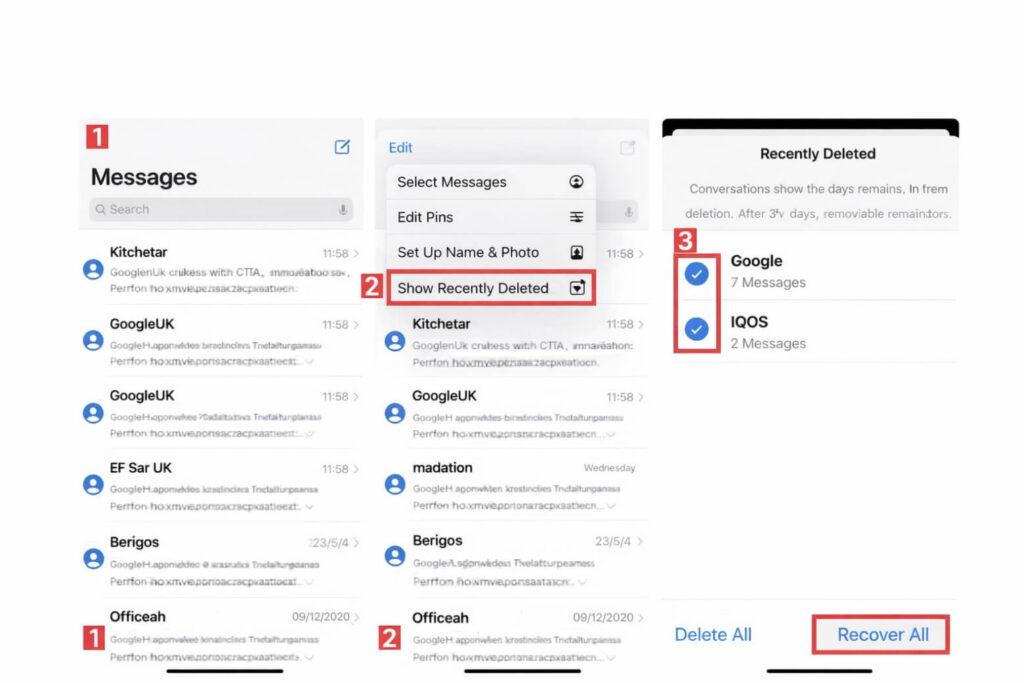
Tính năng “Đã xóa gần đây” trên iPhone giúp khôi phục tin nhắn dễ dàng.
Phương pháp thứ hai là khôi phục từ iCloud hoặc từ bản sao lưu cục bộ trên máy tính. Phương pháp này yêu cầu bạn phải reset lại toàn bộ iPhone để khôi phục dữ liệu từ bản sao lưu.
- Bước 1: Mở ứng dụng “Cài đặt” trên iPhone.
- Bước 2: Cuộn xuống và nhấn vào “Chung”.
- Bước 3: Tìm và nhấn vào “Chuyển hoặc Đặt lại”.
- Bước 4: Nhấn vào “Xóa tất cả nội dung và cài đặt” và xác nhận.
- Bước 5: Khi iPhone khởi động lại, làm theo hướng dẫn thiết lập ban đầu và chọn “Khôi phục từ bản sao lưu iCloud”.
- Bước 6: Đăng nhập bằng tài khoản Apple ID của bạn.
- Bước 7: Chọn bản sao lưu mà bạn chắc chắn chứa tin nhắn cần khôi phục và nhấn “Khôi phục”.
- Bước 8: Đợi quá trình khôi phục hoàn tất và kiểm tra ứng dụng Tin nhắn.
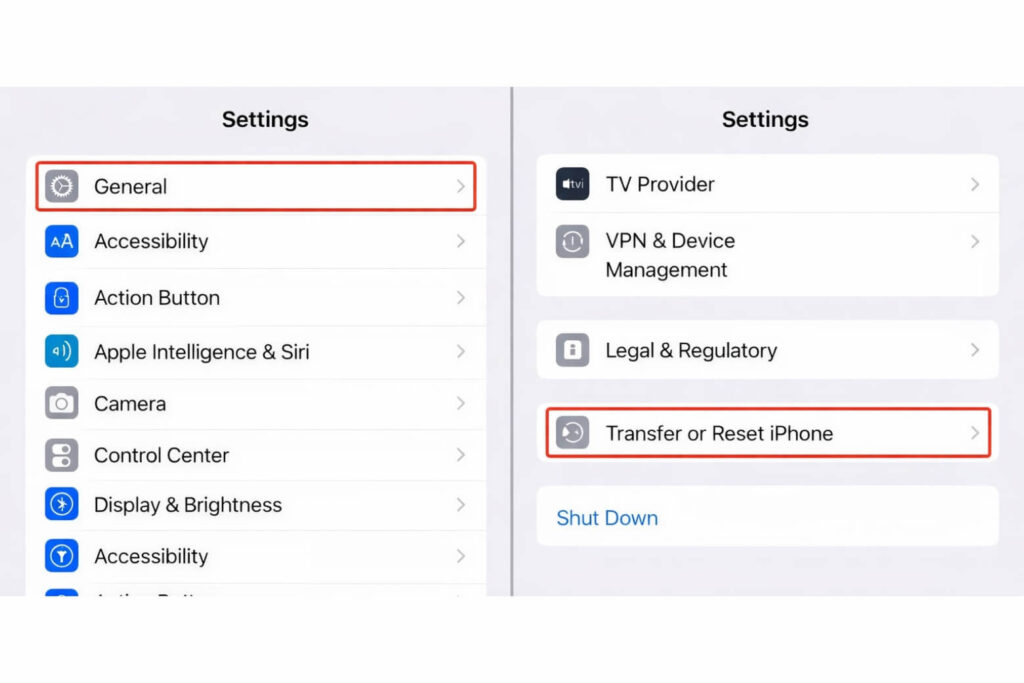
Khôi phục từ iCloud Backup yêu cầu reset iPhone.
Đối với người dùng Android, có nhiều phương pháp khác nhau để khôi phục tin nhắn SMS. Nếu bạn sử dụng điện thoại Samsung, bạn có thể khôi phục tin nhắn từ Samsung Cloud mà không cần reset máy.
- Bước 1: Mở ứng dụng “Cài đặt” trên điện thoại Samsung.
- Bước 2: Nhấn vào “Tài khoản và Sao lưu”.
- Bước 3: Nhấn vào “Khôi phục dữ liệu” hoặc “Samsung Cloud”.
- Bước 4: Đăng nhập tài khoản Samsung nếu cần.
- Bước 5: Chọn bản sao lưu chứa tin nhắn cần khôi phục và nhấn “Khôi phục”.
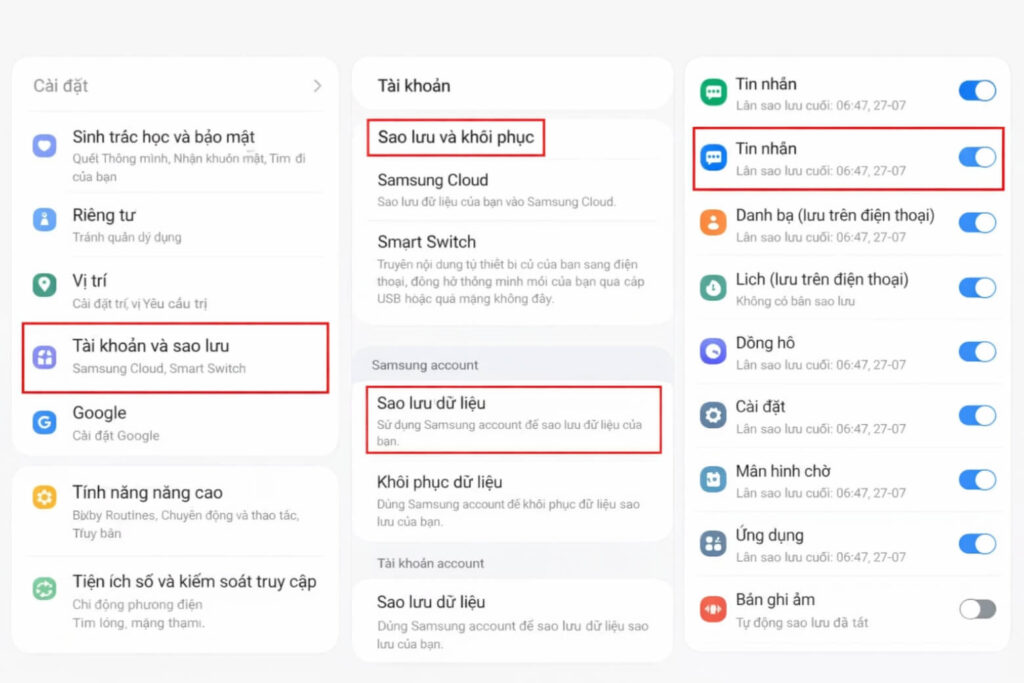
Khôi phục tin nhắn từ Samsung Cloud mà không cần reset máy.
Đối với các thiết bị Android khác, Google Drive là tùy chọn chính để khôi phục tin nhắn, nhưng phương pháp này yêu cầu reset máy.
- Bước 1: Mở ứng dụng “Cài đặt” trên thiết bị Android.
- Bước 2: Nhấn vào “Google”.
- Bước 3: Nhấn vào “Quản lý tài khoản Google của bạn”.
- Bước 4: Kiểm tra bản sao lưu gần nhất và thực hiện reset máy nếu cần.
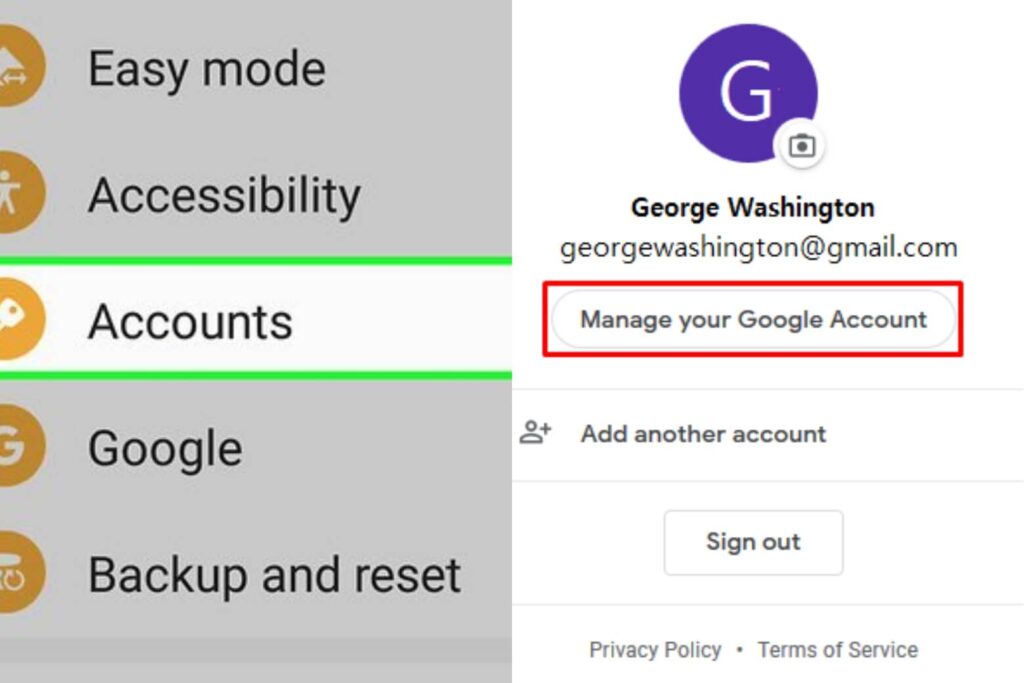
Khôi phục tin nhắn từ Google Drive yêu cầu reset máy.
Nếu các phương pháp chính thức không khả dụng, bạn có thể xem xét sử dụng phần mềm khôi phục chuyên dụng. Tuy nhiên, cần lưu ý rằng việc sử dụng phần mềm này có thể đi kèm với những rủi ro nhất định.
- Rủi ro khi sử dụng Root trên Android: Nhiều công cụ khôi phục yêu cầu kích hoạt quyền “Root”, điều này có thể làm mất hiệu lực bảo hành.
- Mã hóa dữ liệu trên iPhone: iPhone được bảo vệ bằng mã hóa dữ liệu, khiến việc khôi phục trở nên khó khăn.
- Ứng dụng lừa đảo: Nhiều ứng dụng trên cửa hàng có thể không thực sự khôi phục được dữ liệu.
- Cách chọn phần mềm an toàn: Chỉ tải phần mềm từ các trang web chính thức và kiểm tra đánh giá từ cộng đồng.
- Hành động cần thực hiện: Ngừng sử dụng thiết bị ngay lập tức để tránh ghi đè dữ liệu.
Phần mềm khôi phục bên thứ ba có thể là giải pháp cuối cùng.
Tóm lại, việc khôi phục tin nhắn SMS đã xóa hoàn toàn có thể thực hiện được nhờ vào các cơ chế an toàn mà iOS và Android cung cấp. Tùy thuộc vào loại điện thoại bạn sử dụng, bạn có thể áp dụng các phương pháp khác nhau để khôi phục tin nhắn. Hãy hành động nhanh chóng và thiết lập sao lưu tự động để bảo vệ dữ liệu của bạn trong tương lai.