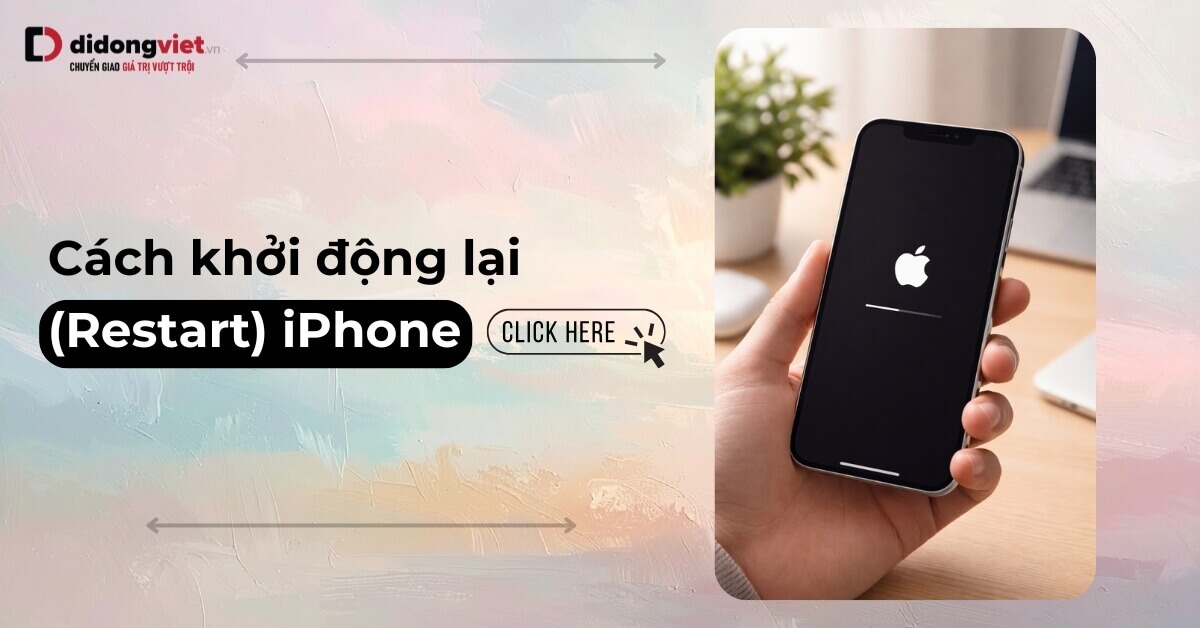

Khởi động lại iPhone là một trong những thao tác đơn giản nhưng vô cùng quan trọng để duy trì hiệu suất hoạt động của thiết bị. Dù bạn đang sử dụng mẫu iPhone mới nhất hay các phiên bản trước đó, việc để máy hoạt động liên tục trong thời gian dài có thể dẫn đến tình trạng chậm chạp, thậm chí là bị treo. Trong bài viết này, chúng tôi sẽ hướng dẫn bạn cách khởi động lại iPhone một cách hiệu quả nhất.
Tại Sao Nên Khởi Động Lại iPhone Thường Xuyên?
Nhiều người dùng có thói quen không tắt máy cho đến khi pin cạn kiệt. Tuy nhiên, các chuyên gia khuyên rằng việc khởi động lại iPhone định kỳ mang lại nhiều lợi ích như:
- Giải phóng bộ nhớ RAM: Việc này giúp xóa bỏ các dữ liệu tạm thời từ các ứng dụng đang chạy, từ đó cải thiện hiệu suất máy.
- Khắc phục lỗi phần mềm: Giúp sửa các vấn đề như bàn phím lag, ứng dụng tự thoát, hoặc kết nối mạng không ổn định.
- Kéo dài tuổi thọ thiết bị: Giúp máy nghỉ ngơi và giảm nhiệt độ sau thời gian dài hoạt động.
Lời khuyên: Bạn nên thực hiện thao tác này ít nhất một lần mỗi tuần để đảm bảo iPhone luôn hoạt động ở hiệu suất tốt nhất.
Cách Khởi Động Lại iPhone Khi Bị Treo
Khi iPhone của bạn bị đơ hoặc màn hình không phản hồi, bạn có thể thực hiện khởi động lại bằng cách sử dụng phím cứng. Đây là phương pháp hiệu quả để ép hệ thống khởi động lại (Hard Reset).
Đối với các dòng iPhone mới: iPhone 8, 8 Plus, X, XS, XR, 11, 12, 13, 14, 15, 16, 17 Series và iPhone SE (2020/2022).
- Nhấn và thả nhanh nút Tăng âm lượng.
- Nhấn và thả nhanh nút Giảm âm lượng.
- Nhấn và giữ nút nguồn cho đến khi logo xuất hiện.
Lưu ý: Đối với các dòng iPhone mới có nút Capture Button hoặc Action Button, thao tác vẫn không thay đổi, chỉ cần sử dụng nút Âm lượng và Nguồn.
Cách Khởi Động Lại iPhone 7 và 7 Plus
Đối với iPhone 7 và 7 Plus, bạn cần thực hiện các bước sau:
- Nhấn và giữ đồng thời nút Nguồn và nút Giảm âm lượng cho đến khi logo Apple xuất hiện.
Cách Khởi Động Lại iPhone 6s và Các Dòng Cũ Hơn
Đối với các dòng máy sử dụng nút Home vật lý, bạn thực hiện như sau:
- Nhấn và giữ đồng thời nút Nguồn và nút Home cho đến khi logo Apple hiện lên.
Cách Khởi Động Lại iPhone Khi Màn Hình Vẫn Hoạt Động
Nếu máy vẫn hoạt động bình thường, bạn có thể thực hiện khởi động mềm (Soft Restart) để tắt nguồn đúng cách:
- Dòng có Face ID: Nhấn giữ nút Nguồn và một trong hai nút Âm lượng, sau đó vuốt để tắt nguồn.
- Dòng có nút Home: Nhấn giữ nút Nguồn cho đến khi thanh trượt hiện ra, vuốt để tắt máy.
Cách Khởi Động Lại Khi Nút Nguồn Bị Liệt
Nếu nút nguồn không hoạt động, bạn có thể sử dụng tính năng AssistiveTouch:
- Vào Cài đặt > Trợ năng > Cảm ứng > Bật AssistiveTouch.
- Chạm vào nút tròn ảo trên màn hình > Chọn Thiết bị > Khởi động lại.
Sử Dụng Siri Để Khởi Động Lại iPhone
Với các phiên bản iOS mới, bạn có thể sử dụng Siri để khởi động lại máy:
- Kích hoạt Siri và ra lệnh “Khởi động lại điện thoại”.
- Siri sẽ xác nhận và bạn chỉ cần trả lời “Có” để thực hiện.
Phân Biệt Giữa Khởi Động Lại và Đặt Lại iPhone
Khởi động lại là thao tác tắt nguồn và mở lại máy, trong khi đặt lại sẽ đưa thiết bị về trạng thái ban đầu, có thể làm mất dữ liệu. Bạn nên thực hiện đặt lại chỉ khi đã sao lưu dữ liệu quan trọng.
Giải Quyết Các Vấn Đề Khi Khởi Động Lại Không Thành Công
Nếu iPhone gặp tình trạng treo logo hoặc tự khởi động lại liên tục, có thể thiết bị đang gặp vấn đề nghiêm trọng. Bạn nên mang máy đến trung tâm bảo hành để được kiểm tra và sửa chữa.
Việc nắm rõ cách khởi động lại iPhone không chỉ giúp bạn xử lý nhanh các tình huống mà còn giúp bảo vệ dữ liệu và nâng cao hiệu suất thiết bị. Hy vọng bài viết này đã cung cấp cho bạn những thông tin hữu ích để sử dụng iPhone một cách hiệu quả nhất.