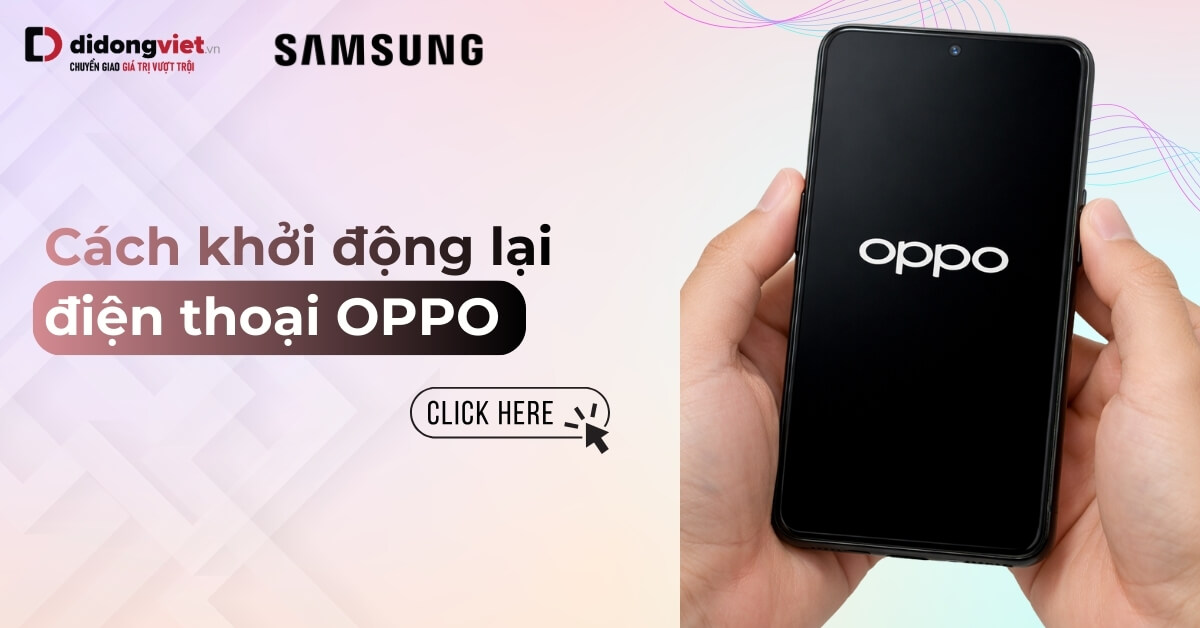

Khi điện thoại OPPO của bạn gặp phải tình trạng treo logo hoặc đơ màn hình, việc khởi động lại thiết bị là một giải pháp nhanh chóng và hiệu quả. Đặc biệt, với những người sử dụng các dòng điện thoại mới nhất, việc nắm rõ cách thực hiện thao tác này sẽ giúp bạn xử lý tình huống một cách dễ dàng hơn.
Đối với người dùng các dòng điện thoại OPPO như Reno hay Find N, có thể bạn sẽ cảm thấy bối rối khi các cài đặt nút nguồn trên ColorOS đã có sự thay đổi. Đừng lo lắng, bài viết này sẽ hướng dẫn bạn 5 phương pháp đơn giản để khôi phục lại trạng thái hoạt động mượt mà cho thiết bị của mình.
Đầu tiên, nếu điện thoại của bạn đang bị “đóng băng” và không phản hồi với bất kỳ thao tác nào, bạn cần thực hiện thao tác Force Restart (Khởi động lại cưỡng bức). Đây là cách giúp ngắt nguồn điện tạm thời từ phần cứng để hệ thống tự reset.
Đối với các dòng máy OPPO ra mắt từ năm 2024 đến 2026, bạn có thể thực hiện như sau:
- Tìm vị trí của Nút Nguồn và Nút Tăng âm lượng.
- Nhấn và giữ đồng thời cả hai nút này trong khoảng 10 đến 15 giây.
- Khi màn hình tắt và logo OPPO xuất hiện, hãy thả tay ra ngay lập tức.
- Máy sẽ tự động khởi động lại vào màn hình chính.
Lưu ý: Thao tác này hoàn toàn không làm mất dữ liệu của bạn, mà chỉ giúp làm sạch xung điện và bộ nhớ đệm đang bị kẹt.
Đối với các thiết bị OPPO đời cũ hơn, bạn có thể thực hiện như sau:
- Nhấn và giữ đồng thời Nút Nguồn và Nút Giảm âm lượng.
- Giữ yên khoảng 10 giây cho đến khi máy rung lên và hiện logo.
- Nếu không hiệu quả, bạn có thể thử chỉ nhấn giữ Nút Nguồn trong 20-30 giây để buộc máy tắt nguồn.
Nếu điện thoại của bạn vẫn hoạt động bình thường và bạn chỉ muốn khởi động lại để máy chạy mượt hơn, hãy áp dụng các phương pháp sau:
Đây là cách truyền thống nhất. Tuy nhiên, trên các phiên bản ColorOS mới, giao diện Menu nguồn có thể hơi khác biệt:
- Nhấn giữ Nút Nguồn khoảng 3 giây.
- Màn hình sẽ hiện ra menu với thanh trượt.
- Vuốt thanh trượt về phía dòng chữ Khởi động lại.
- Thả tay ra và chờ máy thực hiện quy trình.
Nhiều người dùng cảm thấy phiền toái khi nhấn nút nguồn nhưng lại hiện ra Google Assistant. Để khôi phục chức năng tắt/mở cho nút nguồn, bạn có thể thực hiện như sau:
Vào Cài đặt trên màn hình chính, tìm chọn mục Cài đặt bổ sung hoặc Cài đặt hệ thống. Sau đó, chọn Nút nguồn và chuyển từ Trợ lý giọng nói sang Menu nguồn.
Với việc này, bạn chỉ cần nhấn giữ nút nguồn để có thể chọn Tắt nguồn hoặc Khởi động lại như các điện thoại truyền thống.
Nút nguồn là phím vật lý chịu tác động nhiều nhất, nên sau thời gian dài sử dụng, nút này có thể bị lờn hoặc kẹt. Một giải pháp hữu ích là sử dụng tính năng Menu hỗ trợ:
- Vào Cài đặt > Cài đặt bổ sung > Trợ năng.
- Chọn Menu trợ năng và bật tính năng này.
Một biểu tượng sẽ xuất hiện trên màn hình, khi cần khởi động lại, bạn chỉ cần chạm vào biểu tượng đó và chọn Nguồn > Khởi động lại.
Để bảo trì máy tự động, bạn có thể thiết lập lịch tắt/mở máy. Điều này không chỉ giúp khởi động lại máy mỗi ngày mà còn tiết kiệm pin vào ban đêm.
Trong quá trình tìm kiếm thông tin, bạn có thể gặp các hướng dẫn nhập mã lệnh lạ. Cần phân biệt rõ giữa Restart và Factory Reset để tránh mất dữ liệu quan trọng. Restart chỉ tắt máy và mở lại mà không làm mất dữ liệu, trong khi Factory Reset sẽ xóa sạch mọi dữ liệu.
Nhiều người dùng có thói quen không bao giờ tắt máy. Tuy nhiên, việc khởi động lại định kỳ mang lại nhiều lợi ích như giải phóng RAM và ổn định hệ thống. Bạn nên khởi động lại máy ít nhất 1 lần/tuần để duy trì hiệu suất tốt nhất.
Hy vọng với những hướng dẫn chi tiết trên, bạn đã có thể tự tin xử lý các tình huống treo máy hay đơ màn hình trên điện thoại OPPO của mình. Nếu gặp phải các vấn đề phức tạp hơn, hãy tìm đến các trung tâm sửa chữa uy tín để được hỗ trợ kịp thời.