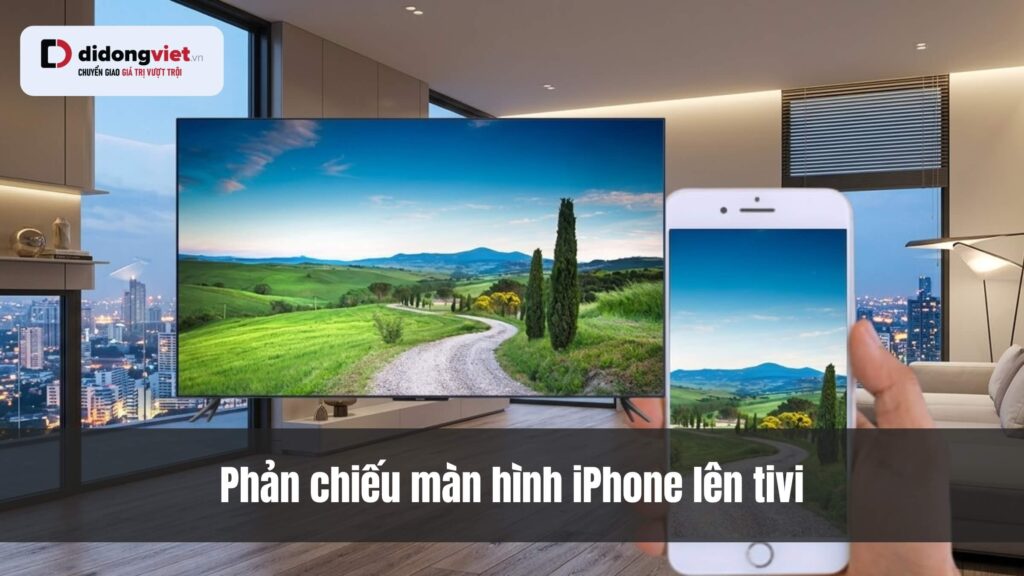

Trong thời đại công nghệ hiện đại, việc phản chiếu màn hình iPhone lên tivi đã trở thành một nhu cầu thiết yếu cho những ai muốn trải nghiệm nội dung trên màn hình lớn. Từ việc xem phim, trình chiếu ảnh gia đình đến chia sẻ video với bạn bè, việc kết nối iPhone với tivi chỉ mất vài phút. Tuy nhiên, không phải ai cũng biết cách thực hiện một cách hiệu quả. Bài viết này sẽ hướng dẫn bạn từng bước để bật và tắt tính năng phản chiếu màn hình, đồng thời giải quyết những vấn đề thường gặp.
Phản chiếu màn hình iPhone: Tính năng hữu ích
Phản chiếu màn hình iPhone, hay còn gọi là Screen Mirroring, cho phép bạn sao chép toàn bộ nội dung hiển thị trên điện thoại sang các thiết bị khác như tivi, máy chiếu hay máy tính. Tính năng này hoạt động bằng cách nén và truyền tải dữ liệu hình ảnh từ iPhone tới thiết bị đích thông qua mạng không dây hoặc cáp kết nối. Khi được kích hoạt, mọi thao tác trên iPhone sẽ được hiển thị ngay lập tức trên màn hình lớn, mang đến trải nghiệm xem thoải mái hơn cho công việc hay giải trí.
Các phương thức kết nối không dây phổ biến
Hiện nay, kết nối không dây là lựa chọn phổ biến nhất nhờ tính tiện lợi. iPhone hỗ trợ nhiều cách kết nối WiFi khác nhau, từ các giao thức của Apple cho đến giải pháp của các nhà sản xuất tivi. AirPlay là một trong những giao thức kết nối không dây độc quyền của Apple, được hỗ trợ trên nhiều thiết bị như Apple TV và Smart TV tích hợp AirPlay 2. Đây là cách nhanh nhất và ổn định nhất nếu thiết bị của bạn hỗ trợ công nghệ này.
Các bước thực hiện phản chiếu màn hình
Cách thực hiện:
- Đảm bảo iPhone và thiết bị nhận đang kết nối vào cùng một mạng WiFi.
- Vuốt từ góc trên bên phải màn hình iPhone để mở Trung tâm điều khiển.
- Tìm mục “Phản chiếu màn hình” và nhấn vào.
- Chọn thiết bị đích từ danh sách dò tìm.
- Nếu cần bảo mật cao, một mã PIN sẽ hiển thị trên tivi—nhập mã này vào iPhone để hoàn tất kết nối.
Kết nối với các loại tivi khác nhau
Nếu tivi của bạn không tích hợp sẵn AirPlay, các nhà sản xuất tivi hàng đầu đã phát triển ứng dụng riêng để hỗ trợ phản chiếu từ iPhone. Ví dụ, với tivi Samsung, bạn cần tải ứng dụng SmartThings hoặc Smart View từ App Store. Đối với tivi TCL, hãy tải ứng dụng MagiConnect hoặc T-Cast. Tivi Panasonic hỗ trợ tính năng “Swipe & Share”, cho phép bạn vuốt nội dung từ iPhone lên tivi chỉ bằng một cử chỉ. Tivi LG cũng cung cấp ứng dụng LG ThinQ hoặc LG TV Plus để kết nối dễ dàng.
Giải pháp thay thế: Google Cast
Google Cast là một giải pháp mạnh mẽ cho phép bạn truyền nội dung từ internet trực tiếp lên tivi, giúp tiết kiệm pin cho iPhone. Để sử dụng, bạn chỉ cần mở một ứng dụng hỗ trợ Cast, tìm biểu tượng Cast và chọn thiết bị nhận từ danh sách. Nội dung sẽ bắt đầu phát trên tivi ngay lập tức.
Ứng dụng AirScreen cho tivi cũ
Đối với những chiếc tivi cũ không hỗ trợ AirPlay, bạn có thể sử dụng ứng dụng AirScreen. Ứng dụng này cho phép tivi mô phỏng các giao thức như AirPlay, Google Cast và Miracast để nhận tín hiệu từ iPhone. Chỉ cần cài đặt và mở AirScreen trên tivi, sau đó thực hiện các bước phản chiếu từ Trung tâm điều khiển trên iPhone.
Kết nối có dây: Giải pháp ổn định
Kết nối có dây vẫn là lựa chọn tốt nhất khi bạn cần độ ổn định và chất lượng hình ảnh cao. Để thực hiện, bạn cần một bộ chuyển đổi phù hợp với iPhone của mình và một cáp HDMI. Cắm bộ chuyển đổi vào cổng sạc của iPhone, nối cáp HDMI vào bộ chuyển đổi và tivi. Màn hình iPhone sẽ tự động hiển thị trên tivi trong vài giây.
Cách tắt phản chiếu màn hình
Khi không còn sử dụng tính năng phản chiếu, bạn nên tắt nó để bảo vệ quyền riêng tư và tiết kiệm năng lượng. Bạn có thể tắt phản chiếu qua Trung tâm điều khiển bằng cách nhấn vào biểu tượng “Phản chiếu màn hình” và chọn “Dừng phản chiếu”. Ngoài ra, bạn cũng có thể tắt trực tiếp trên ứng dụng hoặc sử dụng điều khiển tivi.
Khắc phục sự cố thường gặp
Khi sử dụng tính năng phản chiếu, bạn có thể gặp một số vấn đề kỹ thuật. Nguyên nhân thường gặp là iPhone và tivi không ở cùng một mạng WiFi. Hãy kiểm tra kết nối và đảm bảo tính năng AirPlay đã được bật trên tivi. Nếu gặp sự cố về âm thanh, hãy kiểm tra âm lượng trên tivi và đảm bảo không có thiết bị Bluetooth nào đang kết nối.
Phản chiếu màn hình iPhone lên tivi là một tính năng hữu ích, giúp bạn dễ dàng chia sẻ nội dung với mọi người. Hy vọng bài viết này đã cung cấp cho bạn những thông tin cần thiết để thực hiện một cách hiệu quả và khắc phục các vấn đề thường gặp.