
Nếu bạn đang tìm kiếm cách để xóa tài khoản WhatsApp của mình vì lý do riêng tư, chuyển sang nền tảng khác hoặc đơn giản là không còn nhu cầu sử dụng, bài viết này sẽ cung cấp cho bạn hướng dẫn chi tiết từng bước. Việc xóa tài khoản WhatsApp không phải là một quy trình phức tạp, nhưng có một số điều quan trọng mà bạn cần lưu ý trước khi thực hiện, vì quyết định này là vĩnh viễn và không thể khôi phục. Hãy cùng tìm hiểu cách thực hiện trên cả hai hệ điều hành Android và iOS.

Xóa tài khoản WhatsApp là một quyết định quan trọng mà bạn cần cân nhắc kỹ lưỡng trước khi thực hiện.
Có nhiều lý do khiến người dùng quyết định xóa tài khoản WhatsApp của mình, từ việc bảo vệ quyền riêng tư, chuyển sang ứng dụng khác, đến việc muốn thoát khỏi những thông báo phiền phức.
Những lý do phổ biến:
- Bảo vệ quyền riêng tư và giảm thiểu dấu chân kỹ thuật số.
- Chuyển sang ứng dụng nhắn tin khác như Telegram hay Signal.
- Muốn thoát khỏi những thông báo và liên hệ quá tần suất.
Bảo vệ quyền riêng tư, chuyển sang ứng dụng khác, hoặc thoát khỏi thông báo quá tần xuyên là những lý do chính khiến người dùng muốn xóa tài khoản.
Trên điện thoại, quy trình xóa tài khoản WhatsApp diễn ra qua một số bước đơn giản, nhưng bạn cần chú ý đến từng chi tiết để tránh những vấn đề không mong muốn.
Đầu tiên, hãy mở ứng dụng WhatsApp trên thiết bị Android của bạn. Đảm bảo rằng bạn đã đăng nhập vào tài khoản mà bạn muốn xóa.
Điều này rất quan trọng vì bạn chỉ có thể xóa tài khoản từ thiết bị chính, không phải từ các thiết bị khác đã liên kết. Nếu bạn có nhiều tài khoản WhatsApp, hãy chắc chắn chọn đúng tài khoản trước khi tiếp tục.

Mở WhatsApp và đăng nhập vào tài khoản chính của bạn.
Sau khi mở ứng dụng, hãy nhấn vào biểu tượng ba dấu chấm ở góc trên cùng bên phải màn hình. Từ đây, chọn “Cài đặt” để vào bảng điều khiển chính của ứng dụng.
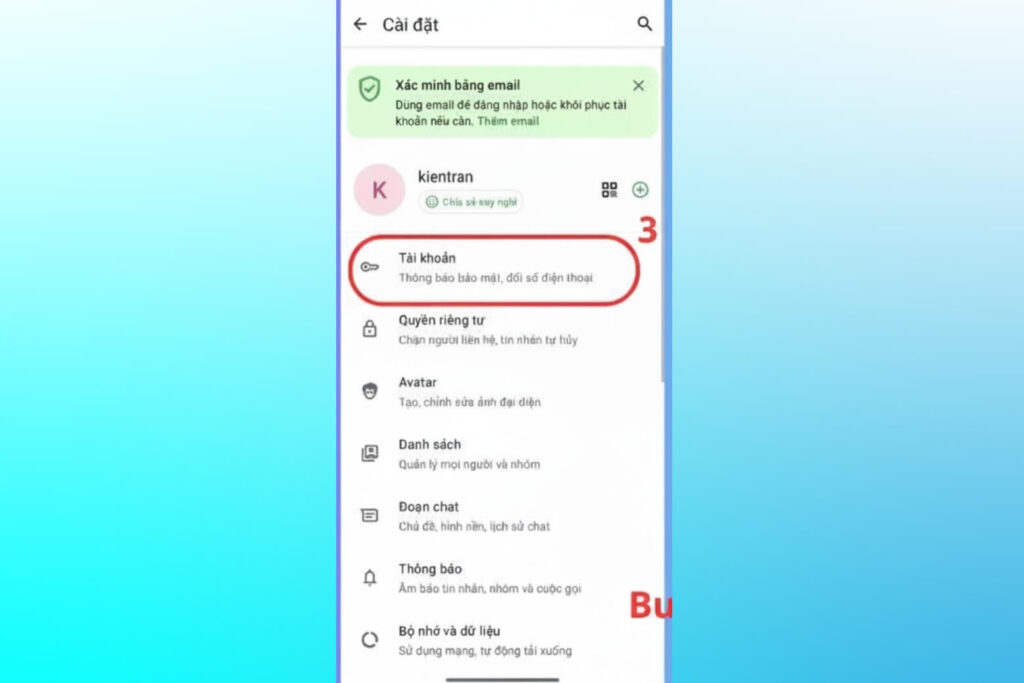
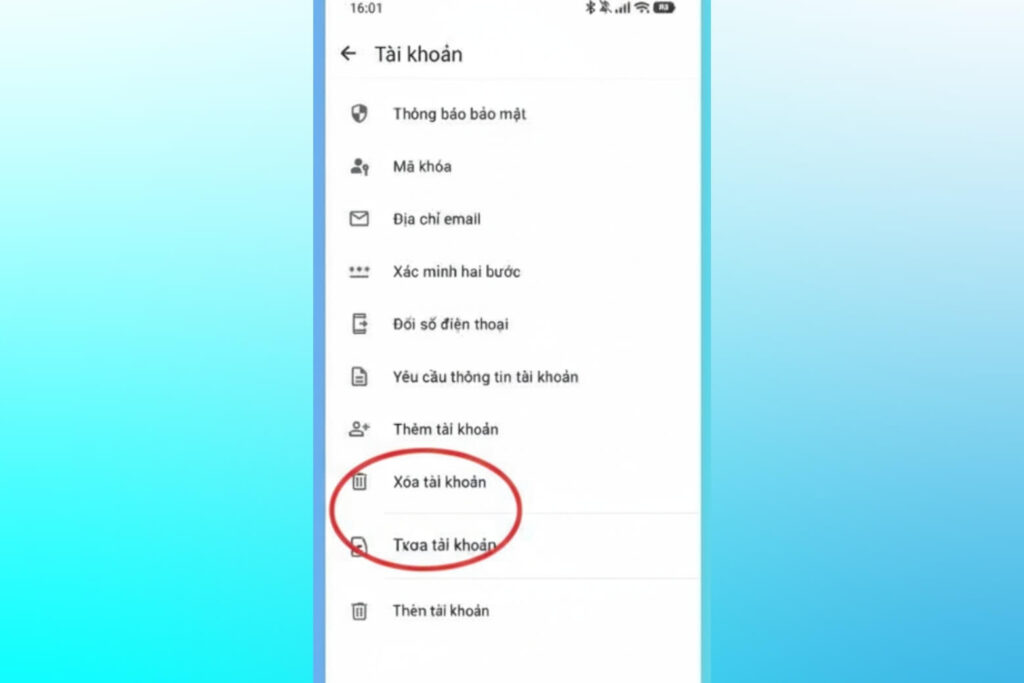
Tiếp theo, tìm và nhấn vào mục “Tài khoản” để truy cập các tùy chọn quản lý tài khoản. Cuối cùng, chọn “Xóa tài khoản của tôi” để bắt đầu quy trình xóa.
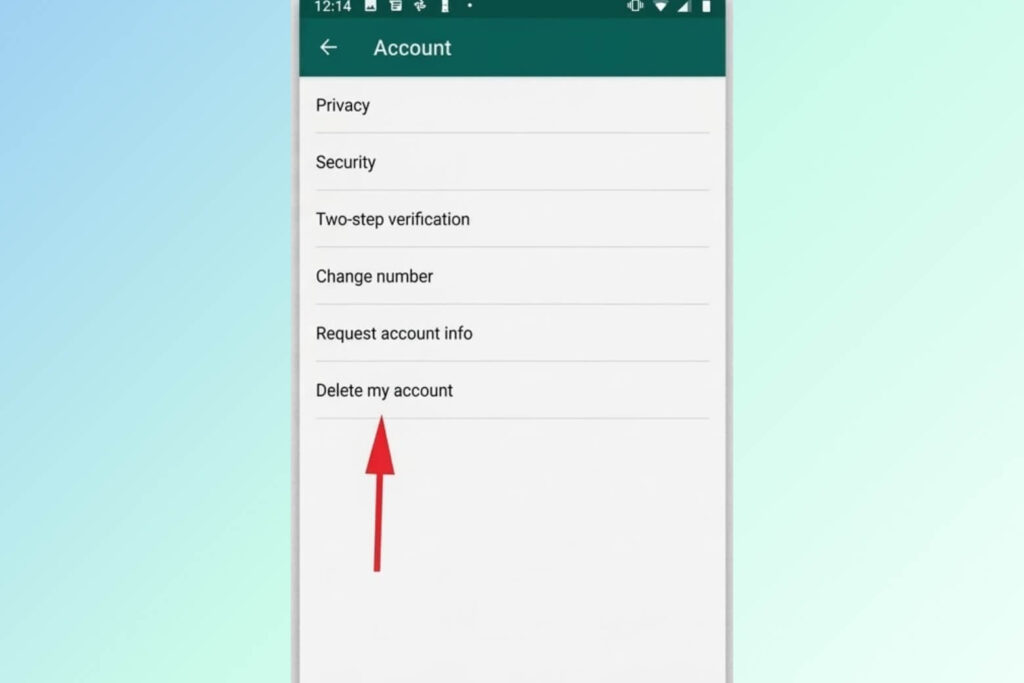 Cài đặt > Tài khoản > Xóa tài khoản của tôi để bắt đầu quy trình xóa trên Android.”>
Nhấn menu ba dấu chấm > Cài đặt > Tài khoản > Xóa tài khoản của tôi để bắt đầu quy trình xóa trên Android.
Ứng dụng sẽ yêu cầu bạn nhập số điện thoại theo định dạng quốc tế đầy đủ. Hãy nhập chính xác số điện thoại được liên kết với tài khoản WhatsApp của bạn.
Việc nhập đúng số điện thoại là cần thiết để xác minh rằng bạn là chủ sở hữu tài khoản và có quyền xóa nó. Sau khi nhập xong, hãy nhấn “Xóa tài khoản” để tiếp tục.
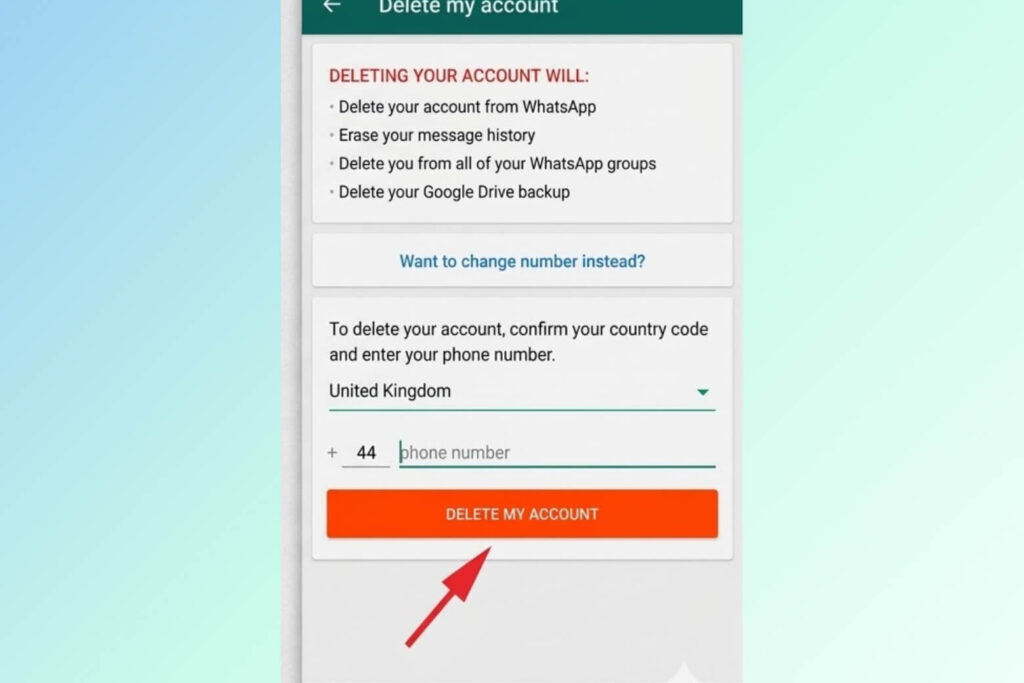
Nhập số điện thoại theo định dạng quốc tế đầy đủ để xác minh quyền sở hữu tài khoản.
WhatsApp sẽ hiển thị một menu thả xuống yêu cầu bạn chọn lý do tại sao bạn đang xóa tài khoản. Các lý do có thể bao gồm quyền riêng tư, chuyển sang ứng dụng khác, hoặc các lý do khác.
Lựa chọn này giúp WhatsApp hiểu rõ hơn về trải nghiệm người dùng, mặc dù nó không ảnh hưởng đến quá trình xóa thực tế.
Sau khi chọn lý do, nhấn “Xóa tài khoản” lần cuối cùng để xác nhận quyết định của bạn. Hãy cẩn thận ở bước này vì đây là điểm không thể quay lại. Tài khoản của bạn sẽ được xóa, và tất cả dữ liệu liên quan sẽ bị xóa vĩnh viễn khỏi hệ thống.
Quy trình xóa tài khoản WhatsApp trên thiết bị iOS tương tự như Android nhưng có một số khác biệt nhỏ trong giao diện. Hãy theo dõi các bước sau để xóa tài khoản một cách an toàn.
Trước khi bắt đầu xóa tài khoản WhatsApp trên iOS, hãy đảm bảo rằng bạn đã sao lưu mọi thông tin quan trọng nếu cần thiết. Mặc dù WhatsApp không thể khôi phục các tin nhắn sau khi xóa, nhưng bạn có thể đã tạo sao lưu trên iCloud trước đó. Kiểm tra xem có bất kỳ cuộc trò chuyện hoặc tệp phương tiện quan trọng nào mà bạn muốn lưu trữ ở nơi khác.
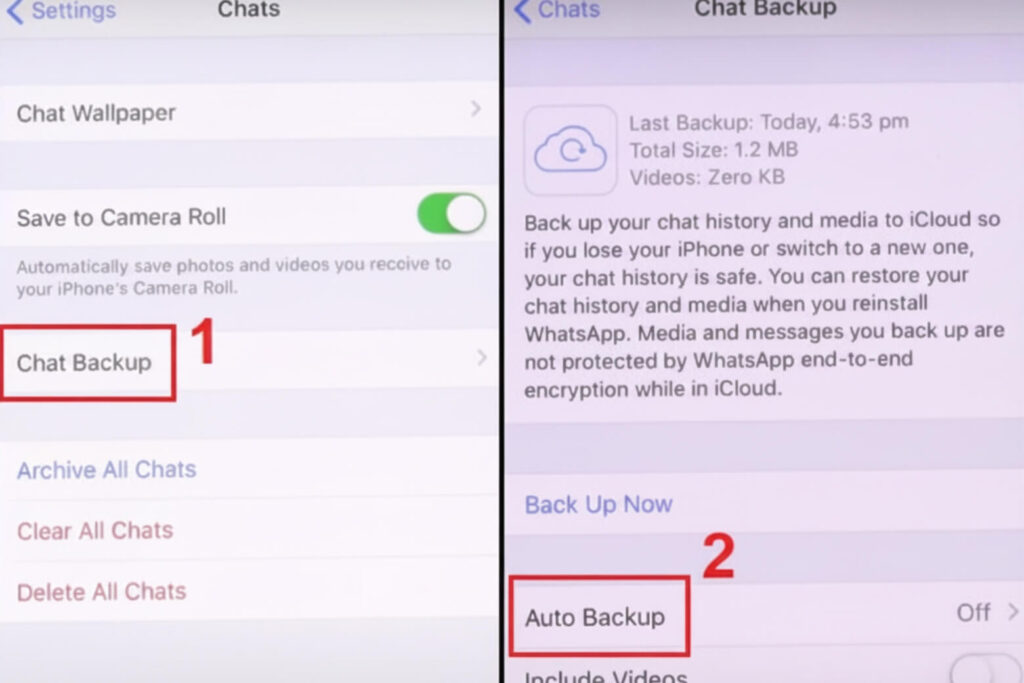
Sao lưu mọi thông tin quan trọng trên iCloud trước khi xóa tài khoản.
Mở ứng dụng WhatsApp trên thiết bị iOS của bạn. Nhấn vào biểu tượng “Cài đặt” ở góc dưới cùng bên phải của màn hình, hoặc nếu bạn thích sử dụng ảnh hồ sơ, hãy nhấn vào ảnh hồ sơ của bạn ở góc trên cùng bên trái. Cả hai tùy chọn đều sẽ đưa bạn đến các cài đặt tài khoản.
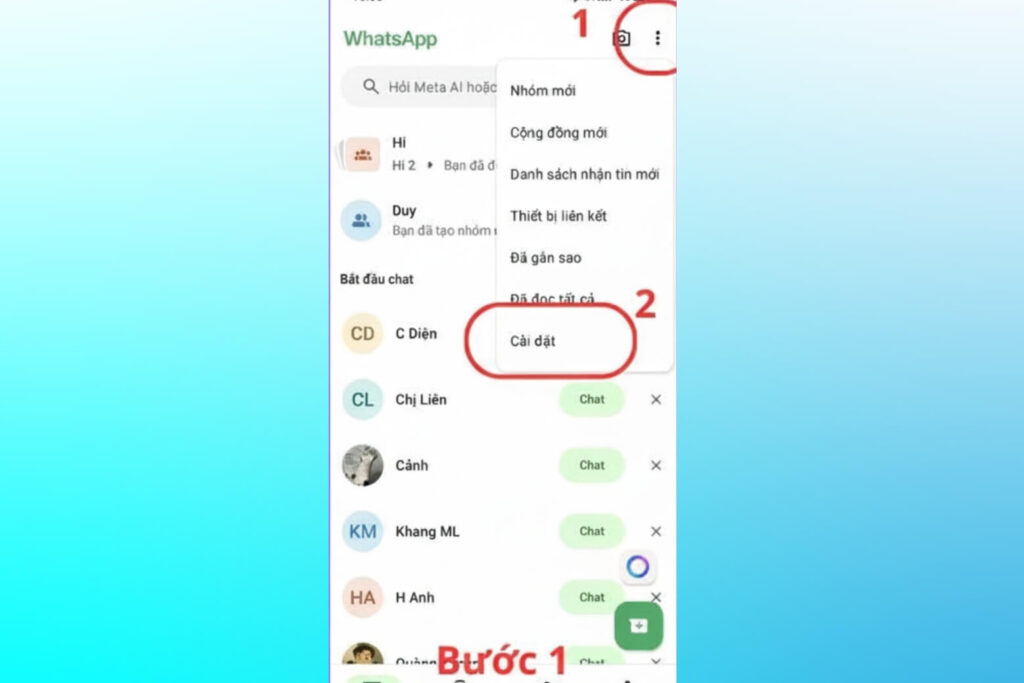
Nhấn vào Cài đặt hoặc ảnh hồ sơ ở góc màn hình để truy cập cài đặt tài khoản.
Trong menu cài đặt, tìm và nhấn vào “Tài khoản”. Tại đây, bạn sẽ thấy các tùy chọn quản lý tài khoản khác nhau. Tiếp tục cuộn xuống cho đến khi bạn tìm thấy “Xóa tài khoản của tôi”. Đây chính là tùy chọn bạn cần chọn để bắt đầu quá trình xóa tài khoản WhatsApp.
 Cuộn xuống > Nhấn Xóa tài khoản của tôi để bắt đầu quy trình xóa trên iOS.”>
Vào Tài khoản > Cuộn xuống > Nhấn Xóa tài khoản của tôi để bắt đầu quy trình xóa trên iOS.
Ứng dụng sẽ yêu cầu bạn nhập lại số điện thoại theo định dạng quốc tế đầy đủ. Điều này giống như trên Android — hãy nhập chính xác số điện thoại của bạn. Sau khi nhập đúng, nhấn “Xóa tài khoản của tôi” để hoàn tất quá trình xóa. Lưu ý rằng trên iOS, bước chọn lý do xóa có thể không bắt buộc như trên Android, nhưng tác dụng cuối cùng vẫn như nhau.
Nhập số điện thoại theo định dạng quốc tế đầy đủ rồi nhấn Xóa tài khoản của tôi để hoàn tất.
Trước khi bạn quyết định xóa tài khoản, hãy hiểu rõ những hậu quả lâu dài của quyết định này để tránh những hối tiếc sau này.
Điều này rất quan trọng. Việc xóa tài khoản WhatsApp sẽ dẫn đến tình trạng mà bạn không thể khôi phục lại tài khoản sau đó. Ngay cả khi bạn vô tình xóa ứng dụng WhatsApp, việc xóa tài khoản đã được thực hiện sẽ không thể đảo ngược. Bạn sẽ cần tạo một tài khoản mới nếu muốn quay lại sử dụng WhatsApp sau này.
WhatsApp không cho phép xóa tài khoản từ các thiết bị được liên kết. Nếu bạn có tài khoản WhatsApp được liên kết với laptop hoặc máy tính bảng khác, bạn phải quay lại thiết bị chính (điện thoại mà bạn đã đăng ký lần đầu tiên) để thực hiện xóa. Hãy chắc chắn rằng bạn có quyền truy cập vào thiết bị chính trước khi tiến hành.
Khi bạn xóa tài khoản WhatsApp, rất nhiều dữ liệu sẽ bị xóa vĩnh viễn. Các tin nhắn lịch sử, tệp phương tiện, cuộc gọi, sao lưu trên Google Drive hoặc iCloud — tất cả sẽ biến mất. Bạn cũng sẽ bị xóa khỏi tất cả các nhóm WhatsApp mà bạn là thành viên. Tuy nhiên, điều này không ảnh hưởng đến các thông tin mà những người khác có về bạn, chẳng hạn như bản sao tin nhắn mà họ đã nhận được từ bạn trước khi bạn xóa tài khoản. Quá trình xóa có thể mất đến 90 ngày để hoàn tất, và trong thời gian này, bạn không thể truy cập bất kỳ dữ liệu nào.
Xóa tài khoản WhatsApp là vĩnh viễn — chỉ thực hiện được trên thiết bị chính.
Có khả năng những bạn bè của bạn vẫn nhìn thấy bạn là người dùng WhatsApp trong danh bạ của họ ngay sau khi bạn xóa tài khoản. Để giải quyết vấn đề này, hãy yêu cầu họ khởi động lại ứng dụng WhatsApp của họ. Việc khởi động lại sẽ làm tươi danh bạ của họ, và bạn sẽ được loại bỏ khỏi danh sách. Tuy nhiên, điều này sẽ không xóa những cuộc trò chuyện của họ với bạn.
Thật không may, bạn không thể xóa tài khoản WhatsApp từ thiết bị được liên kết. Nếu bạn có WhatsApp được liên kết trên máy tính hoặc máy tính bảng, bạn phải trở lại thiết bị chính (điện thoại di động ban đầu) để xóa tài khoản. Khi tài khoản chính được xóa, tất cả các thiết bị được liên kết sẽ tự động mất quyền truy cập.
Không, WhatsApp không cung cấp bất kỳ cách nào để khôi phục tài khoản đã bị xóa. Quyết định này là vĩnh viễn và không có tùy chọn khôi phục. Nếu bạn muốn sử dụng WhatsApp lại sau này, bạn sẽ phải tạo một tài khoản mới với số điện thoại của bạn.
Nếu bạn sở hữu một kênh WhatsApp và là quản trị viên duy nhất, kênh đó sẽ bị xóa vĩnh viễn khi bạn xóa tài khoản. Tuy nhiên, nếu bạn có các quản trị viên khác trong kênh, quyền sở hữu sẽ được chuyển đến quản trị viên đã theo dõi kênh lâu nhất. Để giữ kênh của bạn hoạt động, hãy chắc chắn thêm các quản trị viên bổ sung trước khi xóa tài khoản. Lưu ý rằng xóa tài khoản sẽ không xóa các hoạt động kênh trước đó từ thiết bị của những người theo dõi.
Bạn bè vẫn thấy bạn là người dùng WhatsApp, không thể xóa trên thiết bị liên kết.
Cách xóa tài khoản WhatsApp là một quyết định quan trọng cần cân nhắc kỹ lưỡng trước khi thực hiện. Mặc dù quy trình đơn giản chỉ mất vài bước nhưng hậu quả là vĩnh viễn — bạn sẽ mất tất cả dữ liệu, bao gồm tin nhắn, tệp phương tiện và sao lưu. Trên cả Android lẫn iOS, bạn đều cần đăng nhập vào thiết bị chính và truy cập mục Xóa tài khoản trong Cài đặt.
Nếu bạn quyết định không muốn xóa nhưng muốn giảm thiểu sự phiền toái, hãy xem xét các tùy chọn thay thế như tắt thông báo hoặc rời khỏi các nhóm không cần thiết. Dù sao, hãy chắc chắn rằng bạn đã sao lưu bất kỳ thông tin quan trọng nào trước khi thực hiện bất kỳ hành động nào liên quan đến xóa tài khoản.