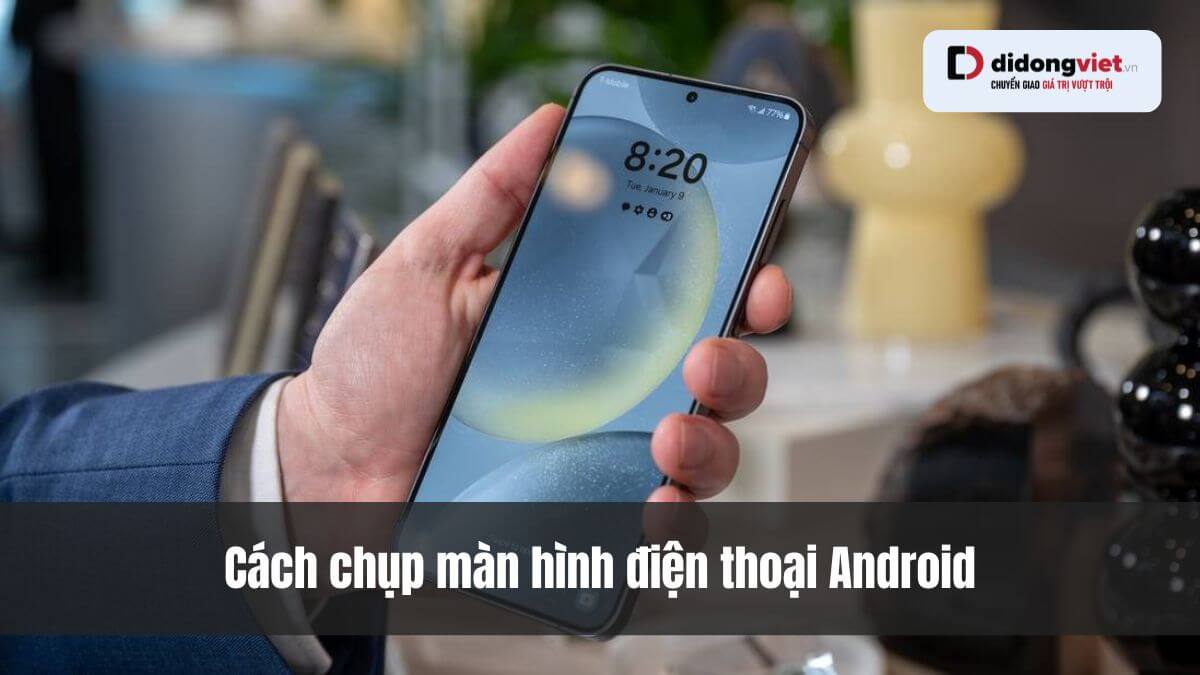

Chụp màn hình là một trong những tính năng quan trọng và hữu ích trên điện thoại Android, giúp người dùng ghi lại những khoảnh khắc quan trọng hoặc chia sẻ thông tin một cách nhanh chóng. Tuy nhiên, không phải ai cũng biết rằng có rất nhiều cách để thực hiện điều này. Trong bài viết này, chúng tôi sẽ giới thiệu cho bạn hơn 10 phương pháp chụp màn hình trên điện thoại Android, từ những cách đơn giản nhất đến những cách độc đáo hơn, giúp bạn dễ dàng tìm ra phương pháp phù hợp nhất với nhu cầu của mình.
Cách Chụp Màn Hình Bằng Phím Vật Lý
Phương pháp chụp màn hình bằng phím vật lý là cách phổ biến nhất và được sử dụng rộng rãi trên hầu hết các thiết bị Android hiện nay. Khi bạn nhấn đồng thời nút nguồn và nút giảm âm lượng, điện thoại sẽ chụp lại màn hình ngay lập tức. Đây là cách đơn giản và hiệu quả, ngay cả khi thiết bị của bạn đang gặp sự cố.
Các bước thực hiện:
- Đặt ngón tay lên nút nguồn (thường nằm ở cạnh bên phải hoặc trái của điện thoại).
- Đặt ngón tay khác lên nút giảm âm lượng.
- Nhấn cả hai nút cùng lúc và giữ trong khoảng 1-2 giây.
- Thả tay khi thấy màn hình nháy sáng.
- Ảnh chụp sẽ được lưu vào thư mục Pictures > Screenshots.
Lưu ý: Hãy chắc chắn nhấn cả hai nút một cách đồng thời để tránh nhầm lẫn với lệnh điều chỉnh âm lượng.
Chụp Màn Hình Trên Các Thiết Bị Cổ Điển
Đối với những thiết bị Samsung Galaxy đời cũ, bạn có thể sử dụng nút Home để chụp màn hình. Phương pháp này vẫn được nhiều người sử dụng và rất dễ thực hiện.
Các bước thực hiện:
- Xác định vị trí nút Home (nằm ở giữa dưới cùng của màn hình).
- Đặt ngón tay lên nút nguồn và ngón cái lên nút Home.
- Nhấn cả hai nút trong khoảng 1-2 giây.
- Thả tay khi thấy màn hình nháy sáng.
- Ảnh sẽ được lưu vào thư mục mặc định.
Chụp Màn Hình Từ Menu Nguồn
Nếu bạn đang sử dụng điện thoại Sony, bạn có thể chụp màn hình trực tiếp từ menu nguồn, giúp thao tác trở nên nhanh chóng và dễ dàng hơn.
Các bước thực hiện:
- Nhấn giữ nút nguồn cho đến khi menu xuất hiện.
- Chọn tùy chọn “Chụp ảnh màn hình”.
- Ảnh sẽ được chụp ngay lập tức.
Chụp Màn Hình Bằng Cử Chỉ Tay
Đối với những điện thoại có giao diện MIUI (Xiaomi) hoặc ColorOS (Oppo), bạn có thể sử dụng cử chỉ tay để chụp màn hình, rất tiện lợi khi bạn chỉ có một tay.
Cách thực hiện (Xiaomi):
- Vào Cài đặt > Cài đặt bổ sung > Lối tắt cử chỉ.
- Bật tùy chọn “Chụp bằng vuốt ba ngón tay”.
- Đặt ba ngón tay lên màn hình và vuốt xuống cùng lúc.
- Ảnh sẽ được chụp ngay lập tức.
Cách thực hiện (Oppo/Realme):
- Vào Cài đặt > Công cụ tiện ích.
- Bật tùy chọn “Vuốt ba ngón tay chụp toàn màn hình”.
- Thực hiện cử chỉ vuốt ba ngón tay xuống.
Chụp Màn Hình Bằng Vuốt Bàn Tay
Samsung cũng cung cấp tính năng Palm Swipe, cho phép bạn chụp màn hình bằng cách vuốt cạnh bàn tay qua màn hình, rất tiện lợi cho những ai thích thao tác rảnh tay.
Các bước thực hiện:
- Vào Cài đặt > Tính năng nâng cao > Chuyển động và thao tác.
- Bật tùy chọn “Palm swipe to capture”.
- Chạm cạnh bàn tay vào màn hình và vuốt từ trái sang phải hoặc ngược lại.
Chụp Màn Hình Bằng Gõ Mặt Lưng
Gõ nhẹ vào mặt lưng điện thoại là một phương pháp hiện đại và tiện lợi, đặc biệt khi bạn không thể sử dụng tay để nhấn phím.
Cách thực hiện (Google Pixel):
- Vào Cài đặt > Hệ thống > Gesture > Quick Tap.
- Bật tùy chọn “Use Quick Tap”.
- Chọn “Take a screenshot”.
- Gõ đúp nhẹ vào mặt lưng để chụp.
Cách thực hiện (Samsung Galaxy):
- Vào Good Lock > Registrar.
- Bật tùy chọn “Back Tap”.
- Cấu hình thành “Chụp ảnh màn hình”.
- Gõ đúp mặt lưng để chụp.
Chụp Màn Hình Qua Thanh Thông Báo
Phương pháp này rất đơn giản và nhanh chóng, cho phép bạn chụp màn hình ngay từ thanh thông báo mà không cần phải sử dụng phím vật lý.
Các bước thực hiện:
- Vuốt xuống từ đầu màn hình để mở Quick Settings.
- Tìm biểu tượng “Screenshot” hoặc “Chụp ảnh”.
- Nhấn vào biểu tượng đó để chụp.
Chụp Màn Hình Bằng Lệnh Giọng Nói
Đối với những ai thường xuyên bận rộn, lệnh giọng nói là một giải pháp tuyệt vời. Bạn có thể chụp màn hình mà không cần phải chạm vào điện thoại.
Cách thực hiện:
- Nói “Hey Google” hoặc “Hey Bixby”.
- Nói “Chụp ảnh màn hình”.
- Hệ thống sẽ thực hiện lệnh ngay lập tức.
Chụp Màn Hình Bằng S Pen
Đối với những người sử dụng điện thoại Galaxy Note hoặc S Ultra, S Pen là một công cụ tuyệt vời để chụp màn hình một cách chính xác và dễ dàng.
Các bước thực hiện:
- Rút S Pen ra, menu Air Command sẽ xuất hiện.
- Chọn “Screen Write” để chụp màn hình.
- Thực hiện các ghi chú hoặc vẽ trên ảnh chụp.
- Nhấn “Save” để lưu lại.
Ứng Dụng Hỗ Trợ Chụp Màn Hình
Ngoài các phương pháp có sẵn, bạn cũng có thể sử dụng các ứng dụng từ Google Play để mở rộng khả năng chụp màn hình của mình. Một số ứng dụng nổi bật như Screenshot Easy, Snapseed và PicsArt cung cấp nhiều tính năng hữu ích cho việc chụp và chỉnh sửa ảnh màn hình.
Screenshot Easy: Ứng dụng này cho phép bạn tùy chỉnh cách chụp màn hình với nhiều phương pháp khác nhau, từ lắc điện thoại đến nhấn nút trên thanh thông báo.
Snapseed: Là một ứng dụng chỉnh sửa ảnh mạnh mẽ, giúp bạn biến những bức ảnh chụp màn hình thành những tác phẩm nghệ thuật đẹp mắt.
PicsArt: Cung cấp nhiều hiệu ứng và bộ lọc, giúp bạn tạo ra những bức ảnh chụp màn hình độc đáo và thu hút hơn.
Với những phương pháp chụp màn hình đa dạng này, bạn có thể dễ dàng ghi lại những khoảnh khắc quan trọng trên điện thoại Android của mình. Hãy thử nghiệm và tìm ra cách phù hợp nhất với bạn để tối ưu hóa trải nghiệm sử dụng điện thoại.