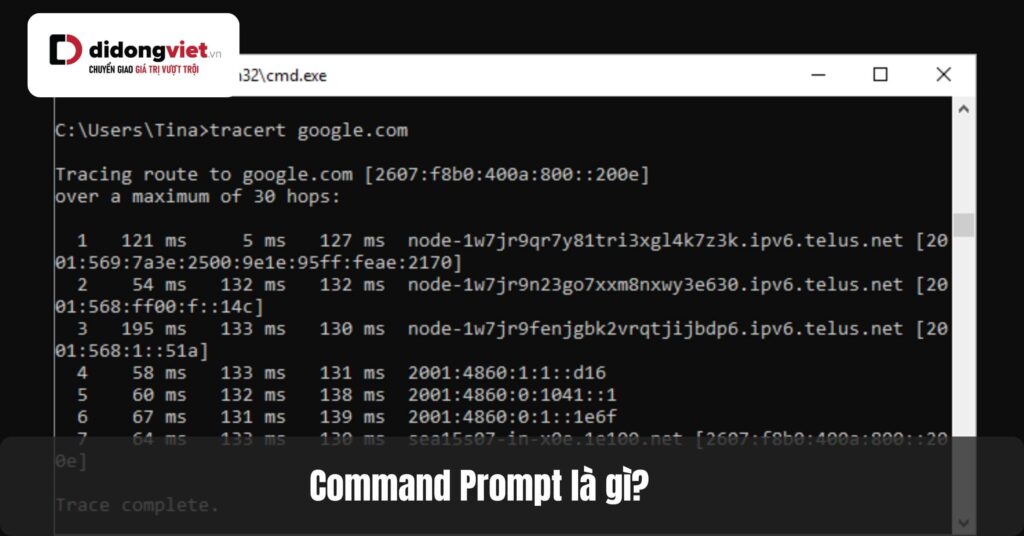

Nếu bạn đã từng chứng kiến một kỹ thuật viên làm việc trên máy tính, có thể bạn đã thấy họ sử dụng một giao diện đen với những dòng lệnh trắng để thực hiện các tác vụ. Đó chính là Command Prompt, một công cụ mạnh mẽ giúp bạn quản lý và khắc phục sự cố trên máy tính mà không cần đến phần mềm bên ngoài.
Việc nắm vững Command Prompt sẽ giúp bạn tự tin hơn trong việc xử lý các vấn đề mạng cơ bản hay kiểm tra tình trạng của linh kiện máy tính ngay tại nhà.
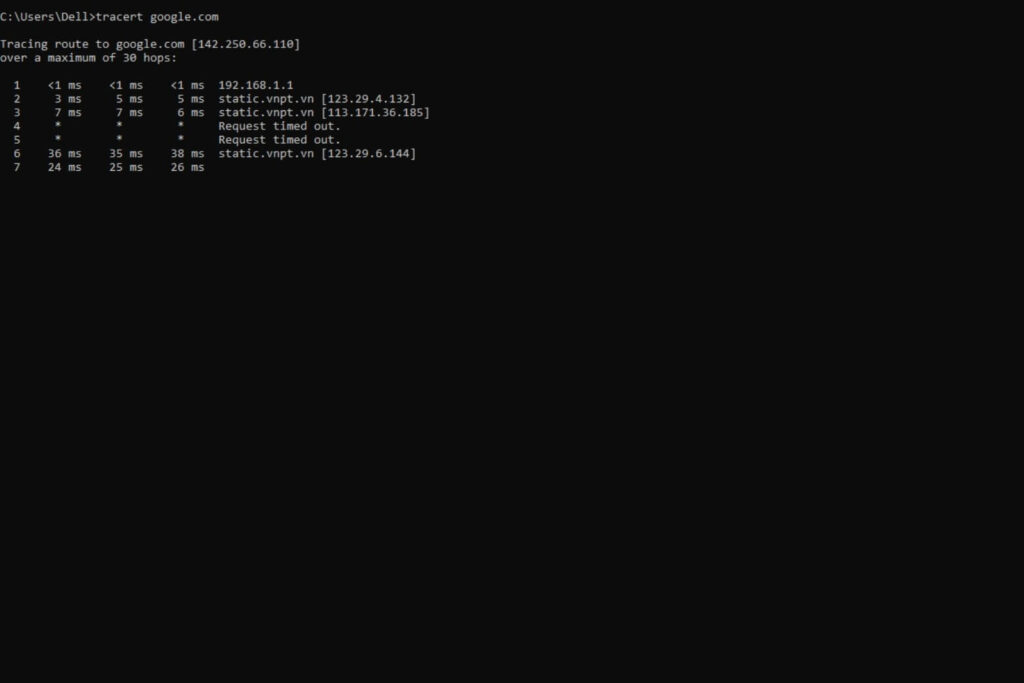
Command Prompt là một công cụ dòng lệnh cho phép bạn thực hiện các lệnh và quản lý máy tính một cách nhanh chóng và hiệu quả.
Thông tin cơ bản về Command Prompt
- Bản chất: Là một trình thông dịch dòng lệnh (CLI) có sẵn trong hệ điều hành Windows, cho phép người dùng tương tác với hệ thống thông qua văn bản thay vì giao diện đồ họa.
- Ứng dụng thực tế: Bạn có thể quét và sửa lỗi file hệ thống bằng lệnh sfc /scannow, kiểm tra kết nối mạng với lệnh ping hoặc xem thông tin địa chỉ IP bằng ipconfig.
- Quyền hạn cao nhất: Để thực hiện các lệnh can thiệp sâu vào hệ thống, bạn cần khởi động CMD với quyền Administrator.
- Tính năng độc quyền: Chỉ với một lệnh đơn giản, bạn có thể tạo báo cáo chi tiết về tình trạng pin (Battery Report), rất hữu ích khi bạn muốn đổi máy.
- Rủi ro cần lưu ý: Khác với giao diện đồ họa, các lệnh xóa trong CMD thường có hiệu lực ngay lập tức và khó phục hồi. Hãy cẩn thận với các đoạn mã không rõ nguồn gốc từ internet.
Command Prompt (CMD) là một ứng dụng dòng lệnh được Microsoft tích hợp trong mọi phiên bản Windows, cho phép thực thi các lệnh hệ thống.
Khác với giao diện đồ họa, nơi bạn sử dụng chuột để thao tác, CMD yêu cầu người dùng nhập lệnh bằng bàn phím để thực hiện các tác vụ.
Về mặt kỹ thuật, tệp thực thi của công cụ này là cmd.exe, đóng vai trò là trình thông dịch, tiếp nhận yêu cầu từ người dùng và chuyển đổi thành ngôn ngữ máy để hệ điều hành xử lý.
Đối với những chiếc laptop chính hãng hoặc máy chạy Windows bản quyền, các lệnh CMD thường hoạt động ổn định hơn vì hệ thống file gốc được bảo toàn.
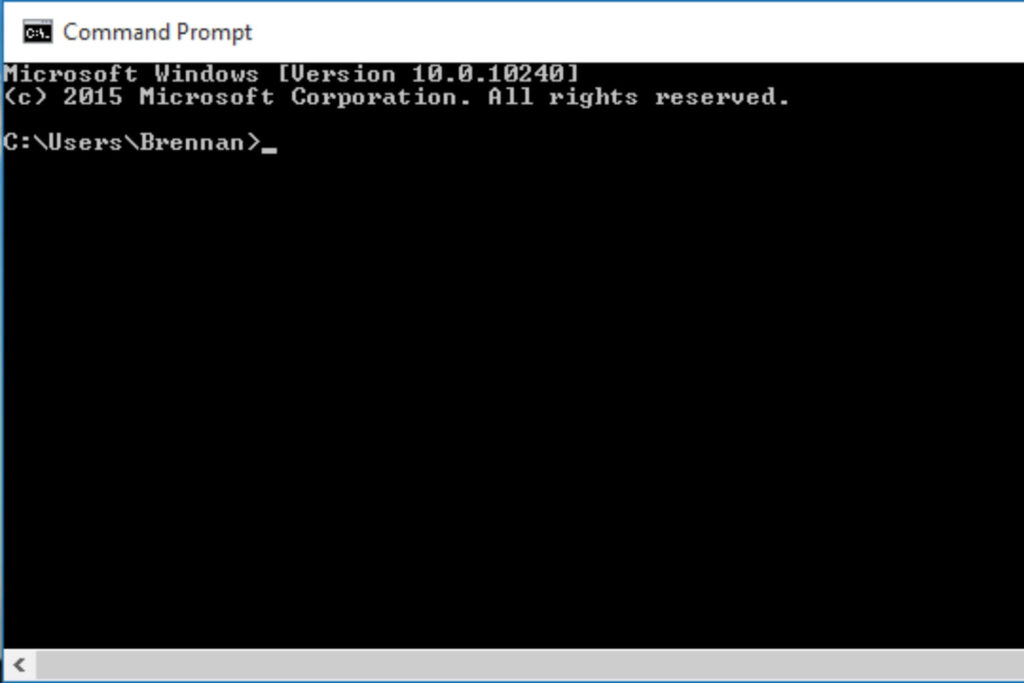
Command Prompt (CMD) là công cụ dòng lệnh tích hợp sẵn trong Windows
Để bắt đầu làm quen với CMD, bạn cần biết cách truy cập công cụ này. Có nhiều cách để mở CMD, nhưng dưới đây là hai cách nhanh chóng mà bạn có thể áp dụng.
Cách đầu tiên là nhấn tổ hợp phím Windows + R để mở hộp thoại Run. Sau đó, gõ cmd vào ô trống và nhấn Enter. Cửa sổ dòng lệnh sẽ xuất hiện ngay lập tức. Nếu bạn cần mở với quyền cao nhất, hãy nhấn Ctrl + Shift + Enter.
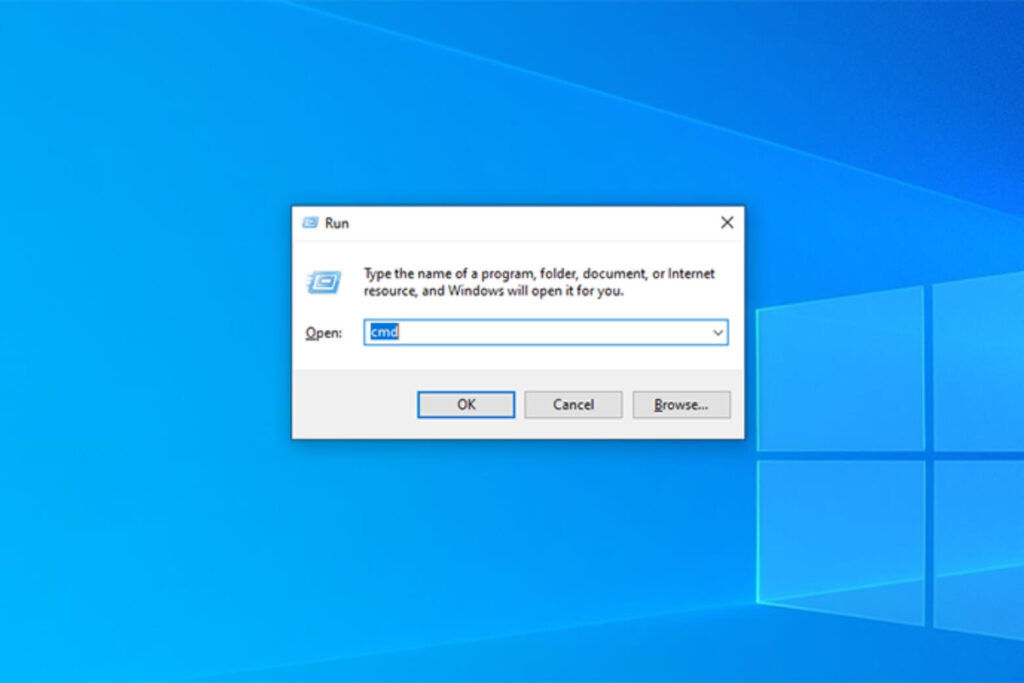
Nhấn Windows + R, gõ cmd và Enter là cách nhanh nhất để mở Command Prompt
Trên các dòng laptop mới hoặc máy chạy Windows 11, Microsoft đã tích hợp CMD vào một ứng dụng hiện đại hơn gọi là Windows Terminal. Bạn chỉ cần nhấn chuột phải vào nút Start và chọn Terminal (Admin) để mở tab Command Prompt trong giao diện đẹp mắt.
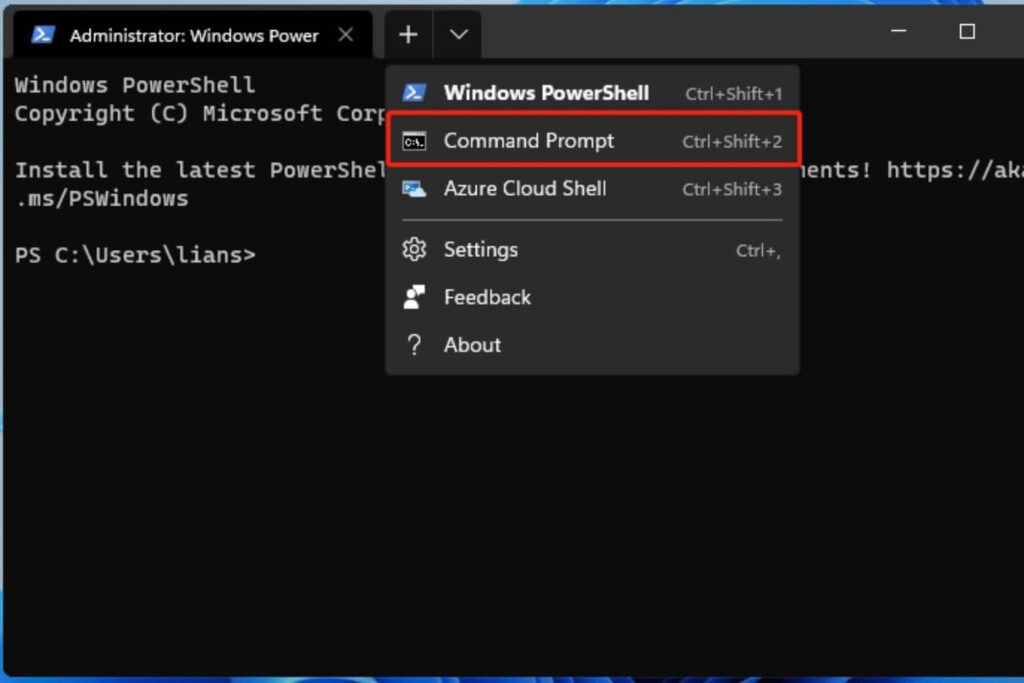
Trên Windows 11, bạn có thể mở Command Prompt nhanh chóng thông qua Windows Terminal
Khi thực hiện các lệnh liên quan đến bảo mật hoặc sửa lỗi, Windows sẽ ngăn chặn nếu bạn không mở CMD với quyền Administrator. Bạn sẽ nhận được thông báo lỗi “Access is denied” (Truy cập bị từ chối). Quyền Administrator cho phép bạn can thiệp vào các vùng dữ liệu nhạy cảm nhất của máy tính.
Việc phân chia quyền hạn này là một cơ chế bảo vệ thông minh của Windows nhằm ngăn chặn các phần mềm độc hại thực hiện các lệnh phá hoại.
Tuy nhiên, khi cần sửa lỗi tệp tin hệ thống, việc chạy CMD với quyền Admin là bắt buộc để hệ thống có đủ thẩm quyền thay thế các file lỗi.
Cảnh báo từ chuyên gia: Khi chạy CMD với quyền Administrator, bạn đang nắm giữ sức mạnh tối thượng. Một sai sót nhỏ trong việc gõ lệnh có thể khiến Windows không thể khởi động lại. Hãy luôn kiểm tra kỹ trước khi nhấn Enter.
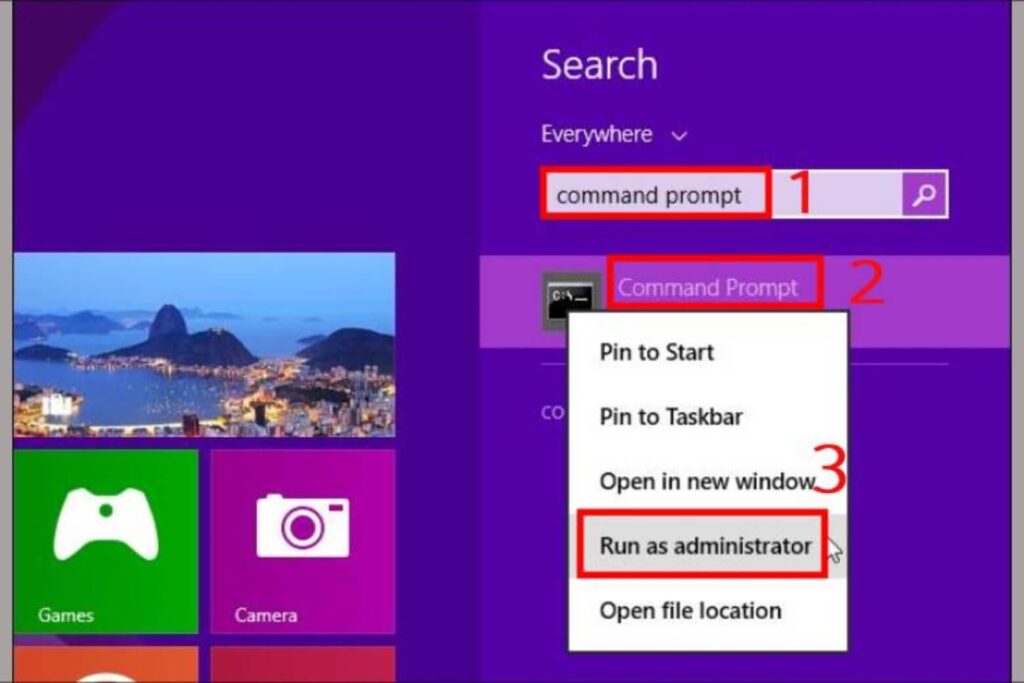
Quyền Administrator cho phép CMD thực thi các lệnh hệ thống quan trọng.
Thay vì liệt kê hàng trăm lệnh, chúng tôi đã phân loại các lệnh quan trọng thành nhóm “cứu hộ” để bạn dễ dàng áp dụng khi laptop gặp sự cố phần mềm.
Nhóm tác vụ
Lệnh CMD
Tác dụng thực tế
Cứu hộ mạng
ipconfig /flushdns
Xóa bộ nhớ đệm DNS, giúp sửa lỗi máy có WiFi nhưng không vào được web.
Kiểm tra mạng
ping google.com
Kiểm tra tốc độ phản hồi và tính ổn định của đường truyền internet.
Sửa lỗi hệ thống
sfc /scannow
Quét toàn bộ máy và tự động sửa các tệp tin Windows bị lỗi hoặc hỏng.
Thông tin máy
systeminfo
Xem chi tiết cấu hình phần cứng, đời chip và ngày cài đặt Windows.
Hẹn giờ tắt máy
shutdown /s /t 3600
Tự động tắt máy sau 3600 giây (tương đương 1 tiếng).
Việc sử dụng dòng lệnh giúp các tác vụ quản trị hệ thống thực thi nhanh hơn so với việc click chuột qua nhiều tầng menu trong giao diện đồ họa.
Bạn có thể kiểm tra độ chai pin laptop bằng CMD mà không cần phần mềm bên thứ ba. Chỉ cần mở CMD, nhập lệnh powercfg /batteryreport, và hệ thống sẽ tạo một tệp HTML báo cáo pin.
Sao chép đường dẫn tệp, dán vào trình duyệt để xem hai thông số chính: Design Capacity (dung lượng thiết kế) và Full Charge Capacity (dung lượng sạc đầy). Nếu dung lượng sạc đầy thấp hơn 80% so với dung lượng thiết kế, pin đã chai và cần thay thế. Các bước thực hiện:
Bước 1: Mở CMD
- Nhấn tổ hợp phím Windows + R, nhập cmd rồi nhấn Enter; hoặc tìm kiếm “CMD” trong Start menu và chọn.
- Bước 2: Nhập lệnh kiểm tra
Nhập lệnh: powercfg /batteryreport rồi nhấn Enter.
Bước 3: Truy cập báo cáo
- Quan sát đường dẫn báo cáo pin xuất hiện trên màn hình.
- Sao chép đường dẫn và dán vào trình duyệt để mở tệp HTML.
Bước 4: Kiểm tra thông số
- Tìm hai thông số trong báo cáo: Design Capacity (Dung lượng thiết kế ban đầu của pin), Full Charge Capacity (Dung lượng sạc đầy hiện tại của pin).
- So sánh hai thông số. Nếu Full Charge Capacity thấp hơn 80% so với Design Capacity, pin đã có dấu hiệu chai.
Bước 5: Xử lý
- Nếu pin chai, cân nhắc thay pin hoặc đến nơi sửa chữa uy tín để kiểm tra.
- Sử dụng báo cáo để định giá máy nếu muốn nâng cấp laptop mới.
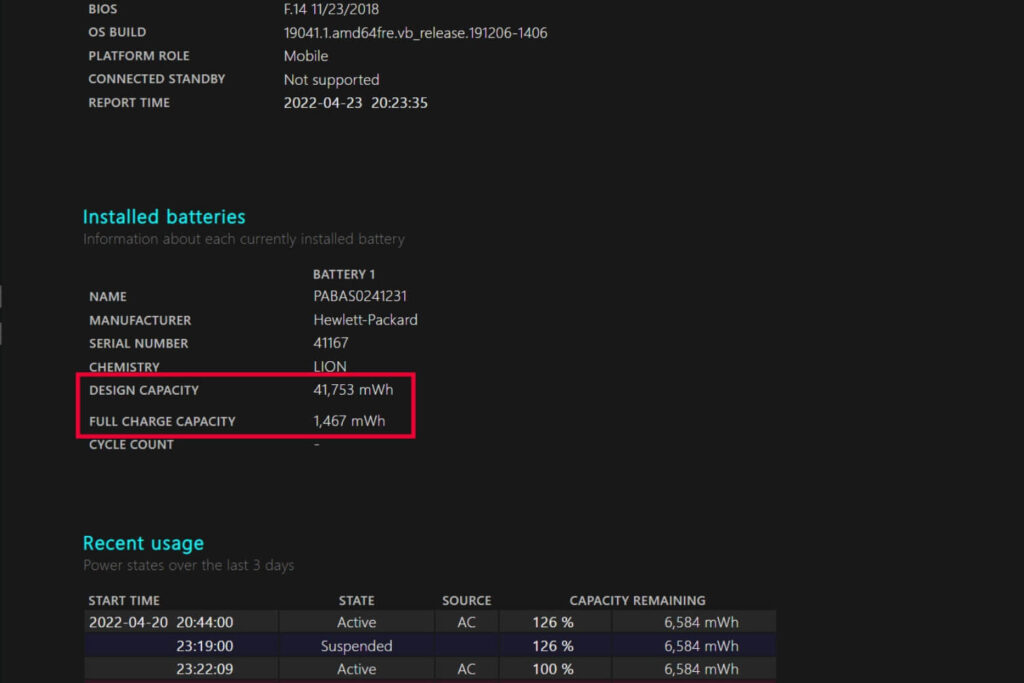
Bạn có thể dùng lệnh powercfg /batteryreport trong CMD để tạo báo cáo và kiểm tra độ chai pin laptop.
Khi sử dụng Command Prompt, người dùng cần hết sức cẩn trọng vì chỉ một lệnh sai cũng có thể gây mất dữ liệu hoặc ảnh hưởng đến hệ thống. Để tránh những rủi ro không đáng có, hãy ghi nhớ một số lưu ý quan trọng sau:
- Không copy-paste lệnh từ Internet khi chưa hiểu rõ: Một số lệnh nguy hiểm có thể xóa toàn bộ dữ liệu mà không hỏi lại.
- Luôn kiểm tra cú pháp lệnh: Sai khoảng trắng hoặc nhầm ký tự có thể khiến lệnh chạy sai mục tiêu.
- Hiểu rõ chức năng của lệnh trước khi thực thi: Điều này giúp tránh các thao tác gây hỏng hệ thống hoặc mất dữ liệu.
- Tìm hiểu công cụ nâng cao khi cần: Nếu cần tự động hóa hoặc quản trị hệ thống chuyên sâu hơn, có thể sử dụng PowerShell hoặc Windows Terminal.
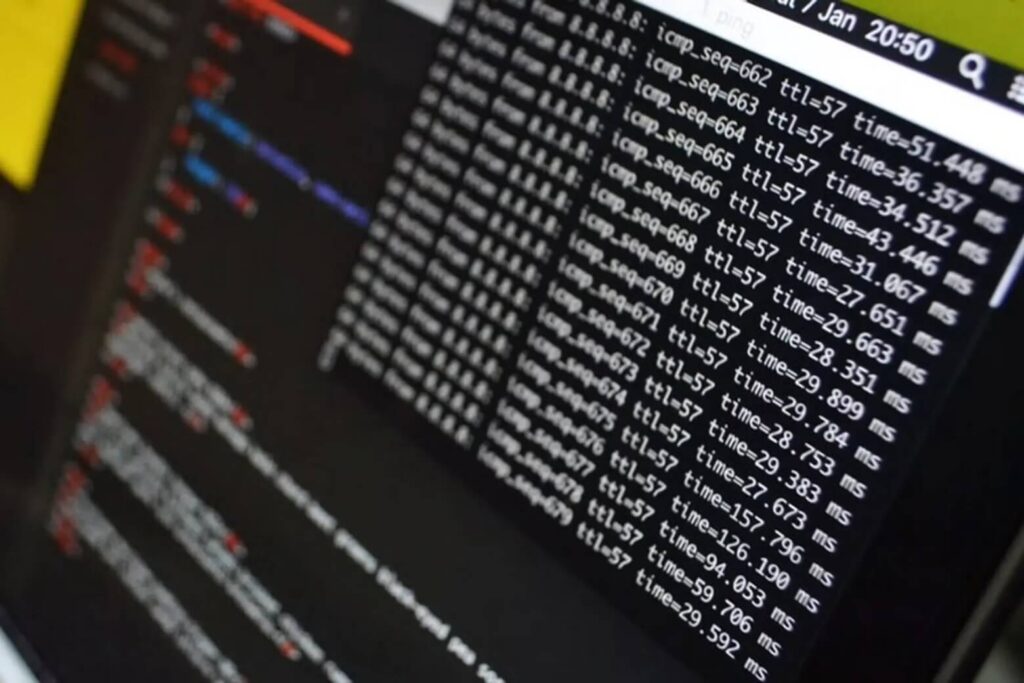
Khi dùng Command Prompt, hãy hiểu rõ và kiểm tra kỹ lệnh trước khi thực thi để tránh gây lỗi hệ thống
CMD là trình thông dịch dựa trên văn bản thô, phù hợp cho các lệnh hệ thống cơ bản. PowerShell mạnh hơn nhiều, cho phép các chuyên gia điều khiển sâu vào các thành phần API của Windows. Đối với sinh viên và nhân viên văn phòng, CMD đã đủ dùng cho các tác vụ cứu hộ hàng ngày.
Lỗi này thường xảy ra do bạn gõ sai chính tả của lệnh, hoặc đường dẫn chứa lệnh đó chưa được thêm vào biến môi trường của hệ thống. Hãy kiểm tra kỹ từng ký tự và đảm bảo không gõ nhầm tên lệnh.
Việc nắm vững Command Prompt không chỉ giúp bạn xử lý sự cố nhanh chóng mà còn giúp bạn trở thành một người dùng công nghệ am hiểu. Sử dụng các công cụ có sẵn của Windows thay vì phụ thuộc vào phần mềm bên thứ ba là cách tốt nhất để bảo vệ dữ liệu và duy trì hiệu suất cho chiếc laptop của bạn.
Nếu bạn gặp khó khăn trong quá trình thực hiện các lệnh hoặc phát hiện dấu hiệu bất thường về phần cứng, hãy liên hệ với đội ngũ kỹ thuật để được tư vấn tận tình.