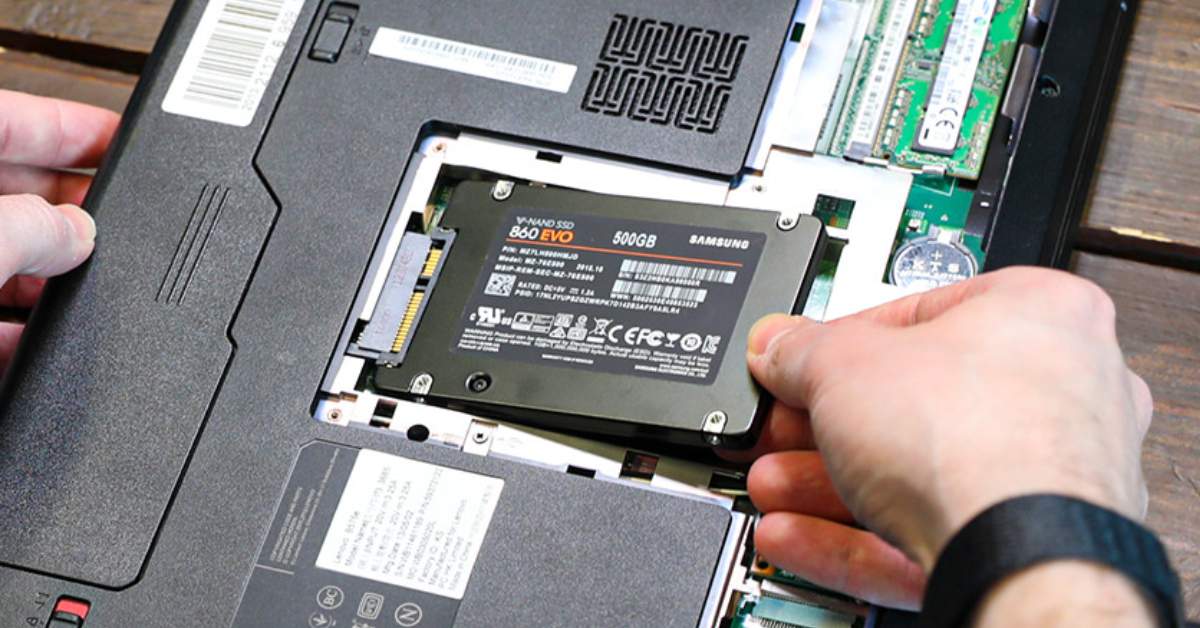

Trong thời đại công nghệ hiện nay, việc lựa chọn ổ cứng cho laptop là một yếu tố quan trọng ảnh hưởng đến hiệu suất làm việc. Ổ cứng SSD (Solid State Drive) nổi bật với tốc độ truy xuất dữ liệu nhanh chóng và độ bền cao hơn so với ổ HDD (Hard Disk Drive) truyền thống. Nếu bạn đang thắc mắc về loại ổ cứng mà laptop của mình đang sử dụng, hãy cùng khám phá những cách đơn giản để kiểm tra mà không cần phải tháo máy.
Kiểm tra qua Task Manager
Bước đầu tiên để xác định loại ổ cứng là sử dụng Task Manager. Bạn có thể mở Task Manager bằng cách nhấp chuột phải vào thanh Taskbar và chọn Task Manager, hoặc sử dụng tổ hợp phím Ctrl + Shift + Esc.
Bước 1: Khi Task Manager mở ra, hãy nhấn vào nút “More details” để xem thêm thông tin chi tiết.
Bước 2: Chuyển đến tab “Performance”. Tại đây, bạn sẽ thấy thông tin về ổ cứng. Nếu mục “Disk” hiển thị là SSD, thì laptop của bạn đang sử dụng ổ SSD, ngược lại nếu là HDD thì bạn đang sử dụng ổ cứng truyền thống.
Sử dụng PowerShell để kiểm tra
PowerShell là một công cụ mạnh mẽ có sẵn trên Windows, cho phép bạn thực hiện nhiều tác vụ khác nhau, bao gồm cả việc kiểm tra loại ổ cứng.
Bước 1: Mở PowerShell với quyền admin bằng cách nhấn tổ hợp phím Windows + S, gõ “PowerShell”, sau đó nhấp chuột phải và chọn “Run as Administrator”.
Bước 2: Trong cửa sổ PowerShell, nhập lệnh “Get-PhysicalDisk” và nhấn Enter. Kết quả sẽ hiển thị thông tin về ổ cứng của bạn.
Bước 3: Tại mục “Media Type”, bạn sẽ thấy loại ổ cứng mà laptop đang sử dụng, có thể là SSD hoặc HDD.
Kiểm tra qua công cụ Defragment and Optimize Drives
Công cụ Defragment and Optimize Drives cũng là một cách đơn giản để xác định loại ổ cứng.
Bước 1: Nhấn tổ hợp phím Windows + S, gõ “defrag” để tìm kiếm phần mềm Defragment and Optimize Drives và mở nó.
Bước 2: Tại đây, bạn sẽ thấy thông tin về loại ổ cứng. Nếu hiển thị là “Solid State Drive”, thì bạn đang sử dụng ổ SSD, còn nếu là “Hard Disk Drive”, thì đó là ổ HDD.
Với những cách kiểm tra đơn giản này, bạn có thể dễ dàng xác định loại ổ cứng mà laptop của mình đang sử dụng mà không cần phải tháo máy. Việc sử dụng ổ SSD không chỉ giúp tăng tốc độ truy xuất dữ liệu mà còn giảm thiểu nguy cơ mất dữ liệu khi xảy ra va chạm. Hãy cân nhắc nâng cấp lên ổ SSD nếu bạn vẫn đang sử dụng ổ HDD để trải nghiệm hiệu suất tốt hơn trong công việc và giải trí.