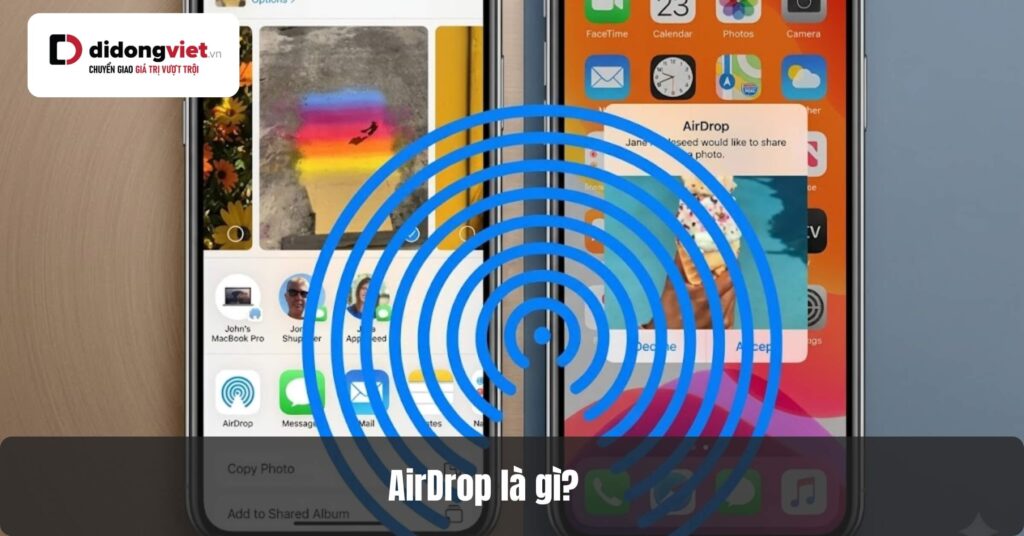

Bạn vừa ghi lại những khoảnh khắc tuyệt đẹp bằng chiếc điện thoại của mình nhưng lại gặp khó khăn khi gửi chúng qua các ứng dụng nhắn tin? Hình ảnh bị nén, chất lượng giảm sút có thể khiến bạn cảm thấy thất vọng. Đừng lo lắng, vì AirDrop chính là giải pháp hoàn hảo giúp bạn chia sẻ ảnh và video với chất lượng gốc chỉ trong vài giây.
AirDrop là một tính năng độc đáo của hệ sinh thái Apple, cho phép người dùng chia sẻ dữ liệu giữa các thiết bị như iPhone, iPad và Mac mà không cần sử dụng cáp hay kết nối internet. Hãy cùng khám phá AirDrop và cách sử dụng nó một cách hiệu quả nhất.
Tổng quan về AirDrop
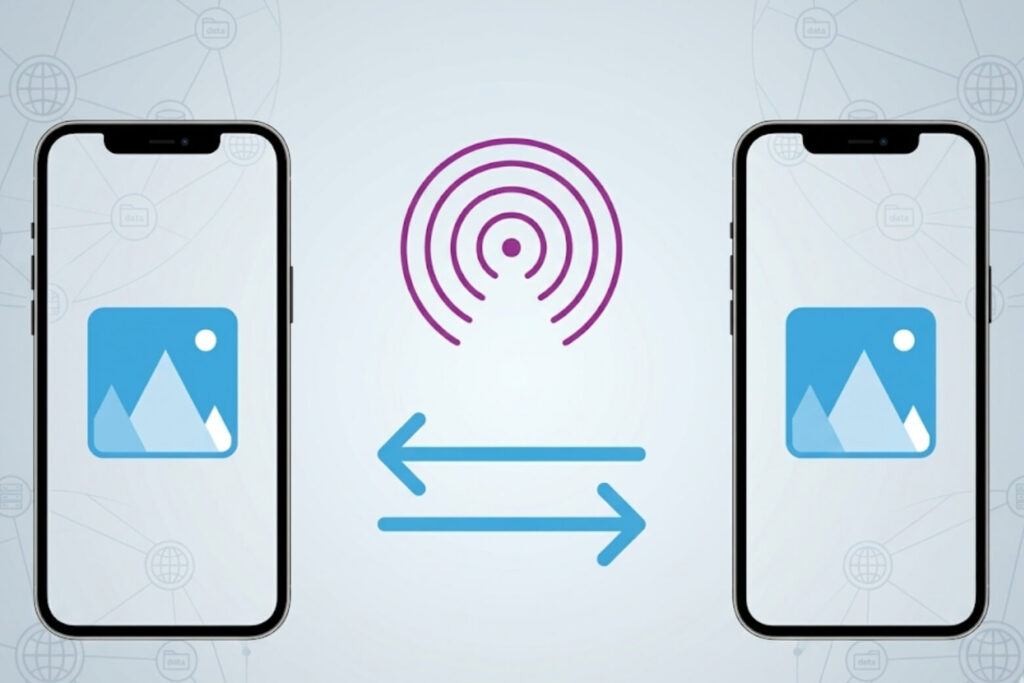
AirDrop là một giao thức truyền tải dữ liệu ngang hàng (P2P) độc quyền của Apple, cho phép người dùng chia sẻ hình ảnh, video và tài liệu giữa các thiết bị Apple gần nhau mà không cần dây cáp hay internet. Tính năng này kết hợp giữa Bluetooth và Wi-Fi Direct để đảm bảo tốc độ truyền tải nhanh chóng và bảo mật tối đa.
- Tốc độ truyền tải nhanh chóng: AirDrop cho phép bạn gửi các tệp lớn như video 4K hay ảnh ProRAW nhanh hơn nhiều so với việc gửi qua ứng dụng nhắn tin hoặc email.
- Chất lượng không bị nén: Dữ liệu được giữ nguyên mà không bị nén, đảm bảo độ phân giải và thông tin Metadata không bị mất.
- Bảo mật cao: Dữ liệu được mã hóa đầu cuối qua giao thức TLS, tạo ra một kết nối an toàn giữa hai thiết bị.
- Tính năng mới: Hỗ trợ NameDrop, cho phép kết nối nhanh chóng và tiếp tục truyền tải qua iCloud khi hai thiết bị di chuyển ra xa nhau.
AirDrop hoạt động bằng cách thiết lập một kết nối trực tiếp giữa hai thiết bị Apple, giúp việc truyền tải diễn ra nhanh chóng mà không phụ thuộc vào tốc độ mạng Wi-Fi. Điều này có nghĩa là bạn có thể sử dụng AirDrop ngay cả khi không có kết nối internet.
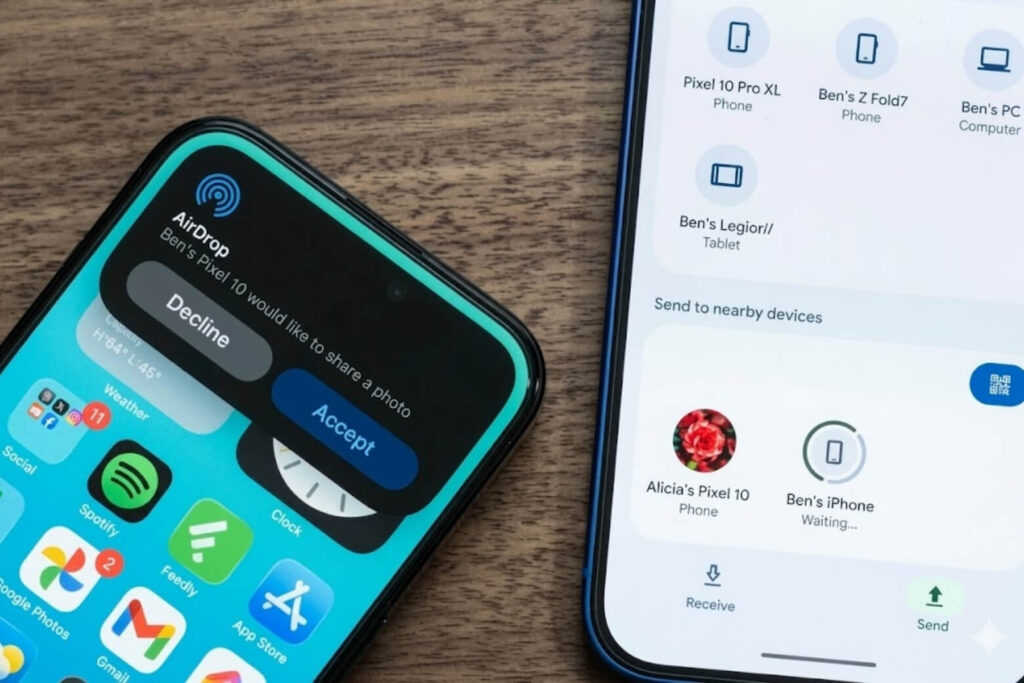
Trong cuộc sống hàng ngày, việc gửi ảnh qua các ứng dụng nhắn tin thường dẫn đến việc hình ảnh bị nén, làm giảm chất lượng. Đối với những người làm việc trong lĩnh vực sáng tạo, điều này có thể gây ra nhiều khó khăn.
So sánh giữa AirDrop và ứng dụng nhắn tin
AirDrop
Ứng dụng nhắn tin
Chất lượng tệp
Nguyên bản 100%, giữ nguyên định dạng ProRAW/4K
Bị nén, giảm độ phân giải và độ sâu màu
Tốc độ truyền
Siêu tốc (hàng chục Mbps) qua Wi-Fi Direct
Phụ thuộc hoàn toàn vào tốc độ Internet
Giới hạn dung lượng
Không giới hạn (miễn máy còn bộ nhớ trống)
Thường giới hạn dưới 1GB hoặc bóp dung lượng
Metadata
Giữ nguyên ngày chụp, vị trí, thiết bị
Thường bị xóa bỏ thông tin gốc
Bảo mật
Mã hóa đầu cuối TLS trực tiếp giữa 2 máy
Lưu trữ tạm thời trên máy chủ ứng dụng
Tại các trung tâm kỹ thuật, chúng tôi đã ghi nhận rằng việc chuyển một video 4K dung lượng 1GB qua AirDrop chỉ mất khoảng 30 đến 40 giây. Việc giữ nguyên định dạng gốc là rất quan trọng nếu bạn muốn chỉnh sửa ảnh trên các thiết bị khác mà không bị giảm chất lượng.
“Tất cả dữ liệu truyền qua AirDrop đều được bảo vệ trong một đường hầm mã hóa đa tầng, giúp ngăn chặn nguy cơ rò rỉ thông tin cá nhân.” — Trích từ tài liệu bảo mật hệ thống iOS.
AirDrop không chỉ đơn thuần là việc nhấn nút chọn ảnh. Với các phiên bản mới, tính năng này đã trở nên thông minh hơn và dễ sử dụng hơn bao giờ hết.
Bạn chỉ cần đưa hai thiết bị lại gần nhau, một hiệu ứng ánh sáng sẽ xuất hiện và thông tin danh bạ sẽ hiện ra để bạn lưu lại ngay lập tức. Đây là cách kết nối hiện đại mà mọi người dùng iPhone nên trải nghiệm.
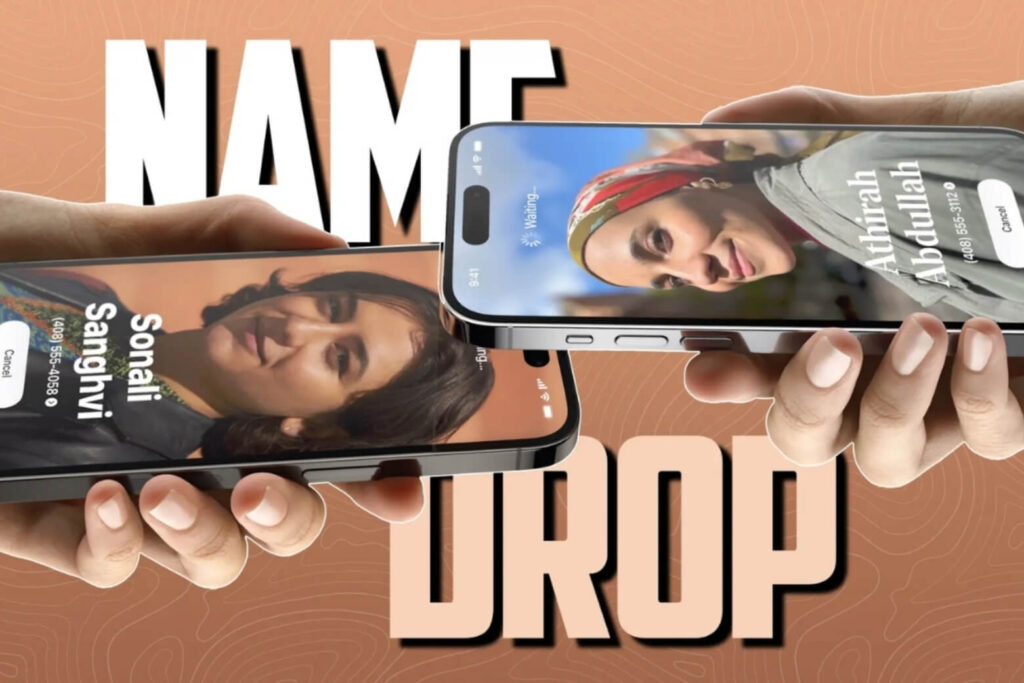
Đặc biệt, nếu bạn di chuyển ra xa trong quá trình gửi tệp lớn, AirDrop sẽ tự động chuyển sang sử dụng iCloud để tiếp tục quá trình gửi. Điều này giúp bạn không phải lo lắng về việc mất kết nối khi đang gửi tệp.
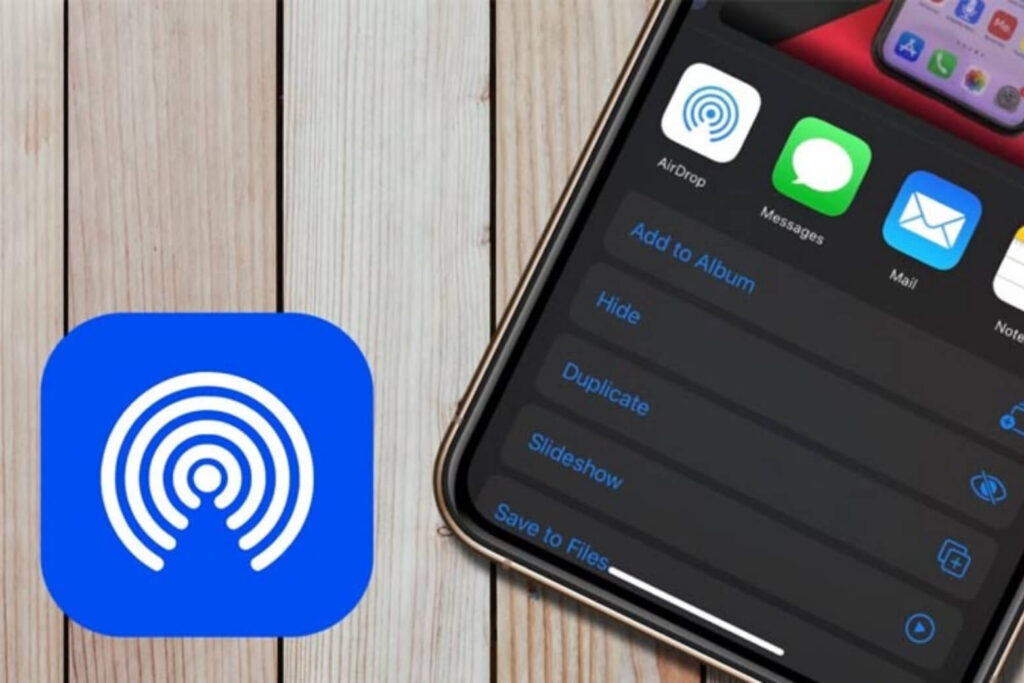
Để sử dụng AirDrop một cách hiệu quả và bảo mật, bạn cần thực hiện các bước thiết lập sau:
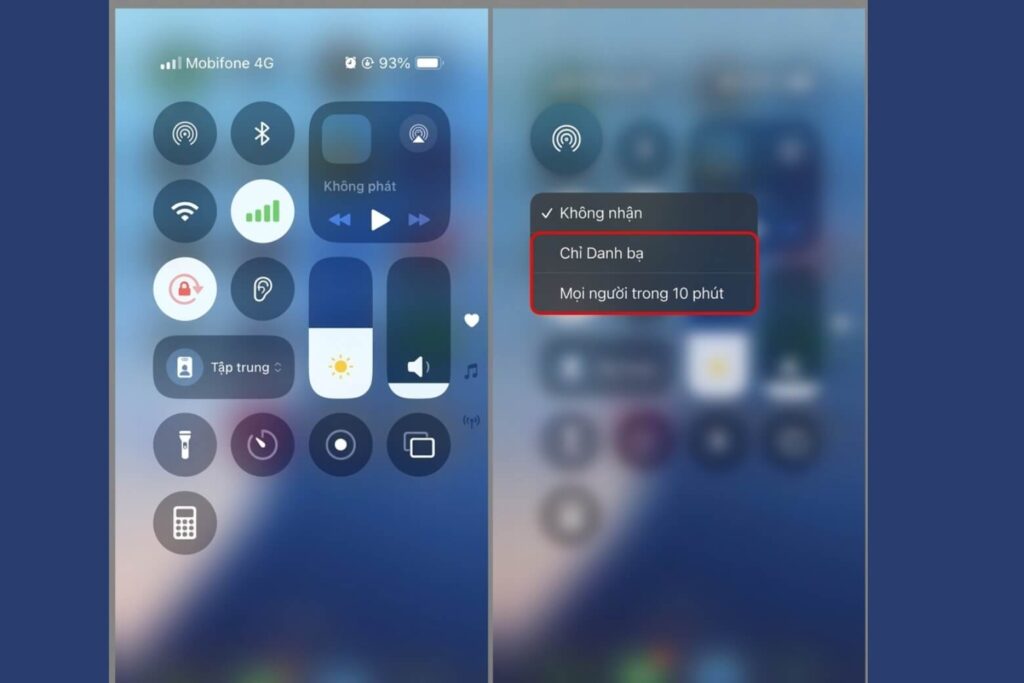
Bước 1: Mở Trung tâm điều khiển bằng cách vuốt từ góc phải màn hình.
Bước 2: Nhấn giữ vào biểu tượng Wi-Fi và Bluetooth.
Bước 3: Chọn biểu tượng AirDrop và chọn chế độ phù hợp:
- Không nhận: Tắt hoàn toàn AirDrop.
- Chỉ danh bạ: Chỉ những người có số trong danh bạ của bạn mới có thể tìm thấy bạn.
- Mọi người trong 10 phút: Cho phép máy lạ tìm thấy bạn trong thời gian ngắn.
Bước 1: Mở ứng dụng Ảnh hoặc Tệp, chọn tệp bạn muốn chia sẻ.
Bước 2: Nhấn vào biểu tượng Chia sẻ.
Bước 3: Chọn AirDrop.
Bước 4: Chọn thiết bị nhận và chờ họ chấp nhận.
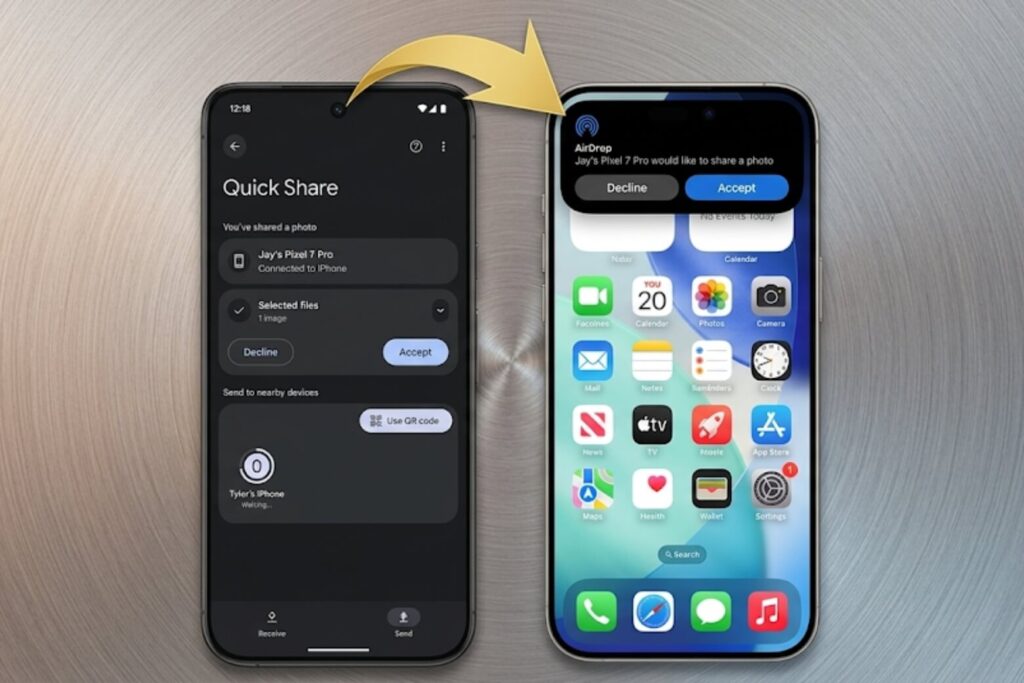
Trong quá trình sử dụng, nếu bạn gặp tình trạng không thấy thiết bị nhận, hãy kiểm tra các yếu tố sau:
- Mở khóa màn hình: Thiết bị nhận cần phải mở màn hình để thiết lập kết nối.
- Tắt Điểm truy cập cá nhân: Nếu một trong hai máy đang phát 4G/5G, AirDrop sẽ không hoạt động.
- Kiểm tra VPN: Một số ứng dụng VPN có thể ngăn chặn kết nối mạng cục bộ.
- Dung lượng trống: Thiết bị nhận cần có ít nhất 10% dung lượng trống.
Với sự phát triển của công nghệ, các thiết bị khác cũng đang dần tích hợp khả năng chia sẻ tệp tương tự như AirDrop. Điều này mở ra nhiều cơ hội mới cho người dùng.
Cuối cùng, hãy nhớ rằng AirDrop không chỉ là một tính năng chia sẻ tệp, mà còn là một phần quan trọng trong trải nghiệm người dùng của hệ sinh thái Apple. Hãy tận dụng nó để có những trải nghiệm tuyệt vời hơn trong việc chia sẻ dữ liệu.