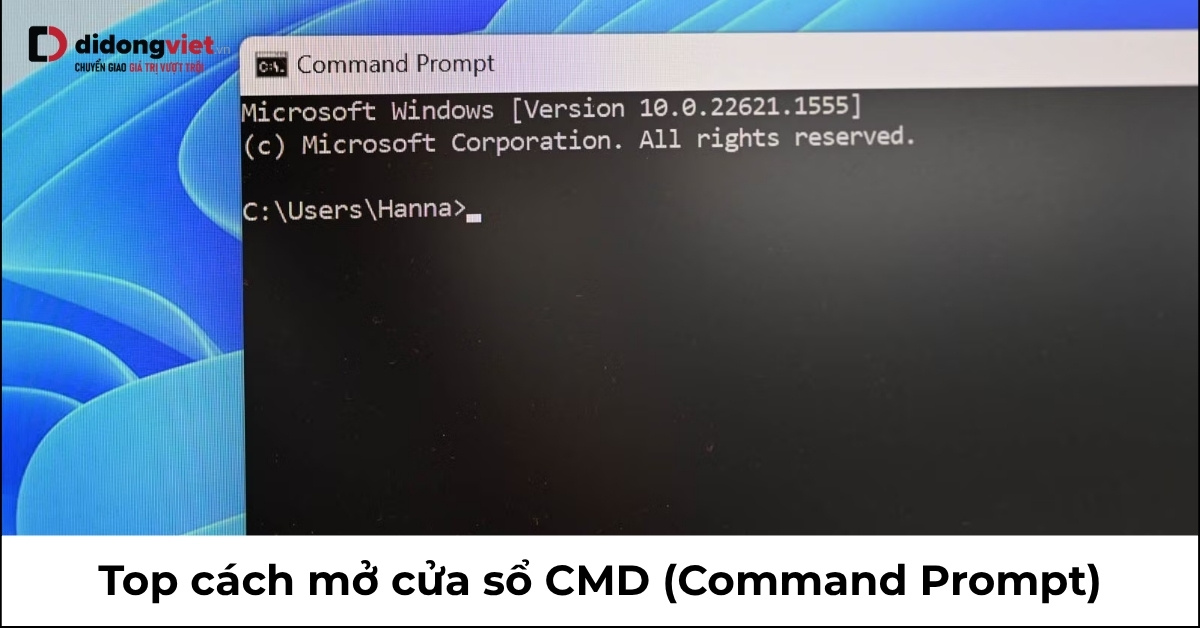

Trong quá trình sử dụng máy tính, bạn có thể đã nghe đến thuật ngữ Command Prompt hay CMD. Đây là một công cụ mạnh mẽ giúp bạn thực hiện nhiều thao tác quản lý hệ thống, sửa lỗi mạng và xử lý tệp tin một cách hiệu quả. Nếu bạn đang tìm kiếm những cách mở cửa sổ CMD nhanh chóng, bài viết này sẽ cung cấp cho bạn những phương pháp hữu ích nhất để khởi động Command Prompt trên hệ điều hành Windows.
Trước khi đi vào chi tiết, hãy cùng tìm hiểu về Command Prompt. Đây là một ứng dụng cho phép người dùng tương tác với hệ thống thông qua các lệnh văn bản, thay vì sử dụng giao diện đồ họa. Điều này giúp bạn có thể thực hiện các tác vụ phức tạp một cách nhanh chóng và hiệu quả hơn.
Command Prompt rất hữu ích cho lập trình viên, quản trị viên mạng và những người yêu thích công nghệ. Bằng cách sử dụng các lệnh cụ thể, bạn có thể tự động hóa nhiều tác vụ, khắc phục sự cố và quản lý máy tính của mình một cách dễ dàng.
Cửa sổ CMD là gì?
Việc nắm vững cách mở cửa sổ CMD mang lại nhiều lợi ích cho người dùng Windows 10 và Windows 11. Đầu tiên, nó giúp bạn giải quyết nhanh chóng các vấn đề về kết nối mạng mà không cần cài đặt phần mềm bên ngoài. Thứ hai, Command Prompt cho phép bạn truy cập vào các tính năng ẩn mà giao diện cài đặt không hiển thị, giúp bạn thực hiện các tác vụ như dọn dẹp ổ cứng hay kiểm tra tình trạng pin một cách dễ dàng.
Cuối cùng, việc sử dụng thành thạo dòng lệnh sẽ giúp bạn tiết kiệm thời gian khi thực hiện các tác vụ lặp đi lặp lại, đây là một kỹ năng quan trọng mà bất kỳ ai cũng nên có.
Phương pháp mở cửa sổ CMD nhanh nhất
Phương pháp đầu tiên và phổ biến nhất để mở CMD là sử dụng tổ hợp phím Windows + R. Đây là cách đơn giản và hiệu quả cho mọi phiên bản Windows.
- Bước 1: Nhấn tổ hợp phím Windows + R để mở hộp thoại Run.
- Bước 2: Nhập từ khóa cmd vào ô Open.
- Bước 3: Nhấn Enter hoặc nhấp vào nút OK để mở Command Prompt.
Sử dụng thanh tìm kiếm để mở CMD
Thanh tìm kiếm trên Windows là một công cụ mạnh mẽ giúp bạn tìm kiếm và mở bất kỳ ứng dụng nào, bao gồm cả CMD.
- Bước 1: Nhấp vào biểu tượng kính lúp trên thanh Taskbar.
- Bước 2: Gõ cmd hoặc Command Prompt vào khung tìm kiếm.
- Bước 3: Nhấp vào kết quả tìm kiếm để mở CMD, hoặc chọn Run as Administrator nếu cần quyền quản trị.
Mở CMD từ Start Menu
Start Menu chứa tất cả các ứng dụng trên máy tính của bạn, bao gồm cả CMD.
- Bước 1: Nhấp vào biểu tượng Windows ở góc trái màn hình.
- Bước 2: Cuộn xuống danh sách ứng dụng và tìm đến thư mục Windows System.
- Bước 3: Nhấp vào biểu tượng Command Prompt để mở.
Sử dụng Task Manager để mở CMD
Task Manager không chỉ giúp bạn quản lý các ứng dụng đang chạy mà còn có thể khởi động CMD.
- Bước 1: Nhấn Ctrl + Shift + Esc để mở Task Manager.
- Bước 2: Chọn File > Run new task.
- Bước 3: Nhập cmd và nhấn OK, nhớ tích vào ô “Create this task with administrative privileges” nếu cần quyền Admin.
Mở CMD từ File Explorer
Nếu bạn đang làm việc trong một thư mục cụ thể, bạn có thể mở CMD ngay tại đó mà không cần gõ lệnh chuyển thư mục.
- Bước 1: Mở File Explorer và điều hướng đến thư mục bạn muốn.
- Bước 2: Nhấp vào thanh địa chỉ và xóa đường dẫn hiện tại.
- Bước 3: Gõ cmd và nhấn Enter để mở CMD tại thư mục đó.
Tạo lối tắt CMD trên Desktop
Nếu bạn thường xuyên sử dụng CMD, việc tạo một lối tắt trên màn hình chính sẽ rất tiện lợi.
- Bước 1: Nhấp chuột phải vào màn hình Desktop, chọn New > Shortcut.
- Bước 2: Nhập cmd.exe vào ô “Type the location of the item” và nhấn Next.
- Bước 3: Đặt tên cho lối tắt và nhấn Finish.
Mở CMD từ System32
Cách này cho phép bạn truy cập trực tiếp vào file cmd.exe trong thư mục hệ thống.
- Mở File Explorer và điều hướng đến C:WindowsSystem32.
- Tìm file cmd.exe và nhấp đúp để mở.
- Chuột phải và chọn “Run as administrator” nếu cần quyền quản trị.
Khác biệt giữa Windows 10 và Windows 11
Trên Windows 10, bạn có thể mở CMD dễ dàng từ menu Win + X. Trong khi đó, Windows 11 ưu tiên Windows Terminal làm ứng dụng mặc định, nhưng CMD vẫn có thể mở qua Run hoặc thanh tìm kiếm.
Mở CMD với quyền quản trị viên
Nếu bạn cần thực hiện các lệnh yêu cầu quyền cao hơn, hãy mở CMD với quyền quản trị viên.
- Mở thanh tìm kiếm, gõ cmd và chọn Run as Administrator.
- Xác nhận khi bảng User Account Control xuất hiện.
Các lệnh hữu ích trong CMD
Sau khi đã mở CMD, bạn có thể sử dụng một số lệnh hữu ích như:
- ping [địa chỉ IP/Website]: Kiểm tra kết nối mạng.
- ipconfig: Hiển thị thông tin mạng.
- systeminfo: Xem thông tin hệ thống.
- tasklist: Hiển thị danh sách ứng dụng đang chạy.
- sfc /scannow: Sửa chữa các tập tin hệ thống bị lỗi.
Nguyên nhân CMD không mở được và cách khắc phục
Nếu bạn gặp khó khăn khi mở CMD, có thể do một số nguyên nhân như Group Policy bị khóa, Registry bị chỉnh sửa, phần mềm diệt virus can thiệp hoặc tài khoản không đủ quyền. Xác định nguyên nhân sẽ giúp bạn tìm ra phương pháp khắc phục hiệu quả.
Cách khắc phục CMD bị tắt qua Registry
- Nhấn Windows + R, gõ regedit và nhấn Enter.
- Điều hướng đến HKEY_CURRENT_USERSoftwarePoliciesMicrosoftWindowsSystem.
- Tìm giá trị “DisableCMD” và đổi giá trị từ 1 hoặc 2 thành 0.
- Nhấn OK và khởi động lại máy.
Cách khắc phục CMD bị tắt qua Group Policy
- Nhấn Windows + R, gõ gpedit.msc và nhấn Enter.
- Điều hướng đến User Configuration > Administrative Templates > System.
- Tìm mục “Prevent access to the command prompt” và chọn “Disabled”.
- Nhấn Apply và OK.
Hy vọng bài viết này đã cung cấp cho bạn những thông tin cần thiết để mở cửa sổ CMD một cách nhanh chóng và hiệu quả. Việc làm chủ các thủ thuật này không chỉ giúp bạn sử dụng máy tính một cách chuyên nghiệp hơn mà còn giúp bạn khắc phục các sự cố cơ bản một cách dễ dàng.