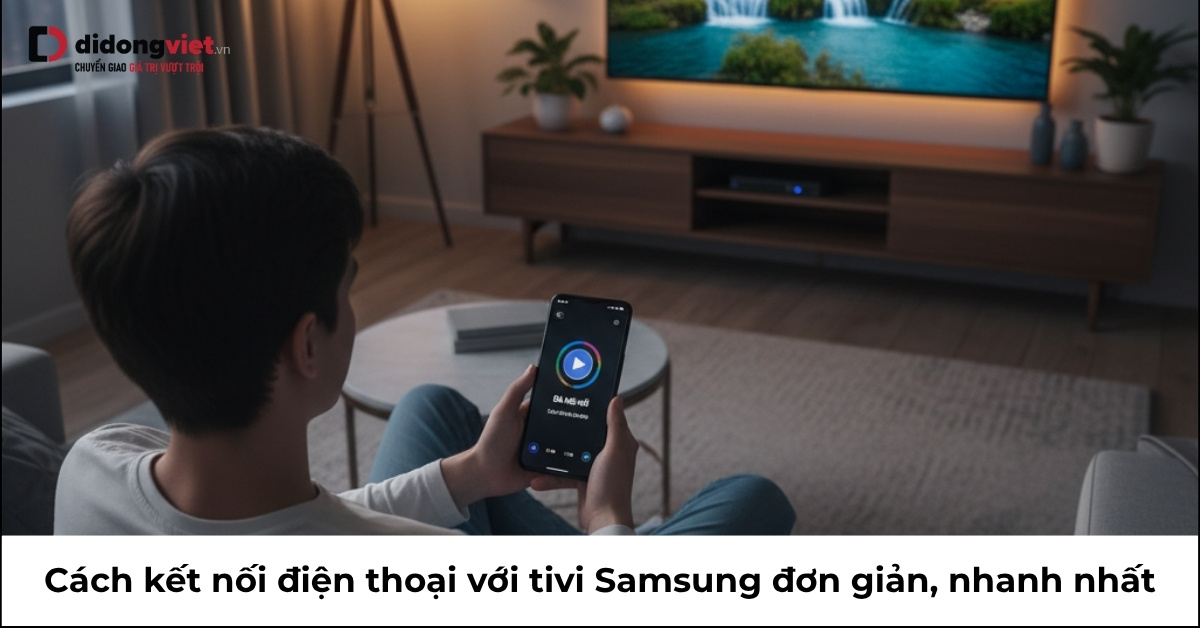

Bạn có muốn trải nghiệm những bộ phim yêu thích trên màn hình lớn hay chia sẻ những khoảnh khắc đáng nhớ với gia đình qua tivi Samsung? Việc kết nối điện thoại với tivi không còn là điều khó khăn nữa. Với nhiều phương pháp kết nối linh hoạt, bạn có thể dễ dàng thực hiện điều này với cả điện thoại Samsung, iPhone và các dòng Android khác.
Bài viết này sẽ hướng dẫn bạn từng bước để kết nối điện thoại với tivi Samsung một cách dễ dàng và nhanh chóng. Dù bạn chọn kết nối không dây hay có dây, chúng tôi sẽ giúp bạn thực hiện thành công mà không gặp rắc rối.
Trước khi bắt đầu, hãy kiểm tra một số điều kiện cần thiết để đảm bảo quá trình kết nối diễn ra suôn sẻ. Đầu tiên, tivi Samsung của bạn cần là một chiếc Smart TV chạy hệ điều hành Tizen OS, thường là các mẫu từ năm 2016 trở đi. Tivi cũng cần được bật và kết nối với mạng WiFi ổn định, hoặc nếu bạn sử dụng cáp HDMI, hãy đảm bảo tivi đang hoạt động bình thường.
Về phía điện thoại, bạn cần đảm bảo rằng điện thoại đã bật WiFi và kết nối vào cùng một mạng WiFi với tivi. Điều này là bắt buộc đối với hầu hết các phương pháp kết nối không dây. Ngoài ra, hãy kiểm tra xem điện thoại của bạn có đang chạy phiên bản hệ điều hành mới nhất để hỗ trợ tính năng phản chiếu màn hình hay không.
Lưu ý quan trọng: Nếu điện thoại và tivi đang kết nối với hai mạng WiFi khác nhau, kết nối sẽ không thành công. Hãy kiểm tra lại điều này trước khi tiếp tục — đây là nguyên nhân phổ biến khiến các tính năng như Smart View hay AirPlay không hoạt động.
Phương pháp kết nối không dây phổ biến nhất
Smart View là một trong những phương pháp kết nối không dây nhanh chóng và dễ dàng nhất dành cho người dùng điện thoại Samsung. Tính năng này cho phép bạn phản chiếu toàn bộ nội dung trên điện thoại lên tivi mà không cần sử dụng cáp.
Để sử dụng Smart View, bạn chỉ cần vuốt từ trên xuống để mở thanh Cài đặt nhanh trên điện thoại, sau đó tìm và chọn biểu tượng “Smart View”. Nếu không thấy ngay, hãy vuốt sang bên để tìm thêm tùy chọn.
Các bước thực hiện:
Bước 1: Đảm bảo điện thoại và tivi đang kết nối cùng một mạng WiFi.
Bước 2: Mở Cài đặt nhanh trên điện thoại và chọn Smart View.
Bước 3: Ứng dụng sẽ tự động quét và hiển thị danh sách tivi khả dụng. Chọn tivi Samsung của bạn.
Bước 4: Tivi sẽ hiển thị thông báo yêu cầu cho phép kết nối — nhấn “Cho phép” trên remote. Nếu cần, nhập mã PIN 4 chữ số vào điện thoại.
Bước 5: Màn hình điện thoại sẽ được chiếu lên tivi ngay lập tức.
Phương pháp kết nối cho điện thoại Android khác
Các điện thoại Android khác như Xiaomi, OPPO, hay Realme cũng có thể kết nối với tivi Samsung thông qua tính năng Screen Mirroring. Trên tivi, nhấn nút SOURCE trên remote và chọn Screen Mirroring. Trên điện thoại, vào Cài đặt và bật tính năng chiếu màn hình, sau đó chọn tivi để kết nối.
Tap View – Kết nối nhanh chóng
Tap View là một tính năng độc quyền của hệ sinh thái Samsung Galaxy, cho phép bạn kết nối điện thoại với tivi chỉ bằng cách chạm nhẹ điện thoại vào cạnh tivi. Để sử dụng, bạn cần bật NFC trên điện thoại và đảm bảo cả hai thiết bị đang kết nối cùng một mạng WiFi.
SmartThings – Ứng dụng điều khiển toàn diện
SmartThings là ứng dụng nâng cấp của Smart View, cho phép bạn không chỉ chiếu màn hình mà còn điều khiển các thiết bị Samsung khác trong nhà. Tải ứng dụng từ Google Play hoặc App Store, đăng nhập và thêm tivi vào danh sách thiết bị để bắt đầu sử dụng.
Google Cast – Truyền phát nội dung dễ dàng
Nhiều dòng Smart TV Samsung đã tích hợp sẵn Google Cast, cho phép bạn truyền phát nội dung từ các ứng dụng như YouTube hay Netflix trực tiếp lên tivi mà không cần phản chiếu toàn màn hình. Chỉ cần mở ứng dụng trên điện thoại, nhấn vào biểu tượng Cast và chọn tivi để bắt đầu.
Kết nối có dây bằng cáp HDMI
Khi không có WiFi hoặc muốn kết nối ổn định nhất, cáp HDMI là lựa chọn tốt nhất. Chất lượng hình ảnh và âm thanh qua HDMI luôn ổn định hơn bất kỳ phương pháp không dây nào. Hãy đảm bảo rằng bạn có cáp phù hợp với cổng kết nối của điện thoại.
WiFi Direct – Kết nối không cần router
WiFi Direct cho phép điện thoại và tivi kết nối trực tiếp mà không cần thông qua router. Trên tivi, vào Cài đặt và tìm tùy chọn WiFi Direct. Trên điện thoại, vào Cài đặt WiFi và chọn tivi trong danh sách để bắt đầu kết nối.
Với những phương pháp kết nối đa dạng này, bạn có thể dễ dàng chiếu màn hình điện thoại lên tivi Samsung mà không gặp khó khăn. Hãy thử ngay hôm nay để tận hưởng những trải nghiệm giải trí tuyệt vời trên màn hình lớn!