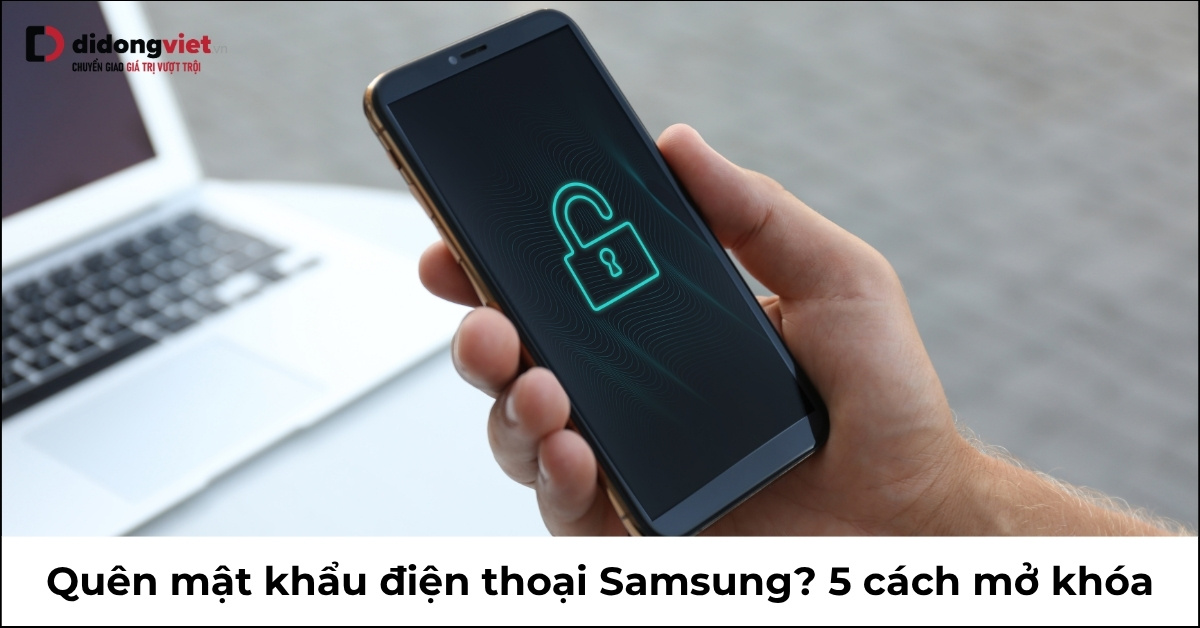

Bạn đang gặp khó khăn khi quên mật khẩu điện thoại Samsung của mình? Đừng lo lắng, đây là một tình huống phổ biến mà nhiều người dùng gặp phải. Thay vì hoảng sợ, bạn hoàn toàn có thể tự mình khôi phục quyền truy cập vào thiết bị mà không cần phải mang đến cửa hàng sửa chữa.
Dù bạn quên mã PIN, hình vẽ mở khóa hay mật khẩu số, có đến 5 phương pháp hiệu quả để bạn lấy lại quyền truy cập. Trong bài viết này, chúng tôi sẽ hướng dẫn bạn từng bước cụ thể, đồng thời chỉ ra cách nào giúp bảo vệ dữ liệu của bạn và cách nào có thể dẫn đến việc xóa toàn bộ thông tin. Hãy cùng tìm hiểu nhé!
Phương pháp đầu tiên và cũng là phương pháp được khuyến nghị nhất là sử dụng công cụ tìm kiếm điện thoại từ xa. Đây là một tính năng độc quyền của Samsung, cho phép bạn mở khóa màn hình từ xa thông qua trình duyệt trên máy tính hoặc điện thoại khác. Phương pháp này không chỉ đơn giản mà còn giúp bạn bảo toàn tất cả dữ liệu quan trọng như hình ảnh, danh bạ và tin nhắn.
Bước 1: Truy cập vào trang web tìm kiếm điện thoại từ xa của Samsung.
Bước 2: Đăng nhập bằng tài khoản Samsung mà bạn đã sử dụng trên điện thoại bị khóa.
Bước 3: Trong danh sách thiết bị, chọn điện thoại mà bạn muốn mở khóa.
Bước 4: Nhấn vào tùy chọn mở khóa và xác nhận bằng cách nhập mật khẩu tài khoản Samsung của bạn.
Lưu ý: Sau khi thực hiện lệnh mở khóa, tất cả các phương thức bảo mật như mật khẩu, vân tay và nhận diện khuôn mặt sẽ được đặt lại về mặc định. Bạn cần thiết lập lại các phương thức bảo mật này ngay sau khi mở khóa.
Để phương pháp này hoạt động, điện thoại của bạn cần phải được bật và có kết nối internet. Ngoài ra, bạn cũng cần phải đã đăng nhập tài khoản Samsung trên thiết bị trước khi quên mật khẩu.
Nếu bạn không thể sử dụng phương pháp trên, hãy thử các phương thức sinh trắc học như vân tay hoặc nhận diện khuôn mặt. Đây là những phương pháp dự phòng hiệu quả mà nhiều người thường quên.
Bước 1 – Mở khóa bằng vân tay: Đặt ngón tay đã đăng ký lên cảm biến vân tay của điện thoại. Đối với các dòng máy mới, cảm biến thường nằm dưới màn hình.
Bước 2 – Mở khóa bằng khuôn mặt: Nếu vân tay không hoạt động, hãy nâng điện thoại lên ngang tầm mặt và nhìn thẳng vào camera trước để mở khóa.
Bước 3 – Đặt lại mật khẩu: Sau khi mở khóa thành công, hãy vào Cài đặt và thay đổi mật khẩu thành một mã dễ nhớ hơn.
Smart Lock là một tính năng thông minh giúp điện thoại tự động mở khóa trong những môi trường an toàn mà bạn đã thiết lập. Điều đặc biệt là bạn không cần phải có kết nối internet để sử dụng tính năng này. Để kích hoạt Smart Lock, bạn cần vào Cài đặt và tìm đến mục bảo mật để bật tính năng này.
Có ba chế độ hoạt động chính của Smart Lock: nhận diện khi bạn đang cầm máy, tự động mở khóa khi ở những địa điểm tin cậy và không yêu cầu mật khẩu khi kết nối với các thiết bị Bluetooth đáng tin cậy.
Nếu bạn đang sử dụng một chiếc điện thoại Samsung cũ và đã nhập sai mật khẩu quá nhiều lần, bạn có thể sử dụng tài khoản Google để khôi phục quyền truy cập. Tuy nhiên, với các dòng máy mới, bạn sẽ cần sử dụng công cụ tìm kiếm thiết bị của Google, nhưng phương pháp này sẽ xóa sạch mọi dữ liệu trên điện thoại.
Bước 1: Truy cập vào trang tìm kiếm thiết bị của Google trên một thiết bị khác.
Bước 2: Đăng nhập bằng tài khoản Google mà bạn đã sử dụng trên điện thoại bị khóa.
Bước 3: Chọn lệnh xóa thiết bị để khôi phục cài đặt gốc.
Cuối cùng, nếu bạn không nhớ tài khoản Samsung hoặc Google, bạn có thể thực hiện Hard Reset bằng cách sử dụng phím cứng. Tuy nhiên, hãy cẩn thận vì phương pháp này sẽ xóa toàn bộ dữ liệu trên điện thoại.
Cảnh báo: Tất cả dữ liệu như ảnh, video và tài liệu chưa được sao lưu sẽ bị mất hoàn toàn. Hãy cân nhắc kỹ trước khi thực hiện.
Để tránh gặp phải tình huống quên mật khẩu trong tương lai, hãy thực hiện các biện pháp phòng ngừa như đặt mật khẩu thông minh, kích hoạt các phương thức sinh trắc học và sao lưu dữ liệu định kỳ. Nếu bạn gặp khó khăn trong việc mở khóa điện thoại, hãy mang máy đến trung tâm bảo hành để được hỗ trợ.
Quên mật khẩu điện thoại Samsung có thể gây ra nhiều phiền toái, nhưng với những phương pháp trên, bạn hoàn toàn có thể tự khắc phục vấn đề này một cách dễ dàng và hiệu quả.