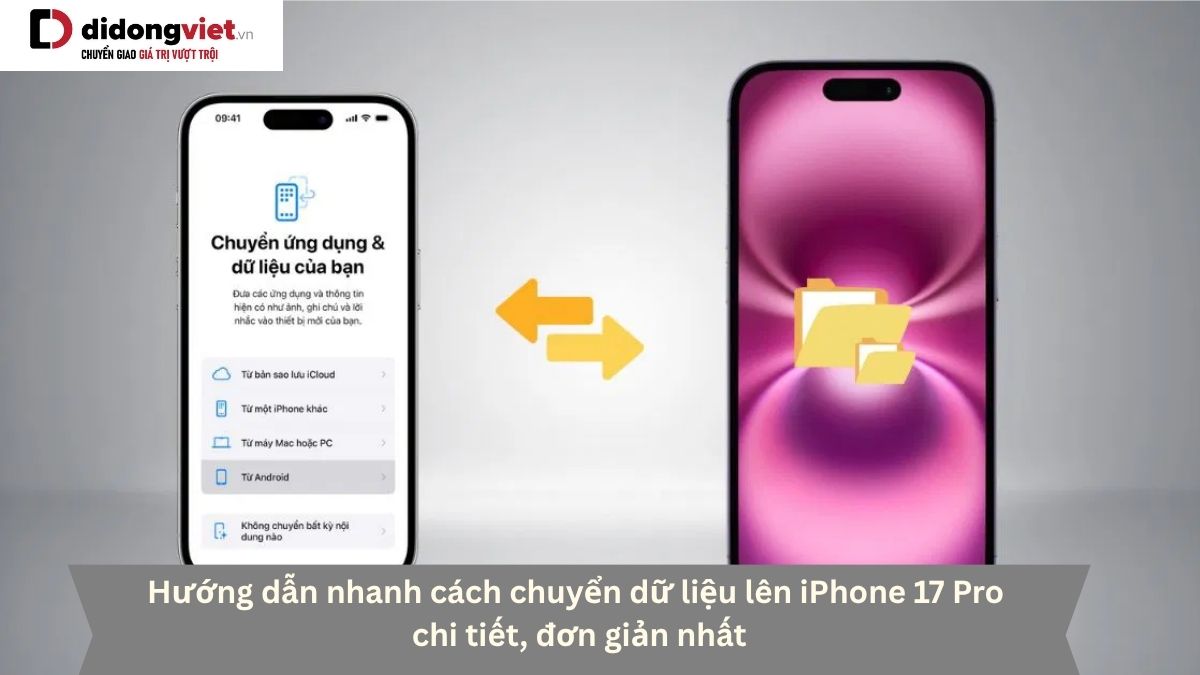

Khi bạn sở hữu chiếc iPhone 17 Pro mới, việc đầu tiên cần làm là chuyển dữ liệu từ thiết bị cũ sang. Có nhiều phương pháp chuyển dữ liệu an toàn và nhanh chóng mà bạn có thể áp dụng. Trong bài viết này, chúng tôi sẽ hướng dẫn bạn 5 cách hiệu quả nhất để chuyển danh bạ, hình ảnh, tin nhắn và ứng dụng sang chiếc điện thoại mới chỉ trong vài bước đơn giản. Hãy cùng khám phá để thực hiện việc chuyển dữ liệu một cách dễ dàng.
Chuyển Dữ Liệu Qua iCloud
iCloud là dịch vụ lưu trữ đám mây phổ biến của Apple, cho phép bạn chuyển dữ liệu lên iPhone 17 Pro mà không cần sử dụng cáp hay máy tính. Để thực hiện, bạn cần làm theo các bước sau:
Bước 1: Bật tính năng sao lưu trên iCloud để đảm bảo rằng tất cả dữ liệu trên iPhone cũ đã được lưu trữ an toàn.
Lưu ý: Nếu dung lượng iCloud của bạn không đủ, bạn sẽ cần nâng cấp để có thể sao lưu toàn bộ dữ liệu.
Bước 2: Khởi động iPhone 17 Pro và thực hiện các thiết lập ban đầu. Khi đến màn hình Dữ liệu và ứng dụng, chọn Khôi phục từ bản sao lưu iCloud.
Bước 3: Đăng nhập vào tài khoản Apple ID trên iPhone 17 Pro và chọn bản sao lưu gần nhất để bắt đầu quá trình đồng bộ dữ liệu. Thời gian hoàn tất sẽ phụ thuộc vào kích thước dữ liệu và tốc độ mạng, vì vậy hãy đảm bảo thiết bị được kết nối WiFi ổn định và có đủ pin.
Chuyển Dữ Liệu Bằng Mã QR (Quick Start)
Phương pháp chuyển dữ liệu bằng mã QR là một trong những cách đơn giản và nhanh chóng. Để thực hiện, bạn cần đảm bảo hai thiết bị được đặt gần nhau và kết nối WiFi cũng như Bluetooth đều hoạt động.
Bước 1: Trên iPhone cũ, vào Cài đặt, chọn Cài đặt chung và kéo xuống chọn Chuyển hoặc đặt lại iPhone.
Bước 2: Khi màn hình hiển thị giao diện Chuẩn bị cho iPhone mới, chọn Bắt đầu và tiếp tục.
Bước 3: Khởi động iPhone 17 Pro và đặt gần thiết bị cũ. Trên iPhone cũ sẽ xuất hiện thông báo Thiết lập iPhone mới, chọn Tiếp tục.
Bước 4: Một mã QR sẽ xuất hiện trên iPhone 17 Pro. Sử dụng iPhone cũ để quét mã QR này.
Bước 5: Nhập mật khẩu của iPhone cũ và chờ vài phút để iPhone mới được kích hoạt. Đảm bảo cả hai thiết bị có pin trên 50% để tránh gián đoạn.
Chuyển Dữ Liệu Qua AirDrop, iMessage và Mail
Nếu bạn chỉ muốn chuyển một số tệp cụ thể như ảnh, video hoặc danh bạ, bạn có thể sử dụng AirDrop, iMessage hoặc Mail. Đây là cách thực hiện:
Bước 1: Chọn tên liên hệ cần chia sẻ trên iPhone cũ.
Bước 2: Trong giao diện thông tin liên hệ, chọn Share Contact và chọn phương thức chia sẻ như AirDrop, Message hoặc Mail.
Bước 3: Gửi thông tin liên lạc đến iPhone 17 Pro và trên thiết bị mới, chọn Accept để nhận dữ liệu.
Chuyển Dữ Liệu Qua iTunes
iTunes cũng là một công cụ hữu ích để chuyển dữ liệu lên iPhone 17 Pro thông qua bản sao lưu. Đây là lựa chọn tốt nếu bạn không có kết nối internet ổn định hoặc muốn kiểm soát dữ liệu kỹ hơn. Các bước thực hiện như sau:
Bước 1: Kết nối iPhone cũ với máy tính bằng cáp USB.
Bước 2: Mở iTunes trên máy tính, chọn This Computer và nhấn Back Up Now để sao lưu dữ liệu từ iPhone cũ.
Bước 3: Ngắt kết nối iPhone cũ và kết nối iPhone 17 Pro với máy tính. Chọn Restore Backup và chọn bản sao lưu vừa tạo để hoàn tất quá trình chuyển dữ liệu.
Chuyển Dữ Liệu Qua Phần Mềm 3uTools
Ngoài các phương pháp trên, bạn có thể sử dụng phần mềm 3uTools để sao chép dữ liệu từ iPhone cũ sang iPhone 17 Pro. Phần mềm này cho phép bạn chọn lọc dữ liệu trước khi chuyển. Các bước thực hiện như sau:
Bước 1: Tải và cài đặt phần mềm 3uTools trên máy tính, sau đó kết nối cả hai iPhone với máy tính.
Bước 2: Mở phần mềm 3uTools và chọn Toolbox.
Bước 3: Chọn Transfer Data để bắt đầu chuyển dữ liệu. Nếu hai thiết bị kết nối thành công, chọn Next.
Bước 4: Trên máy tính, chọn loại dữ liệu cần chuyển và nhấn Transfer.
Những Lưu Ý Quan Trọng Khi Chuyển Dữ Liệu
Để quá trình chuyển dữ liệu diễn ra suôn sẻ, bạn cần lưu ý một số điều quan trọng:
Sao lưu dữ liệu trước khi chuyển: Đảm bảo bạn đã tạo bản sao lưu đầy đủ trên iPhone cũ để bảo vệ dữ liệu.
Cập nhật iOS lên phiên bản mới nhất: Cả hai thiết bị nên được cập nhật để đảm bảo tính tương thích.
Kiểm tra dung lượng lưu trữ: Đảm bảo iPhone 17 Pro có đủ dung lượng để chứa toàn bộ dữ liệu từ máy cũ.
Đảm bảo pin đầy đủ: Cả hai thiết bị nên có mức pin ít nhất 50% hoặc được cắm sạc trong suốt quá trình.
Kết nối WiFi ổn định: Đối với các phương pháp chuyển qua iCloud hoặc mã QR, hãy đảm bảo kết nối WiFi không bị gián đoạn.
Đăng xuất Find My iPhone: Nếu không còn sử dụng iPhone cũ, hãy đăng xuất tính năng này để tránh vấn đề bảo mật.
Ghi nhớ mật khẩu: Đảm bảo bạn nhớ mật khẩu Apple ID và các ứng dụng quan trọng.
Kiểm tra ứng dụng tương thích: Một số ứng dụng cũ có thể không tương thích với phiên bản iOS mới.
Dọn dẹp dữ liệu không cần thiết: Xóa bớt các tệp không cần thiết để giảm thời gian và dung lượng cần chuyển.
Chuẩn bị thời gian: Tùy thuộc vào dung lượng dữ liệu, quá trình có thể mất từ 30 phút đến vài giờ. Hãy chuẩn bị thời gian phù hợp để không bị gián đoạn.
Việc tuân thủ những lưu ý trên sẽ giúp bạn chuyển dữ liệu lên iPhone 17 Pro một cách hiệu quả và thành công. Chúc bạn có những trải nghiệm tuyệt vời với chiếc điện thoại mới của mình!