
Chắc hẳn bạn đã từng gặp khó khăn khi phải nheo mắt để đọc tin nhắn hay lướt web trên điện thoại vì chữ quá nhỏ? Dù bạn đang sử dụng thiết bị Android hay iPhone, việc điều chỉnh kích thước chữ thực sự rất dễ dàng. Chỉ cần thực hiện một vài thao tác trong phần Cài đặt mà không cần cài đặt thêm ứng dụng hay có kiến thức kỹ thuật phức tạp.
Bài viết này sẽ hướng dẫn bạn từng bước để điều chỉnh kích thước chữ trên các dòng điện thoại phổ biến như Samsung, iPhone, Xiaomi và OPPO. Chúng tôi cũng sẽ chia sẻ mẹo để tăng kích thước chữ cho người cao tuổi, cách điều chỉnh kích thước chữ riêng cho từng ứng dụng và cách khắc phục khi gặp lỗi về kích thước chữ.
Các dòng điện thoại Android hiện nay đều cho phép bạn điều chỉnh kích thước chữ ngay trong phần cài đặt hiển thị mà không cần phải root hay cài đặt thêm ứng dụng nào. Tuy nhiên, do mỗi hãng có giao diện riêng như Samsung One UI, MIUI/HyperOS, ColorOS nên vị trí và tên tùy chọn có thể khác nhau một chút.
Samsung là một trong những thương hiệu điện thoại Android phổ biến nhất tại Việt Nam, và việc điều chỉnh kích thước chữ trên One UI rất dễ dàng. Bạn chỉ cần làm theo các bước sau:
Bước 1: Mở Cài đặt (biểu tượng bánh răng)
Bước 2: Chọn Màn hình
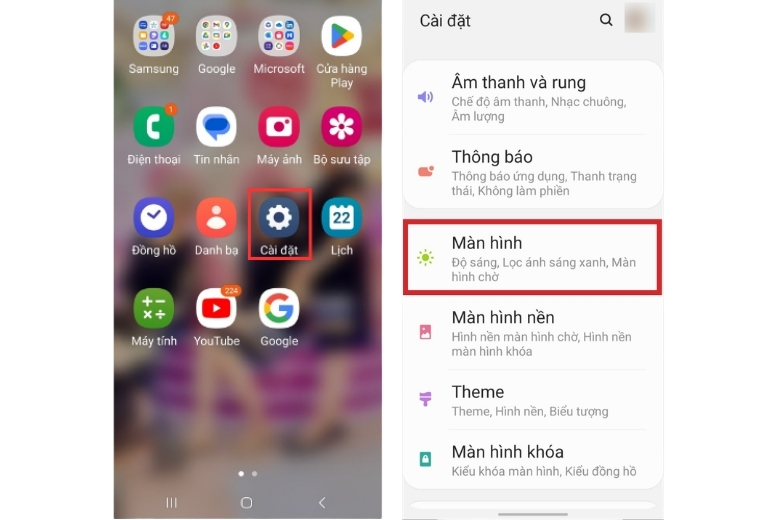
Bước 3: Nhấn vào Cỡ font và kiểu font
Bước 4: Kéo thanh trượt cỡ chữ sang phải để tăng kích thước, hoặc sang trái để giảm kích thước
Bước 5: Xem trước kết quả trong ô preview phía trên, sau đó nhấn Áp dụng
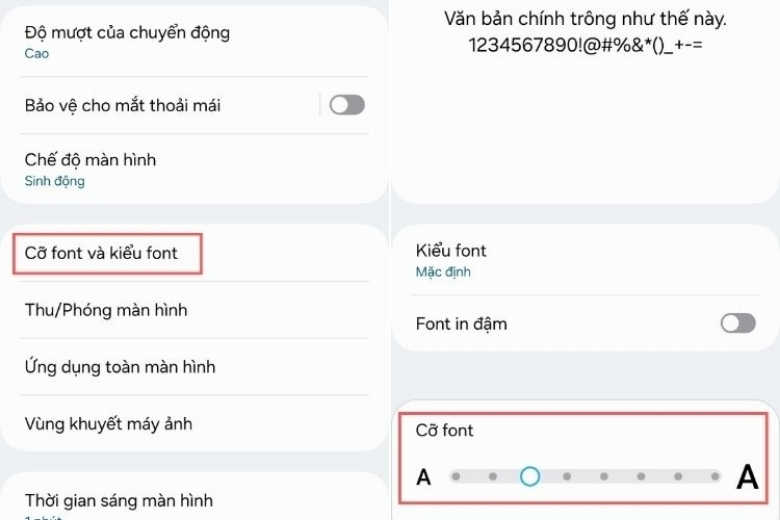
Tại màn hình này, bạn cũng có thể bật Font in đậm để chữ hiển thị rõ nét hơn mà không cần tăng kích thước. Đây là một mẹo nhỏ nhưng rất hiệu quả cho những ai cảm thấy chữ bị mờ trên nền sáng.
Thêm vào đó, Samsung còn có tính năng Font tương phản cao, giúp chữ nổi bật hơn bằng cách thêm viền đen vào tất cả chữ trên màn hình. Tính năng này rất hữu ích khi sử dụng ngoài trời hoặc cho những người có thị lực kém. Để bật tính năng này, bạn vào Cài đặt > Hỗ trợ > Cải thiện khả năng hiển thị > Font tương phản cao.
Đối với điện thoại Xiaomi, kích thước văn bản nằm trong mục Hiển thị. Các bước thực hiện như sau:
- Bước 1: Vào Cài đặt
- Bước 2: Chọn Hiển thị
- Bước 3: Nhấn Kích thước văn bản
- Bước 4: Kéo thanh trượt để chọn một trong 6 mức: Rất nhỏ – Nhỏ – Trung bình – Lớn – Rất lớn – Cực lớn
- Bước 5: Nhấn OK để lưu thay đổi
Điểm khác biệt so với Samsung là Xiaomi yêu cầu bạn nhấn OK để xác nhận — nếu bỏ qua bước này, cài đặt sẽ không được lưu. Đây là lỗi nhỏ mà nhiều người hay gặp phải.
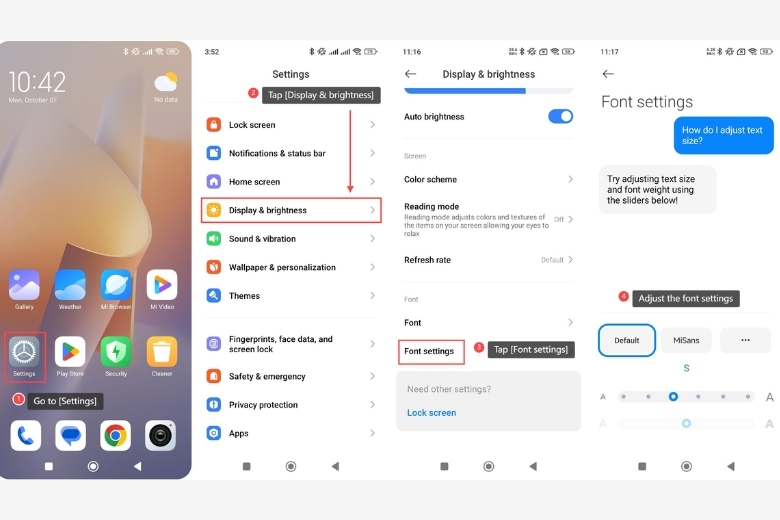
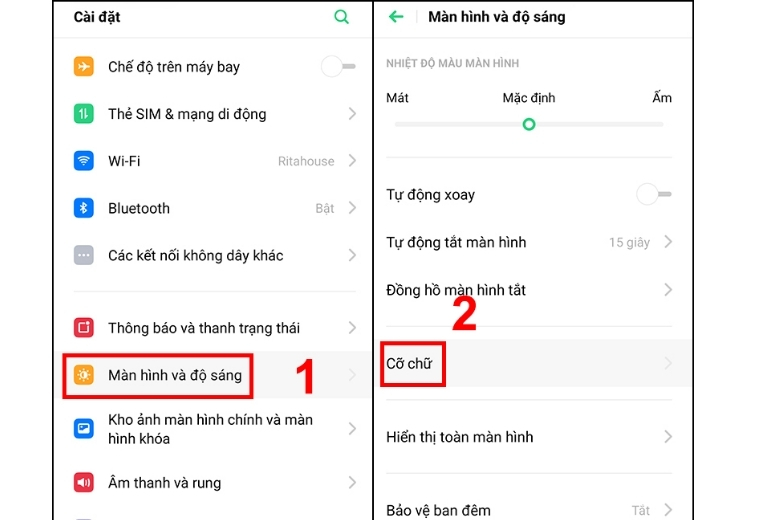
Đối với OPPO và các dòng máy chạy ColorOS, giao diện cài đặt cũng rất gọn gàng. Bạn có thể thực hiện theo các bước sau:
- Bước 1: Mở Cài đặt
- Bước 2: Chọn Màn hình và độ sáng
- Bước 3: Nhấn vào Cỡ chữ
- Bước 4: Kéo thanh trượt để chọn mức phù hợp, phần văn bản mẫu phía trên sẽ cập nhật theo thời gian thực để bạn dễ hình dung
Nếu bạn muốn đổi sang font chữ khác ngoài font mặc định, bạn có thể nhấn vào Kích cỡ phông chữ và hiển thị để khám phá thêm các tùy chọn, bao gồm cả tải font mới về máy.
Nhiều người thường nhầm lẫn giữa Font Size và Display Size — đây là hai tùy chọn hoàn toàn khác nhau. Font Size chỉ thay đổi kích thước chữ, trong khi Display Size (hay Kích thước hiển thị) phóng to hoặc thu nhỏ toàn bộ giao diện, bao gồm cả biểu tượng, nút bấm và các thành phần giao diện khác.
Để điều chỉnh Display Size trên Android, bạn vào Cài đặt > Hiển thị > Kích thước hiển thị, sau đó kéo thanh trượt theo ý muốn. Trên Android gốc (Google Pixel), bạn thậm chí có thể tăng cỡ chữ lên đến 200% — một mức rất phù hợp cho người có thị lực kém.
Nếu chữ vẫn chưa đủ to sau khi tăng Font Size, hãy kết hợp tăng thêm Display Size để đạt hiệu quả tốt nhất.
Apple đã xây dựng hệ thống Dynamic Type trên iOS rất linh hoạt — bạn có thể điều chỉnh kích thước chữ theo nhiều cách khác nhau, từ chỉnh toàn hệ thống đến chỉnh riêng từng ứng dụng. Dưới đây là tất cả các cách từ đơn giản đến nâng cao.
Đây là cách nhanh nhất để thay đổi cỡ chữ trên iPhone:
- Bước 1: Mở Cài đặt
- Bước 2: Chọn Màn hình và Độ sáng
- Bước 3: Nhấn Cỡ chữ
- Bước 4: Kéo thanh trượt ở dưới sang phải để tăng, sang trái để giảm
- Bước 5: Thay đổi sẽ được áp dụng ngay lập tức trên toàn hệ thống
Tại đây, bạn cũng có thể bật Chữ đậm (Bold Text) để chữ trở nên rõ nét và dễ đọc hơn — mà không cần tăng thêm kích thước font. Đây là lựa chọn thông minh nếu bạn muốn chữ rõ hơn nhưng không muốn làm giao diện trông “to” quá.
Nếu bạn đã kéo thanh trượt lên mức tối đa trong Màn hình và Độ sáng mà vẫn thấy chưa đủ to, iOS còn cung cấp một cấp độ cao hơn trong phần Trợ năng:
- Bước 1: Vào Cài đặt > Trợ năng
- Bước 2: Chọn Màn hình & Cỡ chữ
- Bước 3: Nhấn Chữ lớn hơn
- Bước 4: Bật Kích cỡ Trợ năng lớn hơn
- Bước 5: Kéo thanh trượt để chọn mức phù hợp — cỡ chữ có thể lớn hơn nhiều so với giới hạn thông thường
Tính năng này được thiết kế đặc biệt cho người có thị lực kém hoặc người cao tuổi cần chữ thật to để đọc thoải mái trên iPhone.
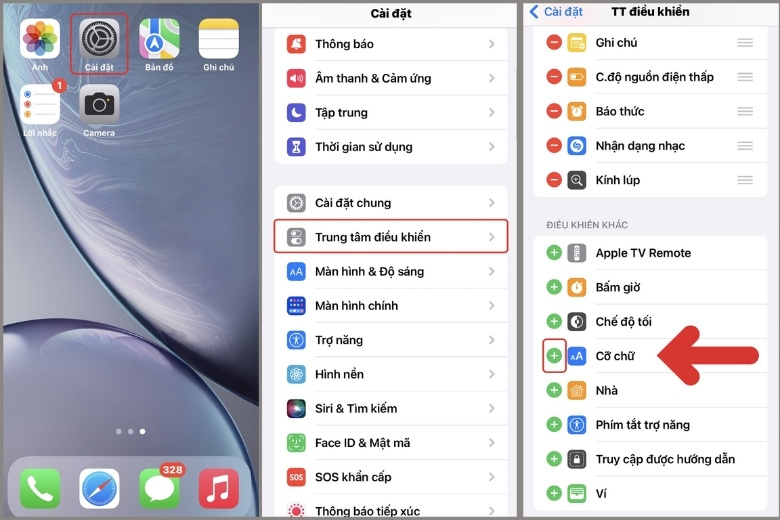
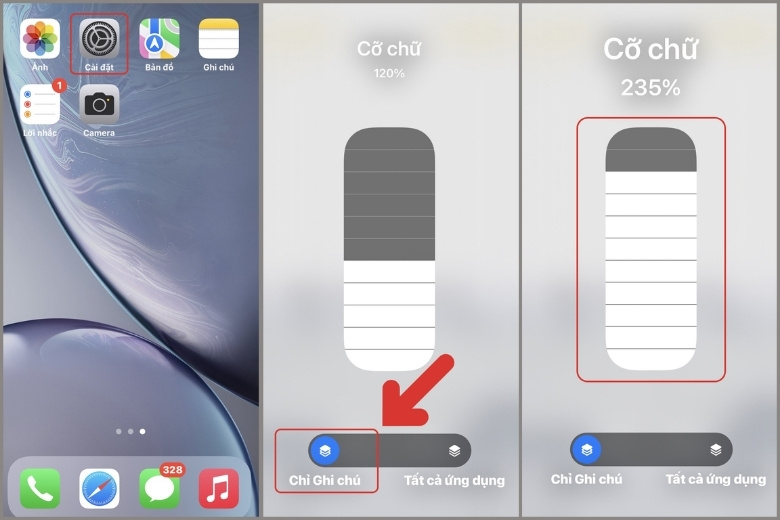
Đây là tính năng độc quyền của iOS mà Android không có — bạn có thể điều chỉnh cỡ chữ khác nhau cho từng ứng dụng mà không ảnh hưởng đến phần còn lại của hệ thống. Để thực hiện, bạn cần thêm Text Size vào Control Center: Vào Cài đặt > Trung tâm điều khiển > nhấn dấu “+” cạnh Cỡ chữ.
Sau đó, khi muốn điều chỉnh cỡ chữ trong một ứng dụng cụ thể:
- Bước 1: Mở ứng dụng cần chỉnh (ví dụ: Zalo, Mail, Safari…)
- Bước 2: Kéo xuống để mở Control Center
- Bước 3: Nhấn vào biểu tượng Text Size (chữ A lớn/nhỏ)
- Bước 4: Nhấn Chỉ [Tên App] ở dưới cùng để áp dụng riêng cho app đó
- Bước 5: Kéo thanh trượt để điều chỉnh theo ý muốn
Nhờ tính năng này, bạn có thể để chữ nhỏ trong Instagram cho thoáng, nhưng để chữ thật to trong app Tin nhắn hay Mail để đọc dễ hơn.
Khi lướt web trên Safari, bạn có thêm một cách điều chỉnh kích thước chữ nhanh mà không cần vào Cài đặt:
- Bước 1: Mở Safari và truy cập bất kỳ trang web nào
- Bước 2: Nhấn vào biểu tượng AA ở góc trái trên thanh địa chỉ
- Bước 3: Nhấn chữ A nhỏ để thu nhỏ hoặc chữ A lớn để phóng to
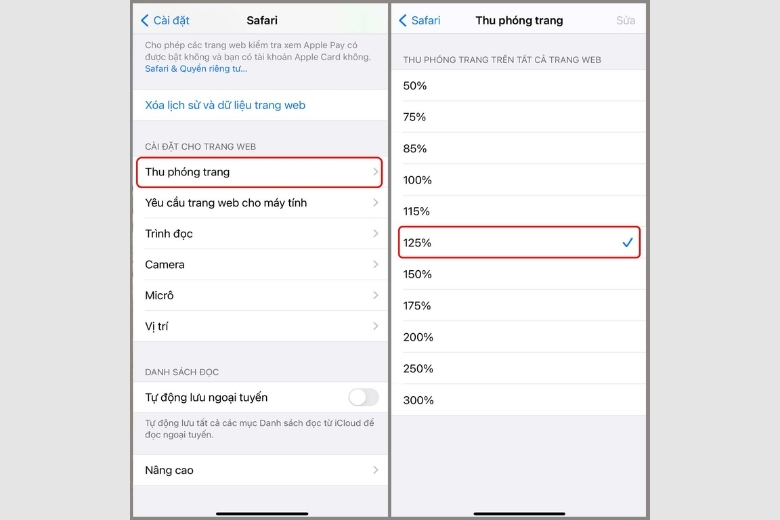
Bên cạnh đó, bạn cũng có thể sử dụng thao tác pinch-to-zoom (chụm hai ngón tay lại rồi tách ra) để phóng to bất kỳ vùng nào trên trang web — áp dụng được trên cả Safari lẫn Chrome.
Bên cạnh việc điều chỉnh kích thước chữ hệ thống, một số ứng dụng phổ biến còn cho phép bạn điều chỉnh kích thước chữ riêng biệt — độc lập hoàn toàn với cài đặt máy. Đây là điều không phải ai cũng biết.
Trên Android, ứng dụng Tin nhắn (SMS) cho phép bạn đặt kích thước chữ riêng, không phụ thuộc vào cài đặt toàn máy. Cách làm:
- Bước 1: Mở ứng dụng Tin nhắn
- Bước 2: Nhấn vào dấu 3 chấm ở góc trên bên phải
- Bước 3: Chọn Cài đặt
- Bước 4: Tìm mục Cỡ font — tắt tùy chọn “Dùng cỡ font của điện thoại” bằng cách gạt sang trái
- Bước 5: Kéo thanh trượt bên dưới để điều chỉnh kích thước chữ theo ý muốn
- Bước 6: Nhấn Hoàn tất để lưu
Sau thao tác này, chữ trong Tin nhắn sẽ to hoặc nhỏ hơn theo ý bạn, trong khi phần còn lại của máy vẫn giữ nguyên cỡ chữ hệ thống.
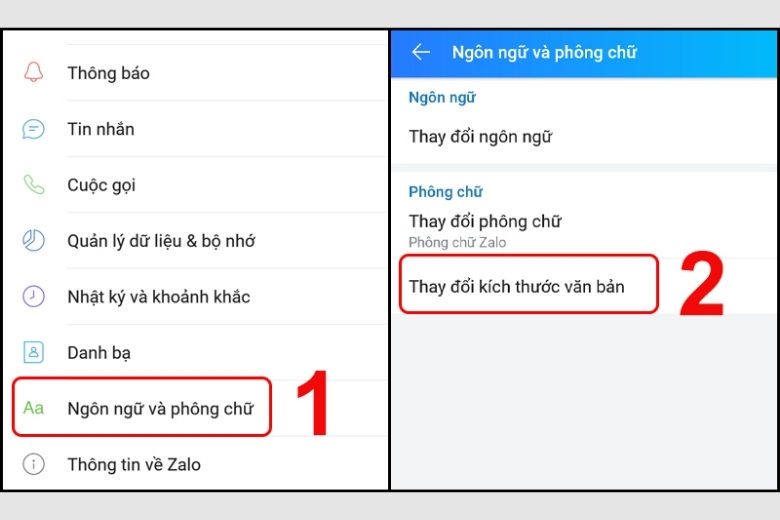
Zalo cũng có tùy chọn cỡ chữ hội thoại riêng rất tiện lợi:
- Bước 1: Mở Zalo > nhấn vào biểu tượng cá nhân (góc phải dưới)
- Bước 2: Chọn Cài đặt (biểu tượng bánh răng)
- Bước 3: Nhấn Giao diện hoặc Cỡ chữ hội thoại
- Bước 4: Chọn mức cỡ chữ phù hợp
Tương tự ứng dụng Tin nhắn, thay đổi này chỉ áp dụng cho Zalo và hoạt động hoàn toàn độc lập với cài đặt hiển thị của máy.
Khi đọc báo hay lướt web trên Chrome, bạn có thể tăng cỡ chữ mà không ảnh hưởng đến các ứng dụng khác:
- Bước 1: Mở Chrome > nhấn dấu 3 chấm ở góc phải
- Bước 2: Chọn Cài đặt (Settings)
- Bước 3: Vào Trợ năng (Accessibility)
- Bước 4: Kéo thanh trượt Text Scaling để tăng hoặc giảm kích thước chữ trên web
Chrome sẽ hiển thị bản xem trước ngay lập tức để bạn kiểm tra trước khi thoát ra. Đây là cách lý tưởng nếu bạn thường xuyên đọc bài dài trên trình duyệt và muốn chữ to hơn mà không làm ảnh hưởng đến các ứng dụng khác.
Với người cao tuổi hoặc người có thị lực kém, chỉ tăng cỡ chữ đơn thuần đôi khi chưa đủ. May mắn thay, cả Android lẫn iPhone đều có các tính năng chuyên biệt giúp phóng to toàn diện hơn.
Easy Mode là chế độ đặc biệt của Samsung, thiết kế riêng cho người cao tuổi và người không rành công nghệ. Khi bật, toàn bộ giao diện sẽ được đơn giản hóa: chữ to hơn, biểu tượng lớn hơn, màn hình chính gọn gàng hơn.
Để bật Easy Mode: Vào Cài đặt > Màn hình > Easy Mode > bật công tắc.
Tính năng Zoom trên iPhone cho phép phóng to bất kỳ vùng nào trên màn hình, không giới hạn ứng dụng — kể cả những app không hỗ trợ Dynamic Type.
Để bật: Vào Cài đặt > Trợ năng > Zoom > bật công tắc.
Sau khi bật, bạn chạm 3 ngón tay hai lần vào màn hình để kích hoạt zoom, rồi kéo 3 ngón tay để di chuyển vùng phóng to. Đây là công cụ trợ năng cực kỳ hữu ích mà nhiều người dùng iPhone chưa biết đến.
Tương tự tính năng Zoom của iPhone, Android có Screen Magnification (Phóng to màn hình):
Vào Cài đặt > Trợ năng > Screen Magnification (hoặc Phóng to màn hình) > bật và chọn phím tắt kích hoạt nhanh.
Sau khi thiết lập, bạn có thể phóng to bất kỳ vùng nào trên màn hình Android chỉ bằng một thao tác đơn giản — rất tiện cho người cao tuổi muốn đọc kỹ một đoạn chữ nhỏ mà không cần thay đổi cài đặt cỡ chữ toàn máy.
Cách chỉnh cỡ chữ trên điện thoại không hề phức tạp như nhiều người nghĩ. Dù bạn dùng Samsung, Xiaomi, OPPO hay iPhone, tất cả đều có thể thực hiện trong vài bước đơn giản ngay trong Cài đặt — không cần root, không cần app bên thứ ba.
Điểm mấu chốt cần nhớ: Android cho phép chỉnh cả Font Size lẫn Display Size để phóng to toàn diện hơn, còn iPhone có ưu điểm vượt trội là chỉnh cỡ chữ riêng từng app qua Control Center. Với người cao tuổi, Easy Mode trên Samsung hoặc Zoom trên iPhone là giải pháp tổng thể tiện lợi nhất.
Hãy dành 2 phút thử ngay hôm nay, một thay đổi nhỏ trong cài đặt hiển thị có thể giúp bạn đọc thoải mái hơn, giảm mỏi mắt đáng kể và nâng cao trải nghiệm sử dụng điện thoại hàng ngày.
Xem thêm: Hướng dẫn chỉnh cỡ chữ iPhone
Di Động Việt