
Trong thời đại công nghệ hiện nay, việc tối ưu hóa thời gian sử dụng thiết bị là điều vô cùng quan trọng. Bạn có bao giờ cảm thấy mệt mỏi khi phải thực hiện những thao tác lặp đi lặp lại như tìm kiếm ứng dụng, bật/tắt Wi-Fi hay gửi tin nhắn mẫu? Đừng lo, với việc sử dụng lối tắt và tự động hóa, bạn có thể thực hiện những tác vụ này chỉ với một cú chạm hoặc để thiết bị tự động xử lý. Đây chính là cách hiệu quả nhất để khai thác tối đa sức mạnh của chiếc smartphone mà bạn đang sở hữu.
Khái niệm về lối tắt (shortcut) rất đơn giản: nó giúp bạn truy cập nhanh đến một tính năng cụ thể. Trong khi đó, tự động hóa (automation) cho phép thiết bị thực hiện các tác vụ theo kịch bản đã được lập trình sẵn. Tuy nhiên, để thiết lập các lối tắt phức tạp, bạn cần cấp quyền truy cập hệ thống một cách chính xác.
Lợi Ích Của Việc Sử Dụng Lối Tắt
Việc sử dụng lối tắt mang lại nhiều lợi ích cho người dùng. Đầu tiên, bạn có thể giảm thiểu số lượng thao tác cần thực hiện. Chẳng hạn, một lối tắt trên màn hình chính có thể giúp bạn rút ngắn từ 4-5 thao tác xuống chỉ còn 1 lần chạm. Thứ hai, tự động hóa cho phép các tác vụ chạy ngầm dựa trên các điều kiện thực tế như mức pin, thời gian hoặc vị trí của bạn.
- Lối tắt trên màn hình chính: Giúp bạn truy cập nhanh đến các ứng dụng hoặc tính năng mà bạn thường xuyên sử dụng.
- Tự động hóa: Chạy các tác vụ tự động khi điều kiện được đáp ứng, giúp tiết kiệm thời gian và công sức.
- Yêu cầu kỹ thuật: Để đảm bảo các lối tắt phức tạp hoạt động mượt mà, thiết bị của bạn cần có vi xử lý mạnh mẽ.
Cách Tạo Lối Tắt Trên Máy Tính
Để tạo lối tắt cho một thư mục hoặc tệp tin trên máy tính, bạn có thể thực hiện theo các bước đơn giản sau:
Bước 1: Tìm đến tệp hoặc thư mục mà bạn muốn tạo lối tắt, sau đó nhấn chuột phải và kéo để hiển thị bảng tùy chọn.
Bước 2: Chọn Tạo lối tắt và kéo biểu tượng lối tắt đến vị trí mà bạn muốn trên màn hình.
Thực Hiện Tạo Lối Tắt Trên Windows
Để tạo lối tắt trên hệ điều hành Windows, bạn có thể làm theo các bước sau:
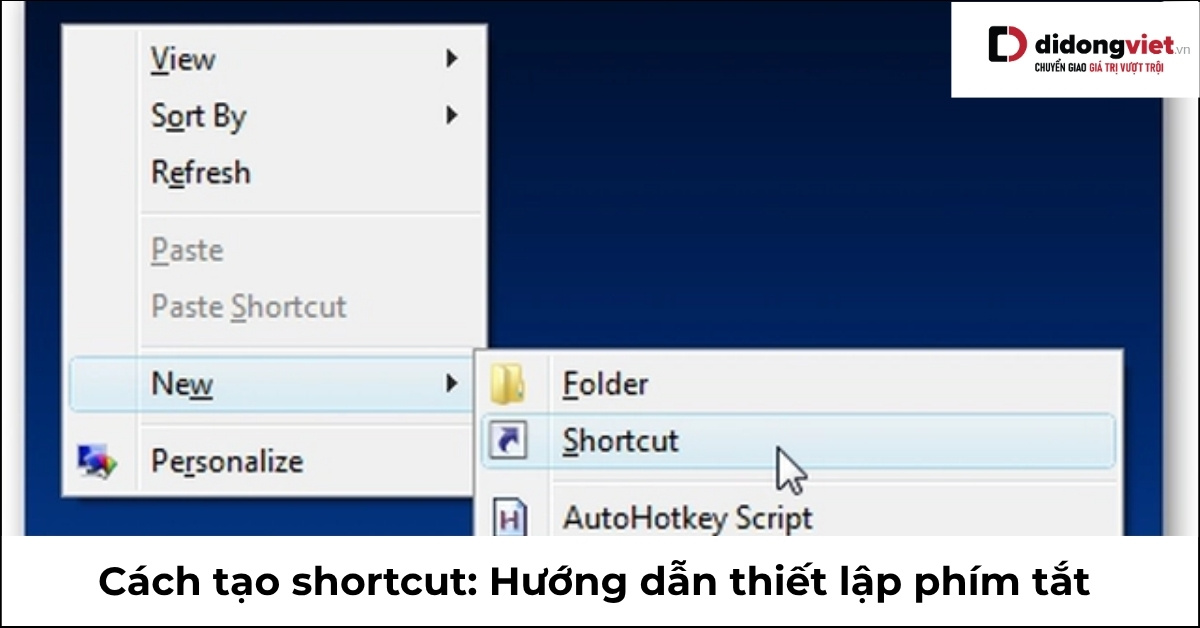
Bước 1: Nhấp chuột phải vào khoảng trống trên màn hình hoặc trong một thư mục, sau đó chọn New và bấm Shortcut.
Bước 2: Nhập vị trí của lối tắt hoặc nhấn Browse để tìm tệp cần tạo lối tắt, sau đó nhấn OK.
Bước 3: Bạn có thể đổi tên lối tắt hoặc giữ nguyên, sau đó nhấn Finish để hoàn tất.
Cách Tạo Lối Tắt Trên iPhone
Đối với người dùng iPhone, bạn có thể sử dụng ứng dụng Phím tắt (Shortcuts) để tạo lối tắt. Đây là công cụ mạnh mẽ cho phép bạn thiết lập từ lối tắt đơn giản đến các chu trình tự động hóa phức tạp.
- Bước 1: Mở ứng dụng Phím tắt trên iPhone.
- Bước 2: Nhấn vào tab Bộ sưu tập để duyệt qua các lối tắt có sẵn.
- Bước 3: Chọn lối tắt phù hợp và nhấn Thêm phím tắt.
- Bước 4: Bạn có thể thêm lối tắt vào màn hình chính để truy cập nhanh hơn.
Tự Động Hóa Trên iPhone
Nếu bạn muốn thiết lập tự động hóa, hãy làm theo các bước sau:
- Bước 1: Mở ứng dụng Phím tắt và chuyển sang tab Tự động hóa.
- Bước 2: Nhấn vào biểu tượng dấu + để tạo mục tự động hóa cá nhân.
- Bước 3: Chọn điều kiện kích hoạt và thiết lập các tác vụ cần thực hiện.
Cách Tạo Lối Tắt Trên Android
Trên hệ điều hành Android, việc tạo lối tắt cũng rất đơn giản. Bạn chỉ cần nhấn giữ biểu tượng ứng dụng trên màn hình chính để truy cập nhanh đến các chức năng cụ thể của ứng dụng.
- Thao tác: Nhấn và giữ biểu tượng ứng dụng, sau đó chọn lối tắt mà bạn muốn tạo.
- Kéo thả: Kéo lối tắt ra ngoài màn hình chính để tạo biểu tượng độc lập.
Việc nắm vững cách tạo lối tắt và thiết lập tự động hóa không chỉ giúp bạn tiết kiệm thời gian mà còn nâng cao hiệu quả công việc. Hãy bắt đầu khám phá và tận dụng những tính năng này để tối ưu hóa trải nghiệm sử dụng thiết bị của bạn.