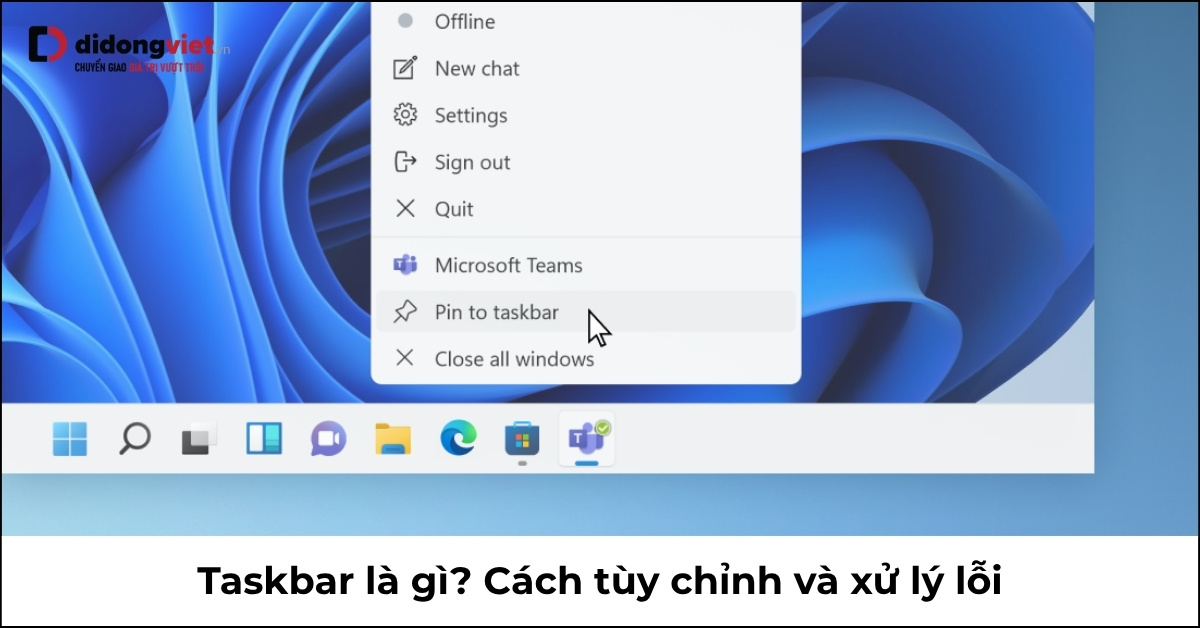

Bạn vừa sở hữu một chiếc laptop mới hoặc đã nâng cấp lên phiên bản Windows 11 và cảm thấy bỡ ngỡ với giao diện mới? Sự thay đổi trong cách bố trí của thanh tác vụ, với các biểu tượng được căn giữa và một số thao tác quen thuộc bị loại bỏ, có thể khiến bạn cảm thấy khó khăn trong việc làm quen.
Bài viết này sẽ giúp bạn hiểu rõ hơn về cấu trúc của thanh tác vụ, những điểm khác biệt trên Windows 11 và cung cấp những mẹo hữu ích để tối ưu hóa hiệu suất làm việc, cũng như cách khắc phục nhanh chóng khi gặp sự cố với thanh tác vụ.
- 4 thành phần chính: Menu Bắt đầu, ứng dụng đã ghim, ứng dụng đang hoạt động và Khay hệ thống.
- Điểm khác biệt lớn: Windows 11 (bản 24H2) căn giữa các biểu tượng mặc định, loại bỏ tính năng kéo thả tệp vào biểu tượng ứng dụng như trên Windows 10.
- Tối ưu hóa hiệu suất: Tùy chỉnh vị trí và ghim các ứng dụng thường dùng có thể giúp bạn tiết kiệm từ 15-25 giờ làm việc mỗi năm.
- Đánh đổi: Windows 11 có giao diện hiện đại hơn nhưng kém linh hoạt hơn trong việc tùy chỉnh thanh tác vụ so với Windows 10.
- Khắc phục sự cố: Hướng dẫn xử lý nhanh khi thanh tác vụ bị đơ hoặc biến mất mà không cần khởi động lại máy.
Thanh tác vụ là một dải ngang nằm ở phía dưới cùng của màn hình trong hệ điều hành Windows, đóng vai trò như một trung tâm điều khiển giúp người dùng quản lý ứng dụng, chuyển đổi giữa các cửa sổ nhanh chóng và theo dõi thông báo.
Không chỉ là nơi hiển thị các biểu tượng, thanh tác vụ còn là khu vực tương tác chính, nơi bạn thực hiện mọi tác vụ từ mở phần mềm, xem giờ cho đến kiểm tra kết nối mạng.
Được giới thiệu lần đầu tiên trên Windows 95, thanh tác vụ đã trở thành một phần không thể thiếu trong trải nghiệm máy tính. Theo tài liệu hỗ trợ, cấu trúc mặc định của thanh tác vụ bao gồm nút Bắt đầu, thanh tìm kiếm, khu vực ứng dụng đã ghim và đang chạy, cùng với khay hệ thống ở góc phải.
Một thanh tác vụ được sắp xếp hợp lý sẽ giúp bạn tiết kiệm đáng kể thời gian thao tác. Khi đã sử dụng thành thạo, bạn sẽ không còn phải tìm kiếm từng phần mềm trên màn hình Desktop.
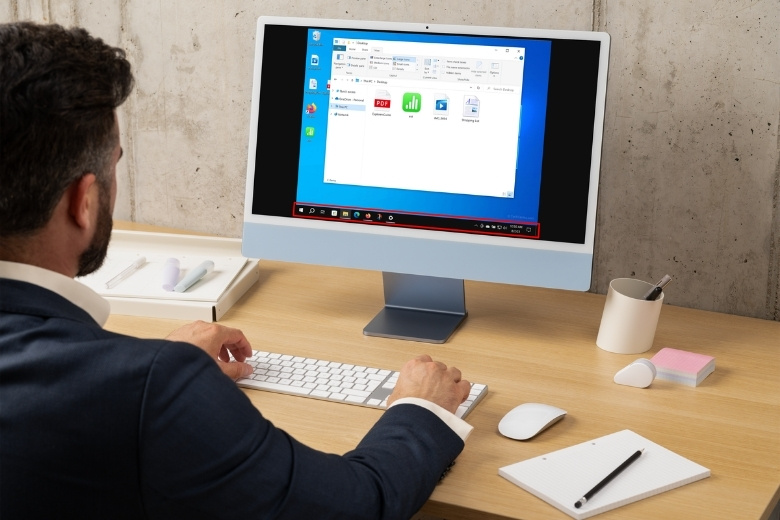
Thanh tác vụ là gì
Trên thanh tác vụ có những khu vực nào và chức năng cụ thể của chúng là gì? Việc phân biệt rõ các thành phần này sẽ giúp bạn quản lý ứng dụng đã ghim và các phần mềm đang chạy ngầm một cách hiệu quả, tránh nhầm lẫn khi thao tác.
Dưới đây là 4 khu vực cốt lõi trên thanh tác vụ mà bạn cần nắm:
Nút Bắt đầu (biểu tượng cửa sổ Windows) là cửa ngõ để truy cập vào toàn bộ hệ thống. Từ đây, bạn có thể mở Menu Bắt đầu để tìm kiếm ứng dụng, cài đặt máy tính hoặc tắt/khởi động lại máy. Đi kèm với nút Bắt đầu là biểu tượng tìm kiếm, giúp bạn truy xuất nhanh các tệp tin hoặc thông tin trên web.
Thanh tác vụ, nút Bắt đầu và khu vực tìm kiếm
Khu vực này chiếm diện tích lớn nhất trên thanh tác vụ. Những phần mềm bạn mở sẽ xuất hiện tại đây dưới dạng biểu tượng. Bạn cũng có thể ghim các ứng dụng thường dùng để chúng luôn hiện diện, ngay cả khi đã đóng.
Điểm đặc biệt là tính năng Jump List: khi bạn nhấp chuột phải vào biểu tượng ứng dụng, một danh sách các tệp tin vừa mở hoặc các tác vụ nhanh sẽ hiện ra, giúp bạn truy cập trực tiếp vào nội dung cần thiết.
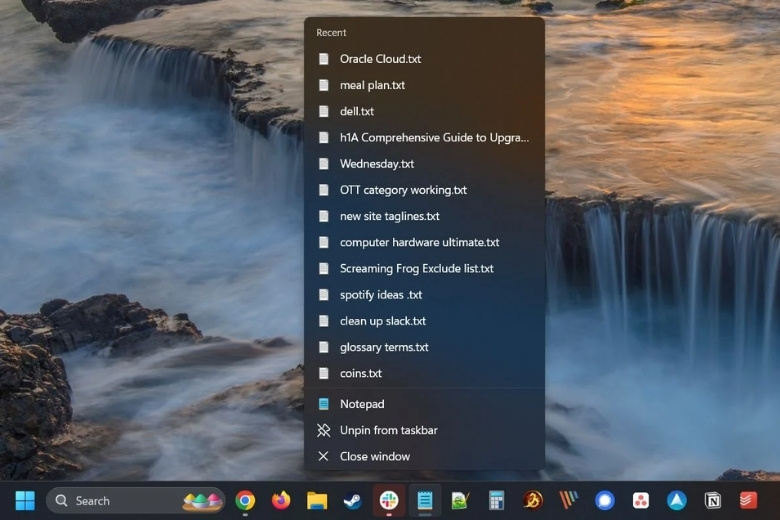
Khu vực ứng dụng đã ghim và đang chạy
Nằm ở góc bên phải, khay hệ thống là nơi cung cấp trạng thái hệ thống. Khu vực này hiển thị đồng hồ, ngày tháng, trạng thái kết nối Wi-Fi, âm lượng và tình trạng pin. Ngoài ra, đây cũng là nơi ẩn náu của các ứng dụng đang chạy ngầm.
Mỗi khu vực đều đảm nhận một vai trò cụ thể, phối hợp nhịp nhàng để mang đến trải nghiệm liền mạch. Nhận diện đúng từng phần là bước đầu tiên để bạn làm chủ giao diện máy tính của mình.
Tại sao thanh tác vụ trên Windows 11 lại mang lại cảm giác khác lạ so với Windows 10, và có gì mới ở bản cập nhật 24H2 hiện tại? Nhiều người dùng cảm thấy khó chịu khi vừa nâng cấp lên Windows 11 vì mất đi các thao tác quen thuộc. Sự thật là, Microsoft đã đánh đổi tính linh hoạt để đổi lấy một giao diện hiện đại và cân đối hơn.
Bảng so sánh dưới đây sẽ làm rõ những thay đổi quan trọng giữa hai phiên bản:
Tính năng
Windows 10
Windows 11 (Bản 24H2)
Vị trí biểu tượng mặc định
Góc trái
Căn giữa (có thể đổi về trái)
Di chuyển thanh tác vụ sang cạnh khác
Có (kéo thả hoặc trong cài đặt)
Không (chỉ can thiệp Registry)
Kéo thả tệp vào biểu tượng ứng dụng
Có
Không
Thu nhỏ chiều cao thanh tác vụ
Có
Không (chỉ hỗ trợ biểu tượng nhỏ từ bản 24H2)
Khu vực cài đặt nhanh
Action Center
Quick Settings (có thể cuộn từ bản 24H2)
Nút Copilot
Không có
Có (dưới dạng biểu tượng ứng dụng từ bản 24H2)
Sự phàn nàn của người dùng về việc thanh tác vụ Windows 11 quá cứng nhắc là có thật. Việc loại bỏ khả năng kéo thả tệp trực tiếp vào biểu tượng ứng dụng gây ra không ít phiền toái cho những người đã quen với thao tác này.
Hơn nữa, việc không thể di chuyển thanh tác vụ sang các vị trí khác thông qua cài đặt cũng hạn chế không gian cá nhân hóa của người dùng.
Bù lại, ở phiên bản 24H2, Microsoft đã lắng nghe một phần phản hồi khi bổ sung tùy chọn biểu tượng nhỏ và loại bỏ nút Copilot khỏi khay hệ thống, chuyển nó thành một ứng dụng thông thường.
Trải nghiệm thực tế cho thấy, giao diện mới của Windows 11 mang tính thẩm mỹ cao hơn, nhưng đòi hỏi một khoảng thời gian ngắn để làm quen lại thao tác.
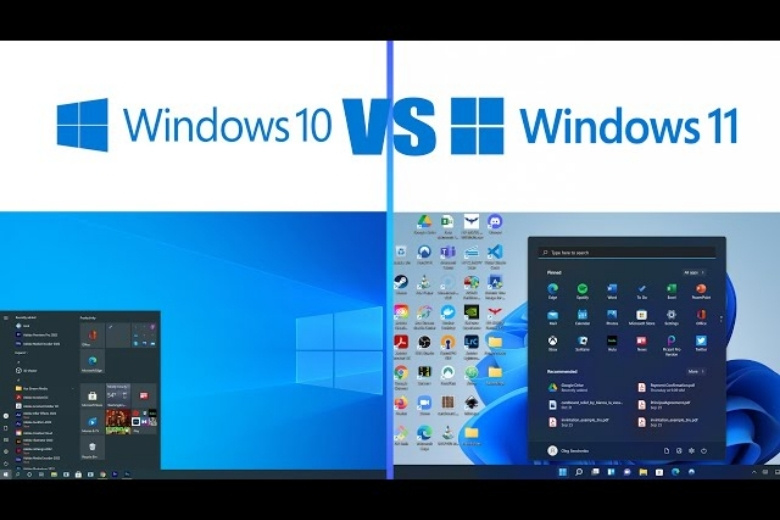
Thanh tác vụ Windows 11 so với Windows 10
Làm thế nào để thiết lập thanh tác vụ phù hợp với nhu cầu và thao tác nhanh nhất? Việc hiểu và áp dụng các thao tác tùy chỉnh không chỉ làm đẹp giao diện, mà còn tác động trực tiếp đến hiệu suất làm việc. Chỉ cần vài thay đổi nhỏ trong cài đặt, bạn có thể biến thanh tác vụ thành trợ thủ đắc lực. Dưới đây là các bước thiết lập thực tế:
Việc ghim các phần mềm sử dụng hàng ngày giúp bạn tiết kiệm trung bình 3-5 giây cho mỗi lần tìm kiếm. Nhấp chuột phải vào ứng dụng đang mở, chọn “Ghim vào thanh tác vụ”.
Việc ghim đúng 5 ứng dụng thường dùng vào thanh tác vụ và tận dụng tính năng Jump List để mở nhanh các tệp công việc có thể giúp bạn tiết kiệm gần 25 giờ mỗi năm, thay vì phải lặp lại chuỗi thao tác tìm kiếm thủ công hàng nghìn lần.
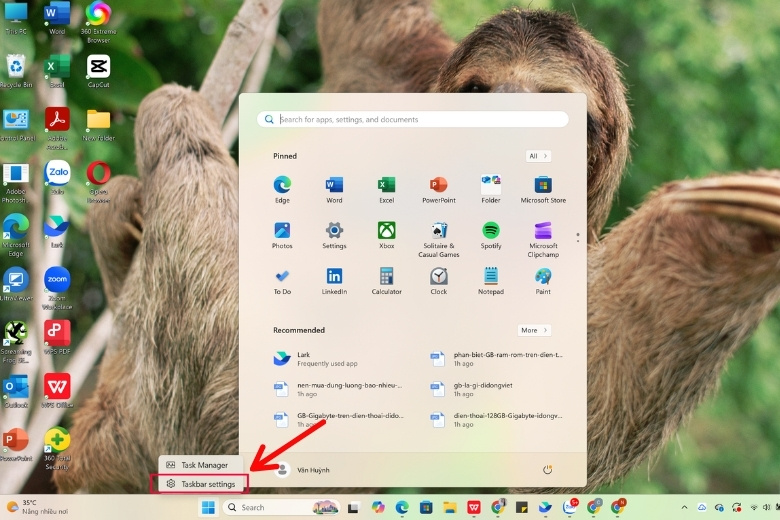
Nếu bạn không quen với việc biểu tượng nằm giữa màn hình, hãy đưa chúng về vị trí cũ như Windows 10. Tại quầy kỹ thuật, thao tác này thường xuyên được thực hiện để hỗ trợ khách hàng mới mua máy: Nhấp chuột phải vào khoảng trống trên thanh tác vụ > Chọn cài đặt thanh tác vụ > Mở rộng mục hành vi thanh tác vụ > Tại phần căn chỉnh thanh tác vụ, đổi từ giữa sang trái.
Đối với những người dùng laptop màn hình nhỏ, việc ẩn thanh tác vụ khi không cần thiết giúp giải phóng không gian hiển thị cho các cửa sổ làm việc. Trong cài đặt thanh tác vụ > hành vi thanh tác vụ, đánh dấu tích vào ô “Tự động ẩn thanh tác vụ”. Thanh tác vụ sẽ tự động trượt xuống và chỉ hiện lên khi bạn rê chuột vào cạnh dưới màn hình.
Nếu bạn thực sự cần các tính năng cũ đã bị lược bỏ, các công cụ bên thứ ba là giải pháp. Một số phần mềm mã nguồn mở cho phép khôi phục giao diện và chức năng của thanh tác vụ Windows 10 ngay trên Windows 11. Lưu ý rằng việc sử dụng các phần mềm can thiệp sâu vào hệ thống đôi khi sẽ gặp lỗi nhỏ sau các bản cập nhật lớn của Windows.
Tùy chỉnh thanh tác vụ không phức tạp và hoàn toàn không gây hại cho cấu hình máy tính của bạn. Chủ động thiết lập giao diện là cách bạn kiểm soát không gian làm việc của mình.
Khi đang làm việc mà thanh tác vụ bị đơ, không thể nhấp vào biểu tượng nào, hoặc bỗng nhiên biến mất thì phải xử lý thế nào để không làm gián đoạn công việc? Lỗi này thường do xung đột phần mềm hoặc quá trình xử lý của hệ thống gặp trục trặc, và bạn hoàn toàn có thể tự sửa ngay tại chỗ.
Khi thanh tác vụ không phản hồi, giải pháp nhanh nhất không phải là khởi động lại toàn bộ máy tính, mà là khởi động lại tiến trình quản lý giao diện của Windows:
- Nhấn tổ hợp phím Ctrl + Shift + Esc để mở cửa sổ Trình quản lý tác vụ.
- Tìm tiến trình có tên Windows Explorer trong danh sách đang chạy.
- Nhấp chuột phải vào nó và chọn Khởi động lại.
Chỉ trong vài giây, toàn bộ giao diện màn hình, bao gồm cả thanh tác vụ, sẽ tải lại và hoạt động bình thường trở lại. Nếu thanh tác vụ biến mất hoàn toàn, hãy kiểm tra lại tính năng tự động ẩn trong cài đặt. Nắm được thao tác này, bạn sẽ tự tin xử lý sự cố mà không cần lo lắng hay phải nhờ đến kỹ thuật viên.
Thanh tác vụ là thành phần quan trọng quyết định sự liền mạch trong thao tác của bạn. Từ việc phân biệt các khu vực chức năng, nhận diện sự thay đổi trên Windows 11, đến việc tự thiết lập giao diện và xử lý sự cố khi bị đơ, bạn hoàn toàn có thể làm chủ không gian hiển thị của mình. Việc hiểu và vận dụng những tính năng này giúp bạn không còn cảm thấy bỡ ngỡ với thiết bị mới, tự tin xử lý công việc hiệu quả và tiết kiệm thời gian hơn.