
Bạn có rất nhiều dữ liệu quan trọng trên điện thoại và đang tìm cách chuyển chúng sang máy tính? Đừng lo lắng, bài viết này sẽ hướng dẫn bạn cách kết nối điện thoại với máy tính một cách dễ dàng và nhanh chóng. Hãy cùng khám phá những phương pháp hiệu quả nhất để thực hiện điều này nhé!
Đối với điện thoại Android, việc kết nối với máy tính để chuyển dữ liệu là rất đơn giản. Dưới đây là hai phương pháp phổ biến mà bạn có thể áp dụng ngay.
Phương pháp đầu tiên là sử dụng cáp USB, đây là cách được nhiều người ưa chuộng nhất.
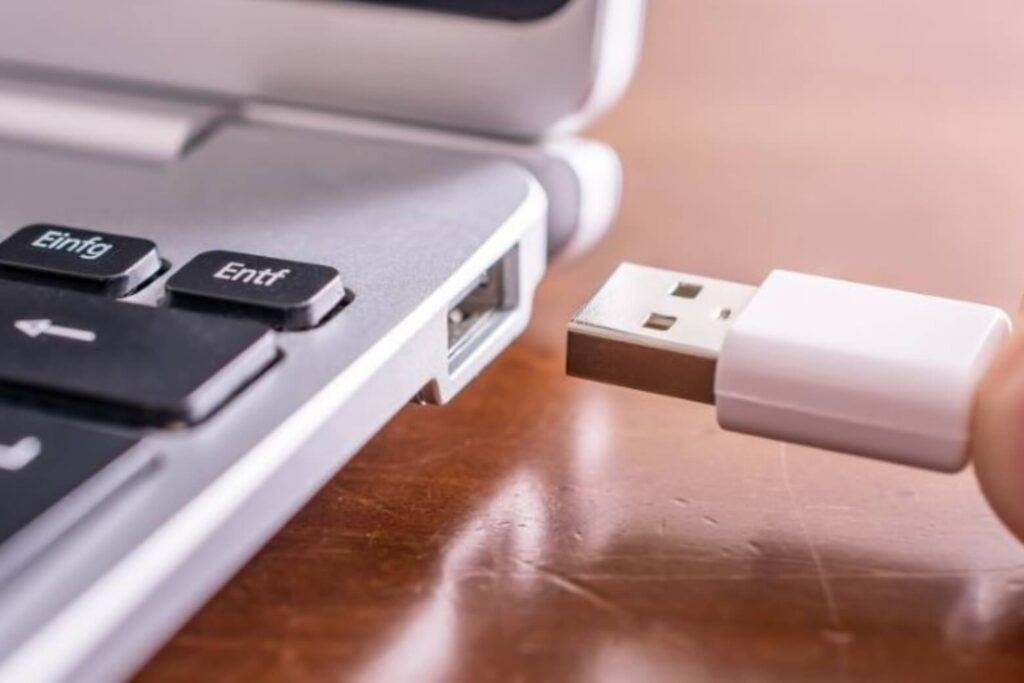
Bước 1: Sử dụng cáp sạc của điện thoại và kết nối với cổng USB trên máy tính hoặc laptop của bạn.
Bước 2: Khi kết nối thành công, điện thoại sẽ hiển thị thông báo về việc đang sạc qua USB. Nhấn vào thông báo này để chọn chế độ kết nối phù hợp. Bạn sẽ thấy các tùy chọn như:
- Truyền tệp / Android Auto: Biến điện thoại thành thiết bị lưu trữ để sao chép dữ liệu.
- Chia sẻ Internet qua USB: Kết nối mạng từ điện thoại sang máy tính.
- MIDI: Dùng cho việc truyền dữ liệu âm thanh.
- PTP: Chỉ cho phép chuyển các tệp hình ảnh và media.
- Chỉ sạc: Không trao đổi dữ liệu, chỉ nạp pin.
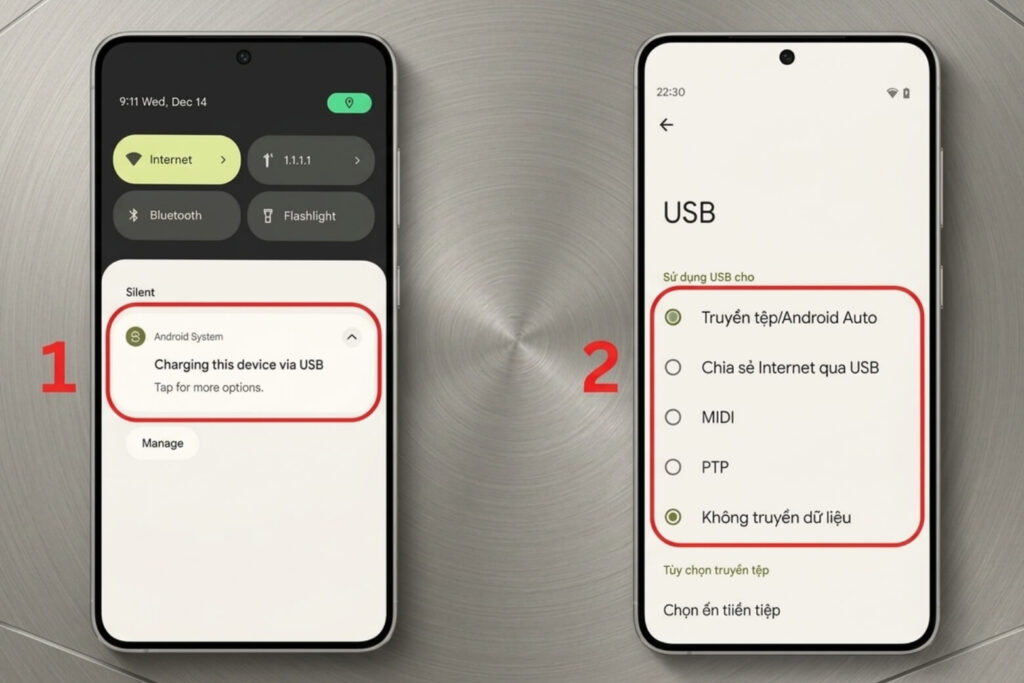
Chọn chế độ phù hợp và mở “This PC” trên máy tính để bắt đầu truy cập dữ liệu.
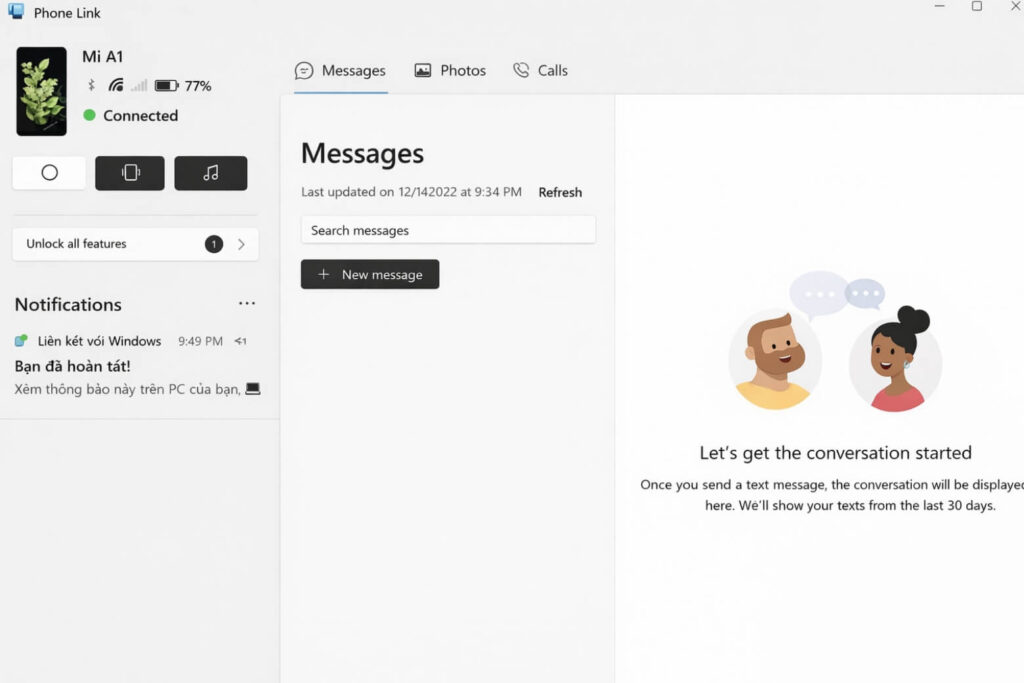
Phương pháp thứ hai là sử dụng ứng dụng đồng bộ hóa, giúp bạn dễ dàng quản lý dữ liệu giữa điện thoại và máy tính. Ứng dụng này cho phép bạn xem tin nhắn, hình ảnh và nhận thông báo trực tiếp trên máy tính.
Cách thiết lập:
Bước 1: Trên máy tính, mở cửa hàng ứng dụng và tìm kiếm ứng dụng đồng bộ hóa, sau đó cài đặt và mở ứng dụng. Chọn tùy chọn ghép nối bằng mã QR để tạo mã kết nối.
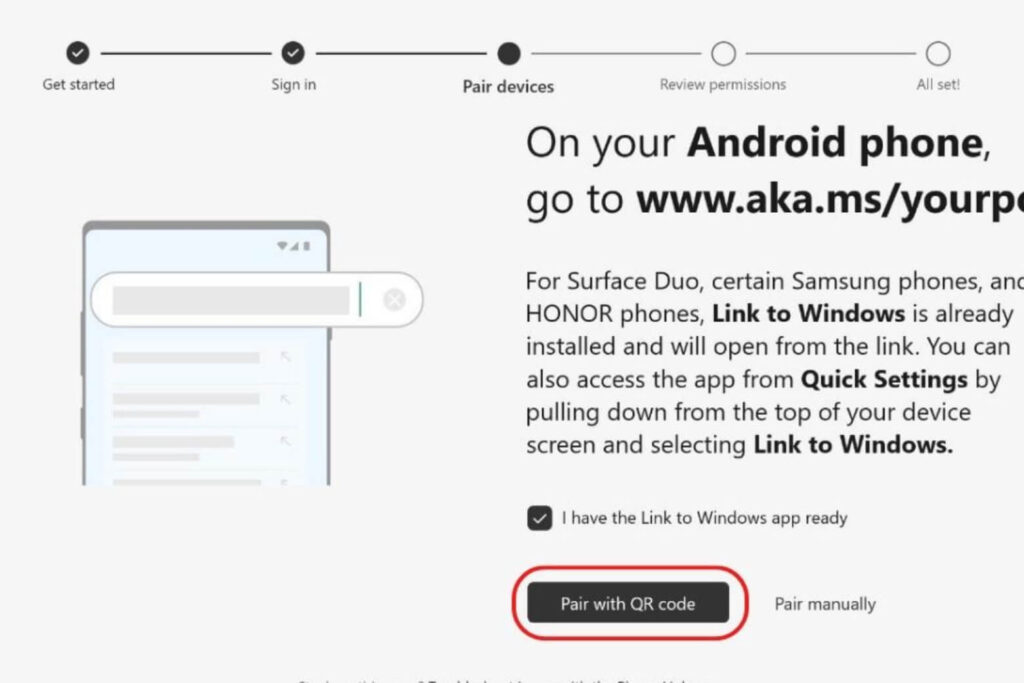
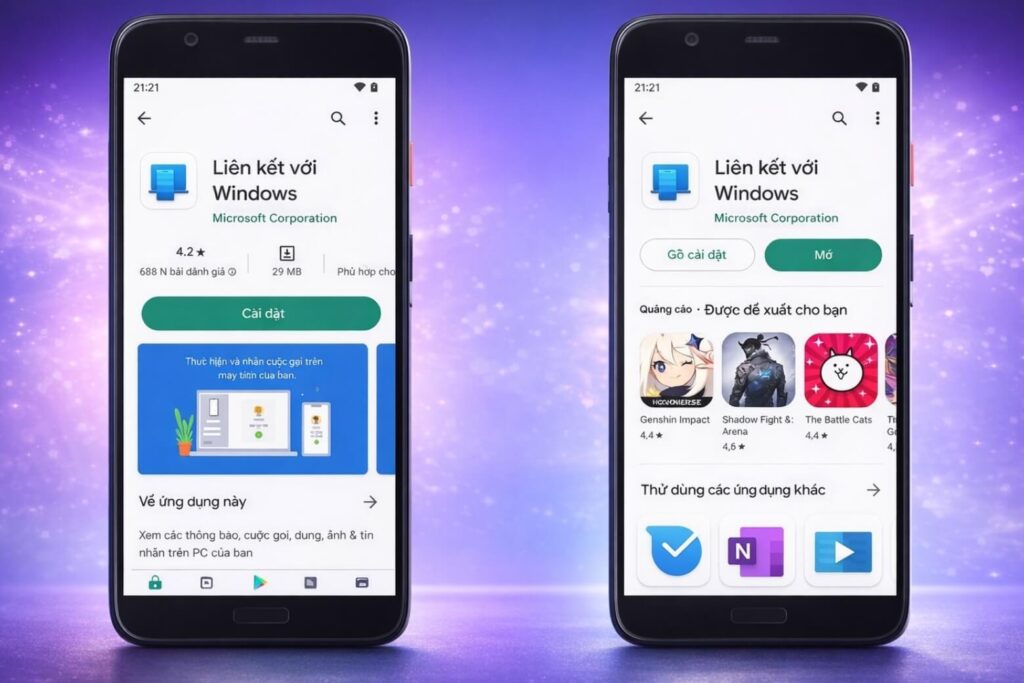
Bước 2: Trên điện thoại Android, vào cửa hàng ứng dụng và tải ứng dụng tương ứng. Sau đó mở ứng dụng.
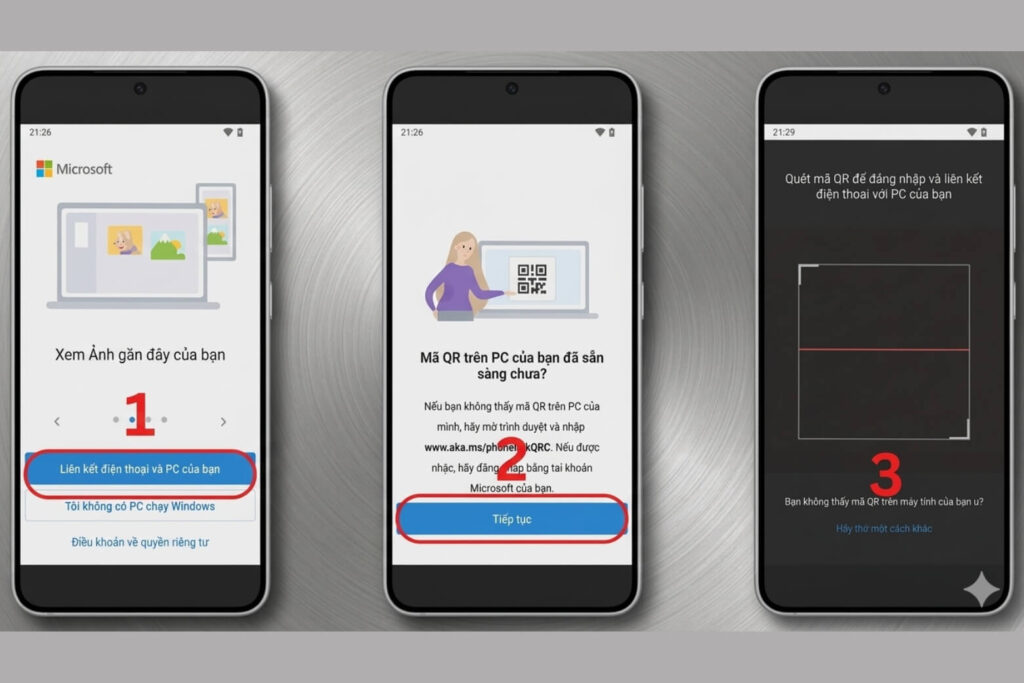
Bước 3: Chọn mục liên kết điện thoại với máy tính, nhấn tiếp tục. Camera sẽ tự động bật để quét mã QR hiển thị trên máy tính.
Bước 4: Sau khi quét thành công, cấp quyền cho ứng dụng để đồng bộ thông báo và dữ liệu. Nhấn hoàn tất để kết thúc quá trình thiết lập.
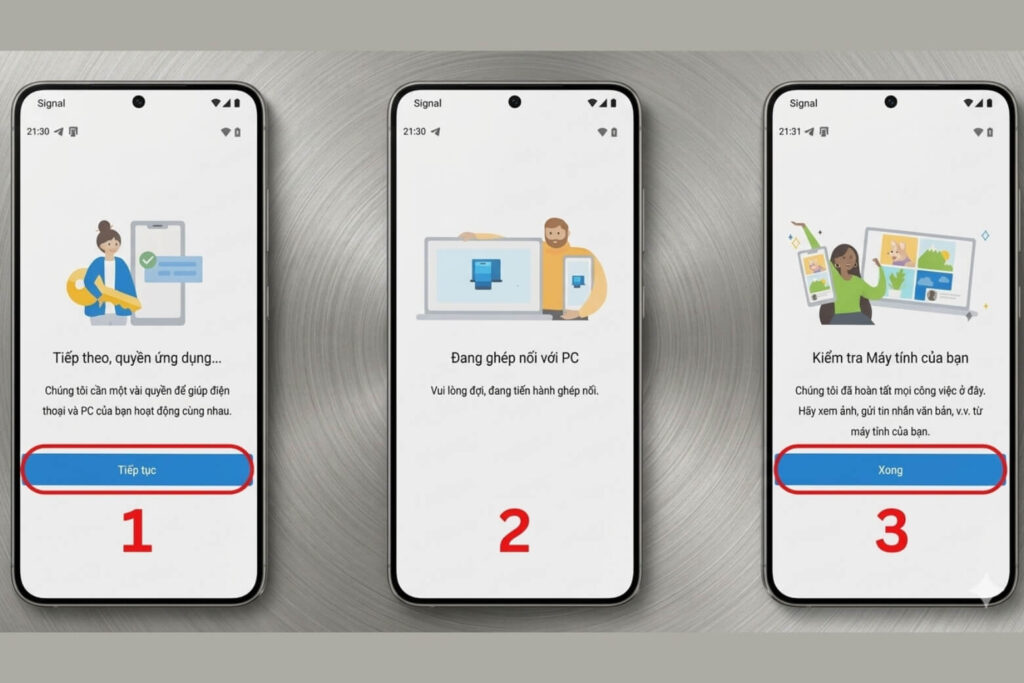
Bước 5: Giờ đây, bạn có thể xem ảnh, tin nhắn và nhận thông báo từ điện thoại ngay trên màn hình máy tính.
Đối với người dùng iPhone, việc kết nối với máy tính có thể phức tạp hơn do hệ thống bảo mật. Tuy nhiên, dưới đây là hai phương pháp đơn giản giúp bạn thực hiện điều này.
Phương pháp đầu tiên là sử dụng phần mềm chính thức của Apple, giúp bạn đồng bộ và quản lý dữ liệu dễ dàng.
Bước 1: Tải và cài đặt phần mềm trên máy tính từ nguồn chính thức.
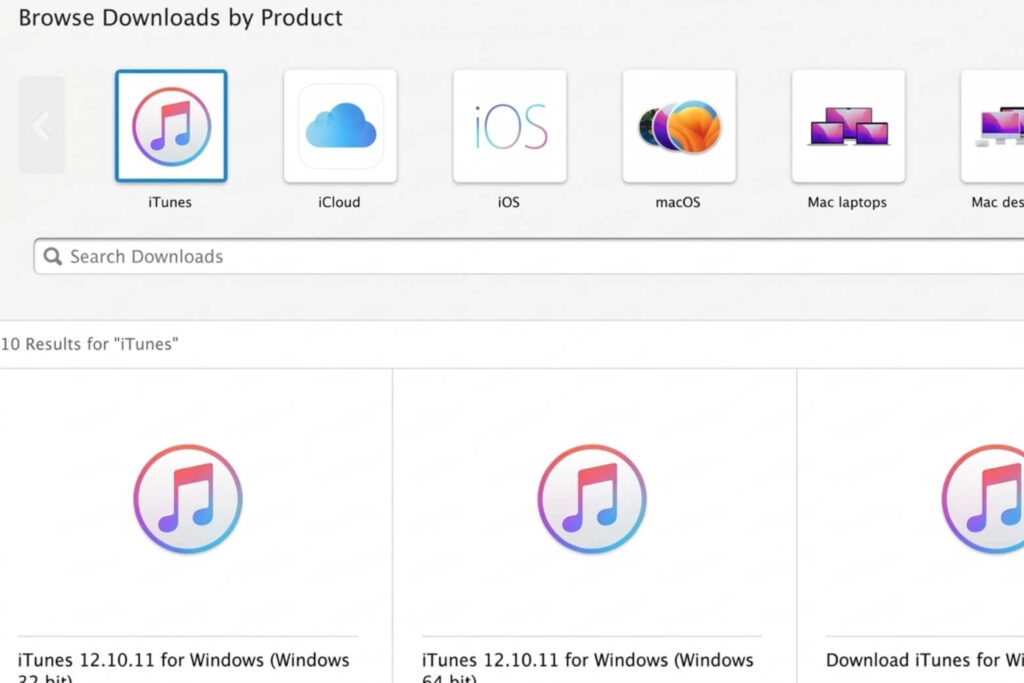
Bước 2: Mở phần mềm và kết nối iPhone với máy tính bằng cáp Lightning.
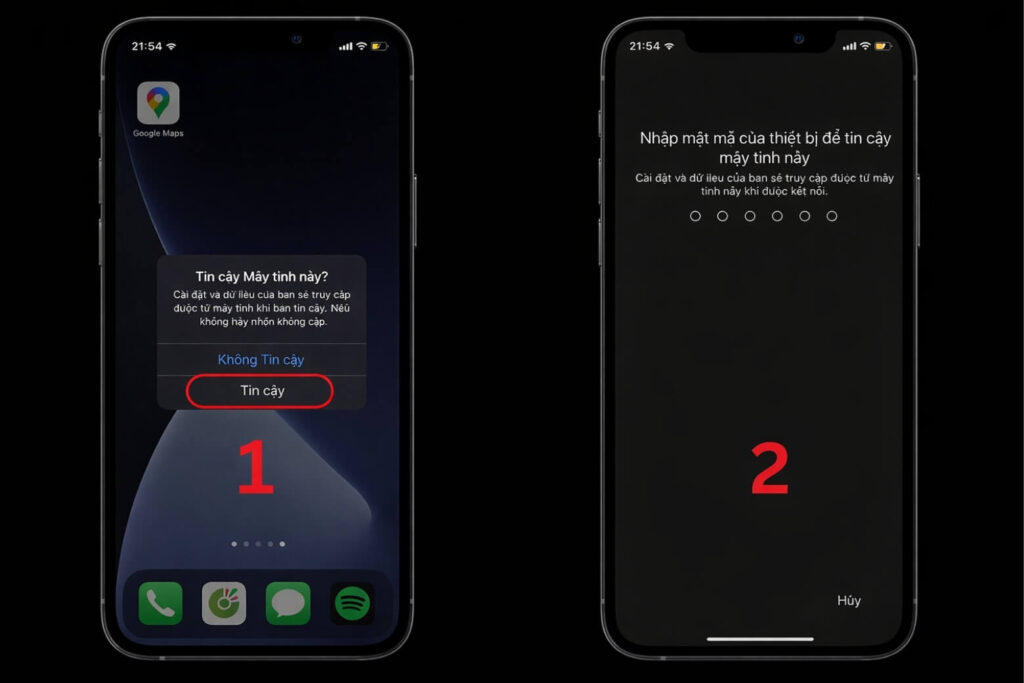
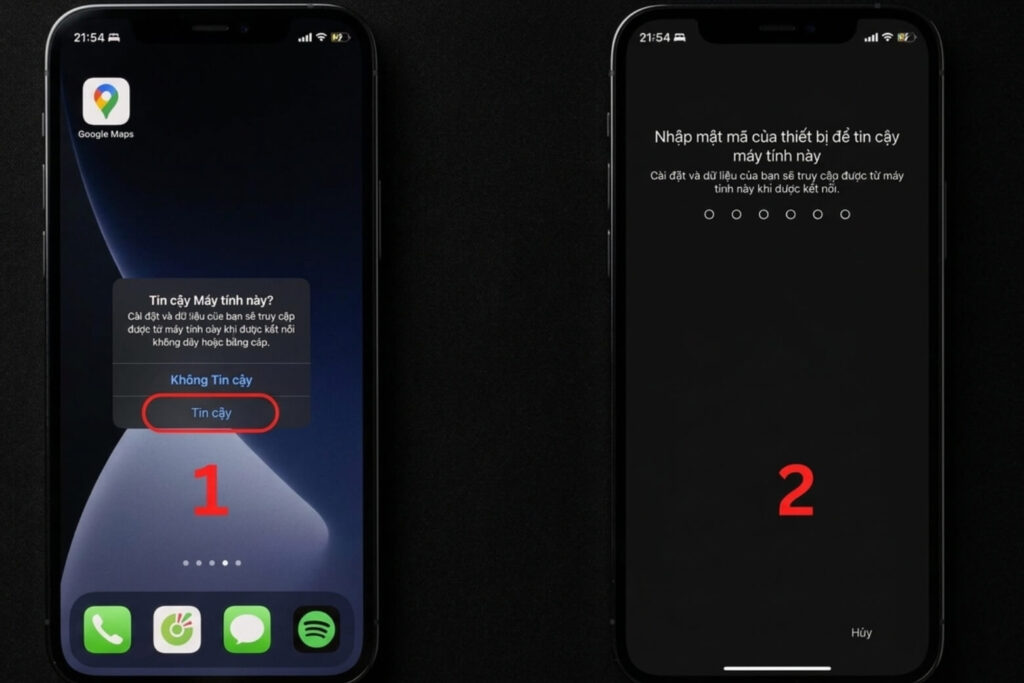
Bước 3: Trên màn hình iPhone, chọn “Tin cậy” và nhập mật khẩu để xác nhận quyền truy cập.
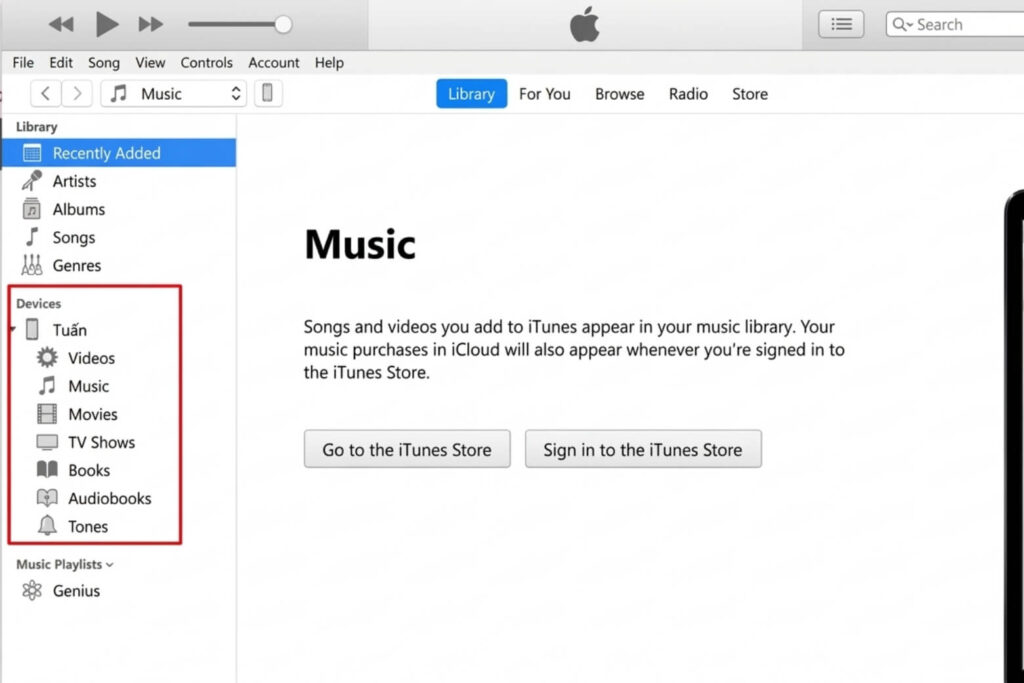
Bước 4: Khi kết nối thành công, biểu tượng iPhone sẽ xuất hiện trong giao diện phần mềm. Bạn có thể bắt đầu đồng bộ hoặc sao lưu dữ liệu.
Phương pháp thứ hai là sử dụng phần mềm bên thứ ba, giúp bạn quản lý dữ liệu iPhone một cách hiệu quả hơn.
Bước 1: Tải và cài đặt phần mềm trên máy tính từ trang chủ của nhà phát triển.
Bước 2: Kết nối iPhone với máy tính bằng cáp Lightning.
Bước 3: Trên điện thoại, chọn “Tin cậy” và nhập mật khẩu để cấp quyền.
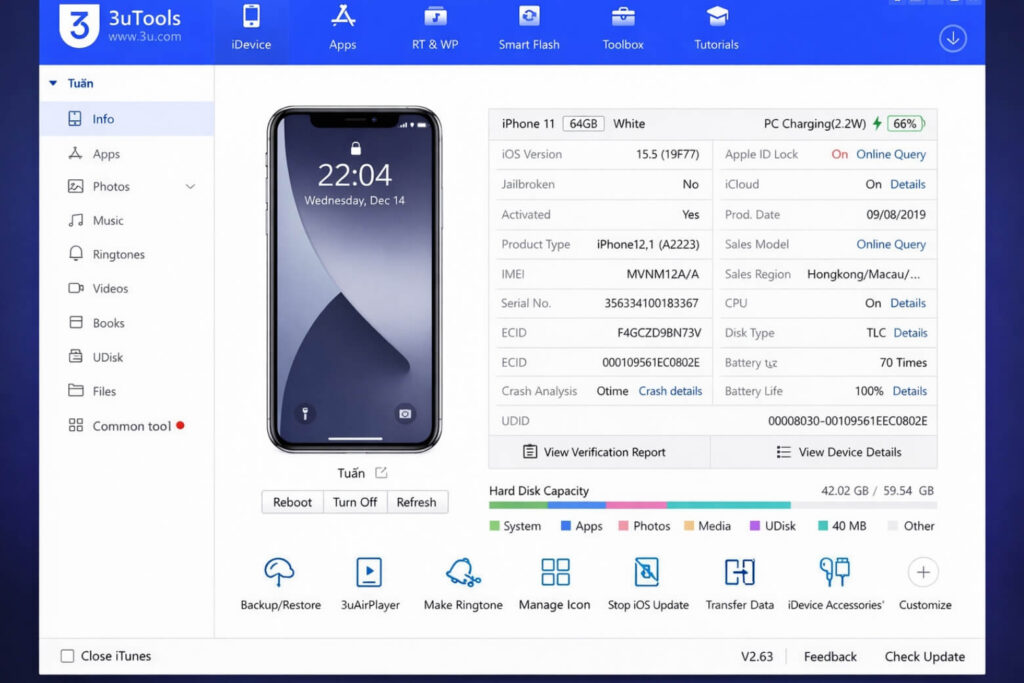
Bước 4: Khi phần mềm nhận diện thiết bị, toàn bộ thông tin iPhone sẽ hiển thị trên màn hình. Bạn có thể dễ dàng chuyển ảnh, video hoặc các dữ liệu cần thiết giữa hai thiết bị.
Hy vọng rằng với những hướng dẫn trên, bạn đã có thể kết nối điện thoại với máy tính một cách dễ dàng. Hãy theo dõi các bài viết tiếp theo để cập nhật thêm nhiều thông tin hữu ích nhé!