

Đổi tên tai nghe AirPods là một thao tác đơn giản nhưng mang lại nhiều lợi ích, giúp bạn dễ dàng nhận diện thiết bị trong danh sách Bluetooth và tránh nhầm lẫn khi sử dụng ở những nơi đông người. Việc đặt tên riêng cho tai nghe không chỉ giúp bạn tìm kiếm nhanh hơn trong ứng dụng Find My mà còn giúp quản lý kết nối giữa các thiết bị một cách hiệu quả hơn.
Bài viết này sẽ hướng dẫn bạn từng bước chi tiết để đổi tên tai nghe AirPods trên các thiết bị như iPhone, iPad, MacBook, điện thoại Android và máy tính Windows. Chúng tôi cũng sẽ gợi ý một số tên hay và độc đáo, cùng với cách khắc phục lỗi không lưu tên mới cho AirPods.
Khi lần đầu kết nối, tai nghe AirPods thường hiển thị tên mặc định như “AirPods của [Tên]” hoặc chỉ đơn giản là “AirPods”. Trong môi trường có nhiều thiết bị Bluetooth, tên mặc định này có thể gây nhầm lẫn khi bạn cần tìm kiếm kết nối.
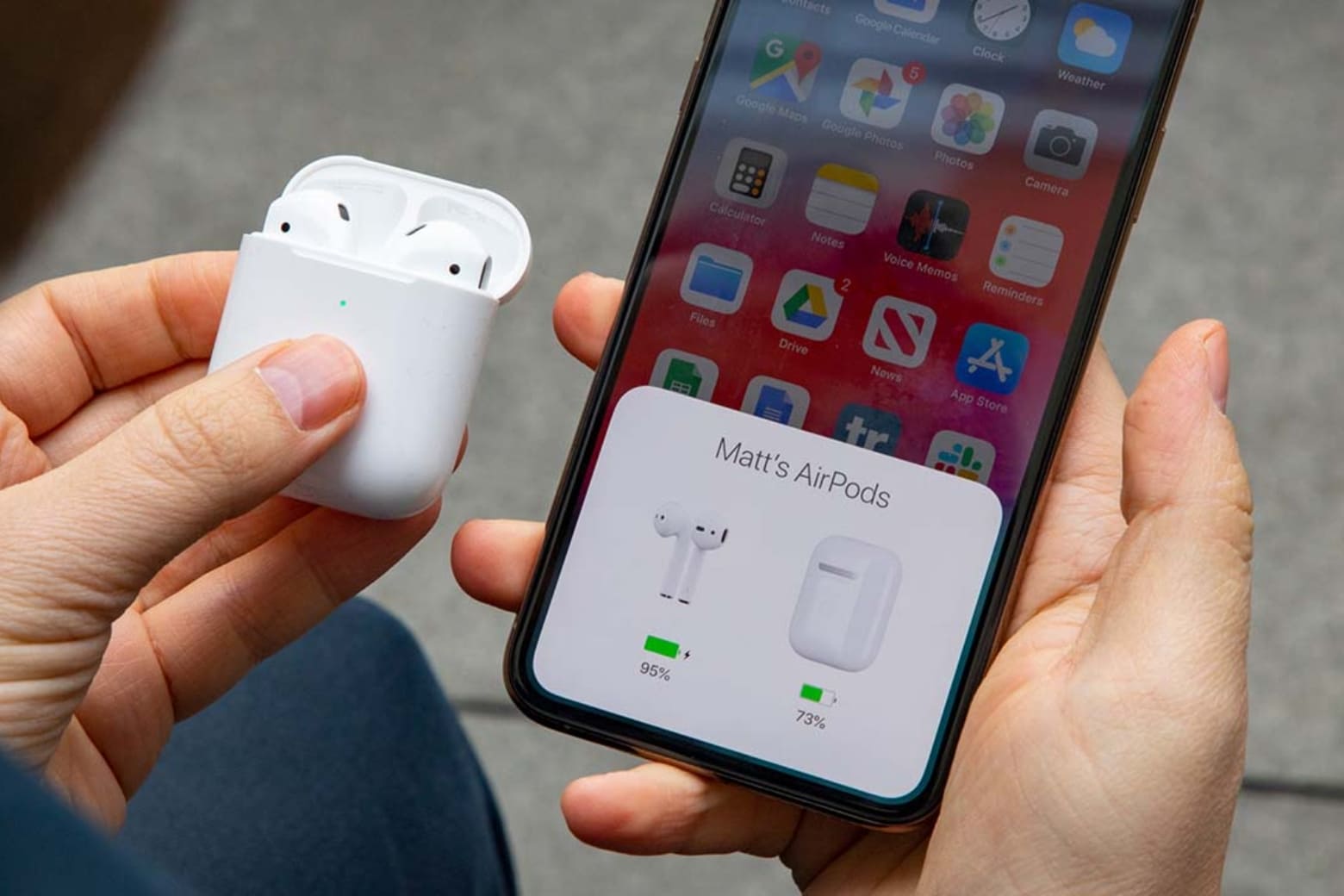
Việc đổi tên AirPods giúp bạn dễ dàng nhận diện và quản lý kết nối hiệu quả hơn.
Khi bạn đặt tên riêng cho tai nghe, bạn có thể phân biệt rõ ràng AirPods của mình với các thiết bị khác xung quanh. Đặc biệt, trong gia đình có nhiều người sử dụng AirPods, việc này giúp ngăn chặn tình trạng kết nối nhầm vào tai nghe của bạn. Hơn nữa, tên riêng cũng giúp ứng dụng Find My hoạt động chính xác hơn khi bạn cần tìm lại tai nghe bị thất lạc.
Đặt một cái tên độc đáo hoặc hài hước cho tai nghe cũng là cách thể hiện cá tính của bạn, khiến mọi người ấn tượng hơn khi tìm kiếm thiết bị Bluetooth xung quanh.
Để đổi tên AirPods trên iPhone và iPad, bạn thực hiện qua menu Bluetooth trong Cài đặt. Trước tiên, hãy chắc chắn rằng tai nghe đã được lấy ra khỏi hộp để hiển thị trong danh sách thiết bị đã kết nối.
Bước 1: Mở Cài đặt và chọn Bluetooth.
Bước 2: Trong mục Thiết bị của tôi, tìm tên AirPods và nhấn vào biểu tượng “i” màu xanh dương bên cạnh.
Bước 3: Chọn mục Tên, xóa tên cũ và nhập tên mới theo ý thích.
Bước 4: Nhấn Xong để lưu thay đổi.
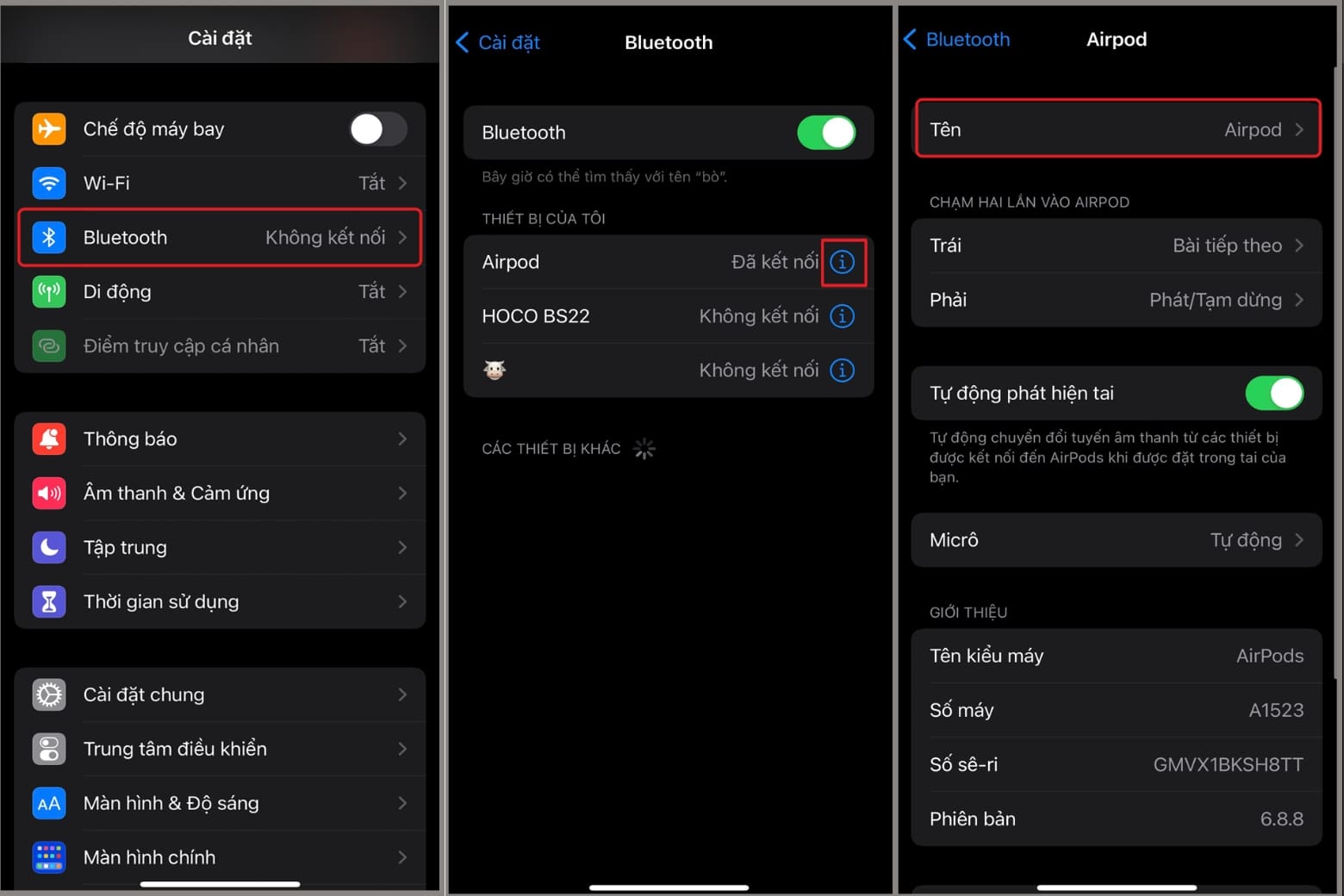
Tên mới sẽ được cập nhật ngay lập tức trong danh sách Bluetooth và tự động đồng bộ với các thiết bị Apple khác sử dụng cùng một Apple ID.
Đối với MacBook, bạn có thể đổi tên AirPods qua cài đặt Bluetooth trong System Preferences. Hãy đảm bảo tai nghe đã được ghép nối và đang kết nối với MacBook trước khi thực hiện.
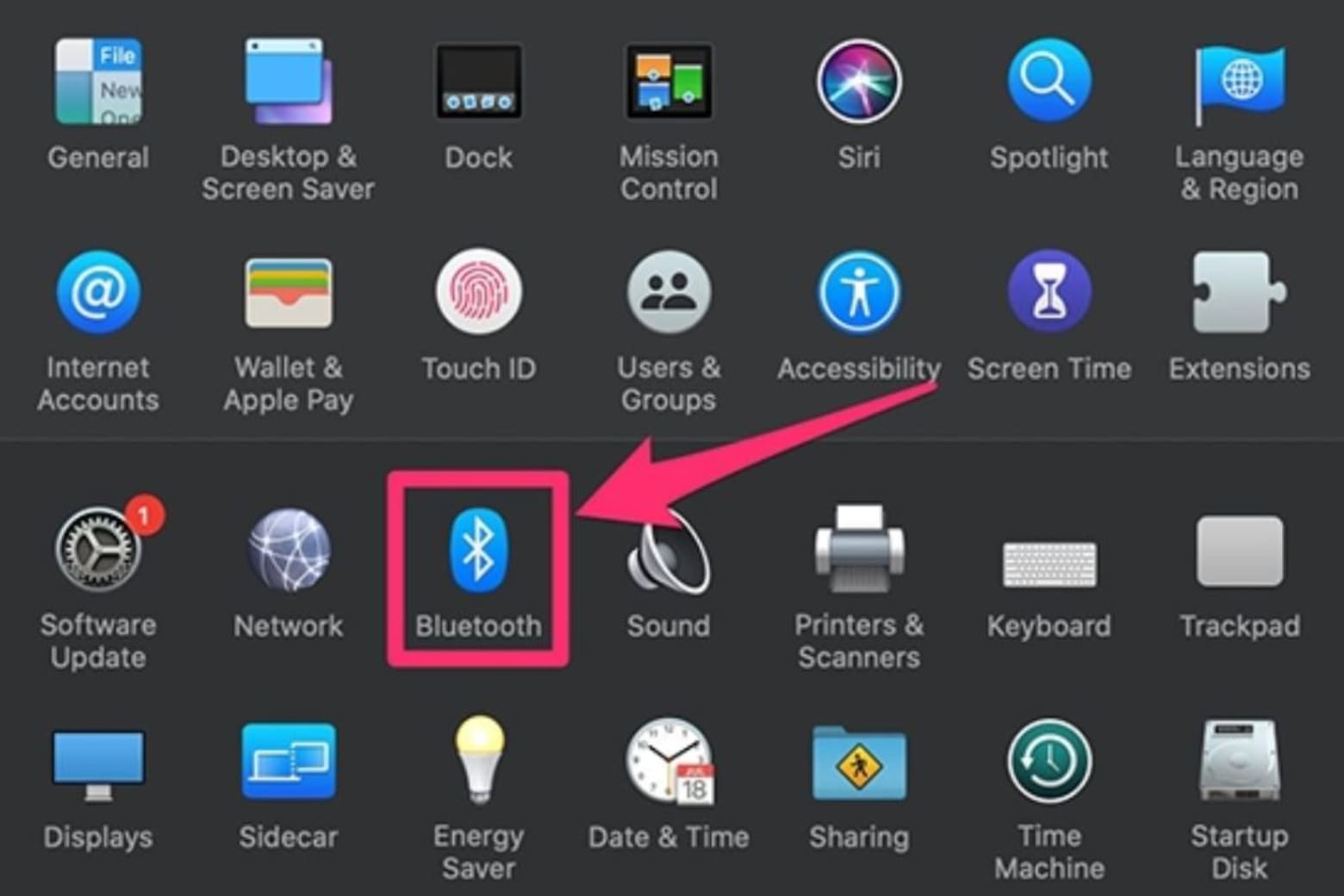
Bước 1: Nhấn vào biểu tượng Apple ở góc trên cùng bên trái và chọn System Preferences.
Bước 2: Nhấp vào Bluetooth để mở danh sách thiết bị đã kết nối.
Bước 3: Trong mục Devices, nhấp chuột phải vào tên AirPods hoặc giữ phím Control và click nếu dùng trackpad, sau đó chọn Rename.
Bước 4: Nhập tên mới vào ô trống và nhấn Rename lần nữa để xác nhận.
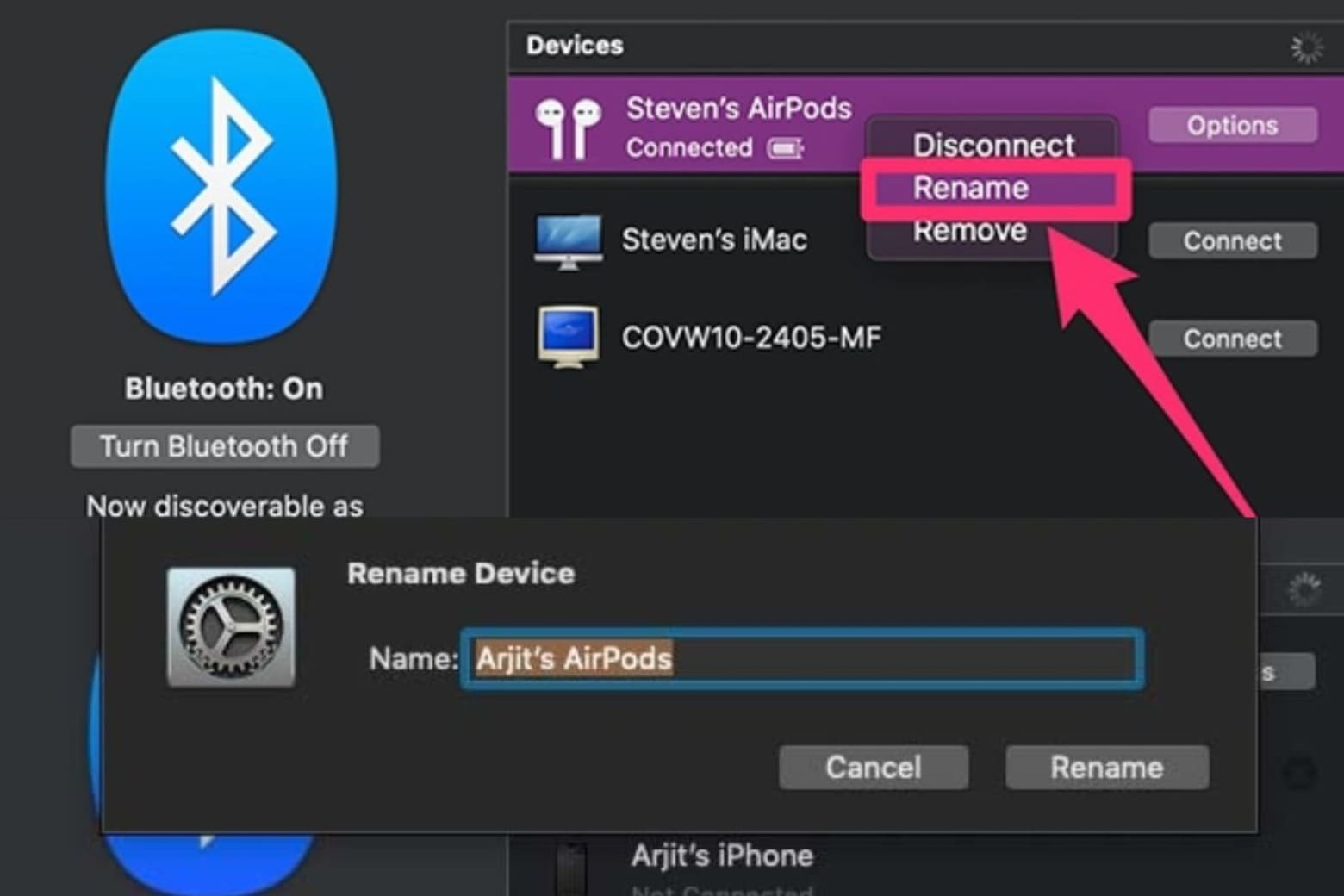
Tên trên MacBook và iPhone sẽ tự động đồng bộ nếu cả hai thiết bị đăng nhập cùng một Apple ID.
Đối với Android, bạn cũng có thể đổi tên AirPods qua cài đặt Bluetooth. Lưu ý rằng tên trên Android sẽ được lưu riêng biệt và không đồng bộ với tên trên iPhone.
Bước 1: Vuốt từ trên xuống để mở Trung tâm điều khiển, nhấn giữ biểu tượng Bluetooth để vào trang cài đặt Bluetooth.
Bước 2: Chọn Các thiết bị đã kết nối trước đây, tìm tên AirPods trong danh sách và nhấn vào biểu tượng bánh răng bên phải.
Bước 3: Nhấn vào biểu tượng hình cây bút ở góc trên cùng bên phải màn hình.
Bước 4: Nhập tên mới và nhấn Đổi tên để hoàn tất.

Giao diện Bluetooth có thể khác nhau tùy vào từng hãng sản xuất, một số điện thoại Android có thể hiển thị nút Rename trực tiếp thay vì biểu tượng cây bút.
Đối với máy tính Windows, bạn có thể đổi tên thiết bị Bluetooth qua Control Panel. Hãy đảm bảo tai nghe đã được ghép nối với máy tính trước khi thực hiện.
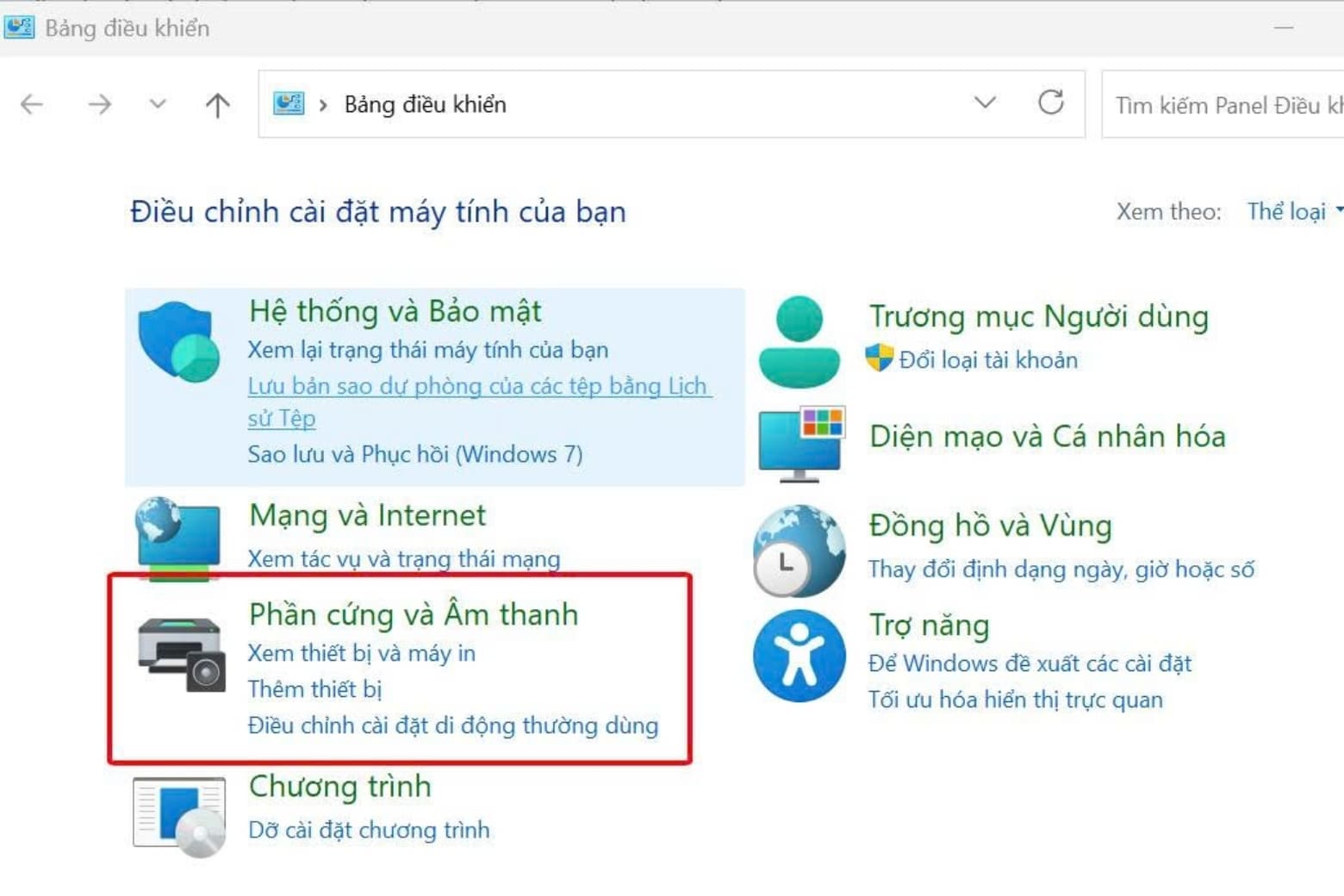
Bước 1: Nhấn vào Start Menu, tìm kiếm Control Panel và mở ứng dụng này.
Bước 2: Chọn Hardware and Sound và nhấp vào Devices and Printers.
Bước 3: Tìm biểu tượng tai nghe AirPods trong danh sách thiết bị, nhấp chuột phải và chọn Properties.
Bước 4: Chuyển sang tab Bluetooth, nhập tên mới vào ô tên thiết bị ở đầu cửa sổ.
Bước 5: Nhấn Apply và OK để lưu thay đổi.
Sau khi nắm rõ cách đổi tên AirPods, nhiều người có thể băn khoăn về việc chọn tên nào cho thú vị. Một cái tên tốt không chỉ dễ nhận diện mà còn thể hiện được cá tính của người dùng.
Nếu bạn thích phong cách vui nhộn, có thể thử những cái tên như “Đừng kết nhầm nhé”, “Hạt đậu nành xịn”, “Bluetooth nhà giàu” hay “Tai nghe của hàng xóm”. Những cái tên này không chỉ hài hước mà còn giúp ngăn chặn người khác kết nối nhầm vào tai nghe của bạn.
Đối với những ai thích phong cách huyền bí hoặc tinh tế hơn, các lựa chọn như “Vùng tĩnh lặng”, “Âm thanh vũ trụ” hay đơn giản là tên riêng của bạn cũng rất phù hợp. Tên ngắn gọn, dễ đọc thường là lựa chọn hợp lý để dễ phân biệt trong danh sách thiết bị Bluetooth.
Nếu bạn thực hiện đúng các bước nhưng AirPods vẫn quay về tên cũ hoặc không lưu tên mới, có thể do một số nguyên nhân phổ biến sau:
- Kết nối Bluetooth không ổn định: Đảm bảo rằng tai nghe đang kết nối ổn định khi đổi tên. Tín hiệu Bluetooth chập chờn có thể khiến thay đổi không được ghi nhận.
- Hệ điều hành chưa cập nhật: Phiên bản iOS hoặc Android cũ có thể gặp lỗi đồng bộ tên AirPods. Cập nhật lên phiên bản mới nhất thường giúp giải quyết vấn đề này.
- AirPods kết nối với nhiều thiết bị: Khi tai nghe liên kết với nhiều thiết bị Apple qua cùng Apple ID, tên có thể bị đồng bộ ngược lại từ thiết bị khác. Hãy đổi tên trực tiếp trên iPhone chính để tên cập nhật đồng bộ trên tất cả.
- Cách reset AirPods khi bị lỗi tên: Đặt cả hai tai nghe vào hộp sạc, giữ nắp mở. Nhấn giữ nút tròn ở mặt sau hộp khoảng 15 giây cho đến khi đèn nháy vàng rồi chuyển sang trắng. Sau đó ghép nối lại với iPhone và thực hiện cách đổi tên AirPods như bình thường.
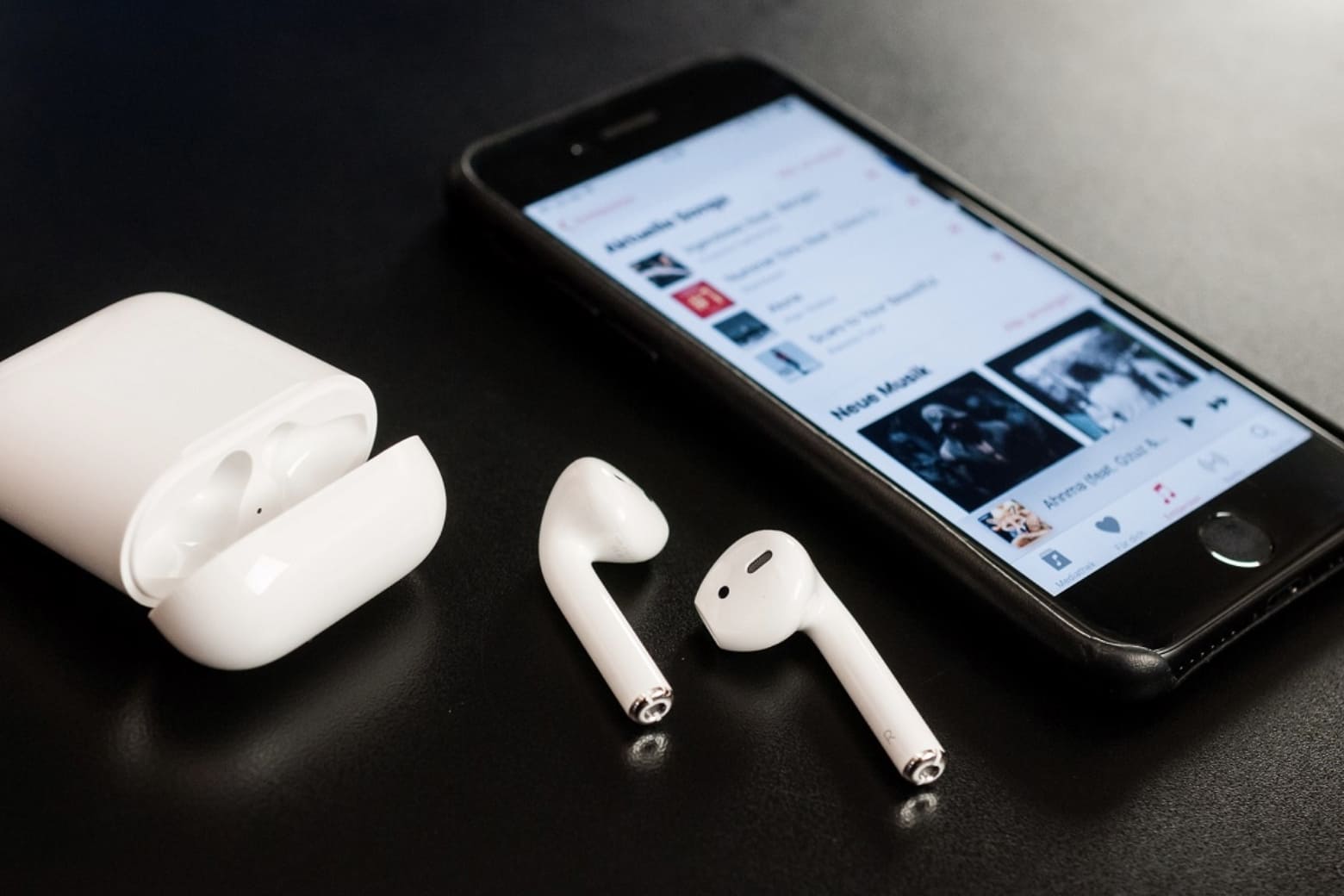
Bên cạnh việc đổi tên, AirPods còn có nhiều tùy chỉnh khác giúp trải nghiệm nghe trở nên thuận tiện hơn. Bạn có thể điều chỉnh âm lượng trực tiếp bằng nút vật lý trên iPhone hoặc kéo thanh trượt trong Trung tâm kiểm soát. Trên AirPods Pro và AirPods Max, thao tác xoay Digital Crown cũng cho phép tăng giảm âm lượng mà không cần chạm vào điện thoại.
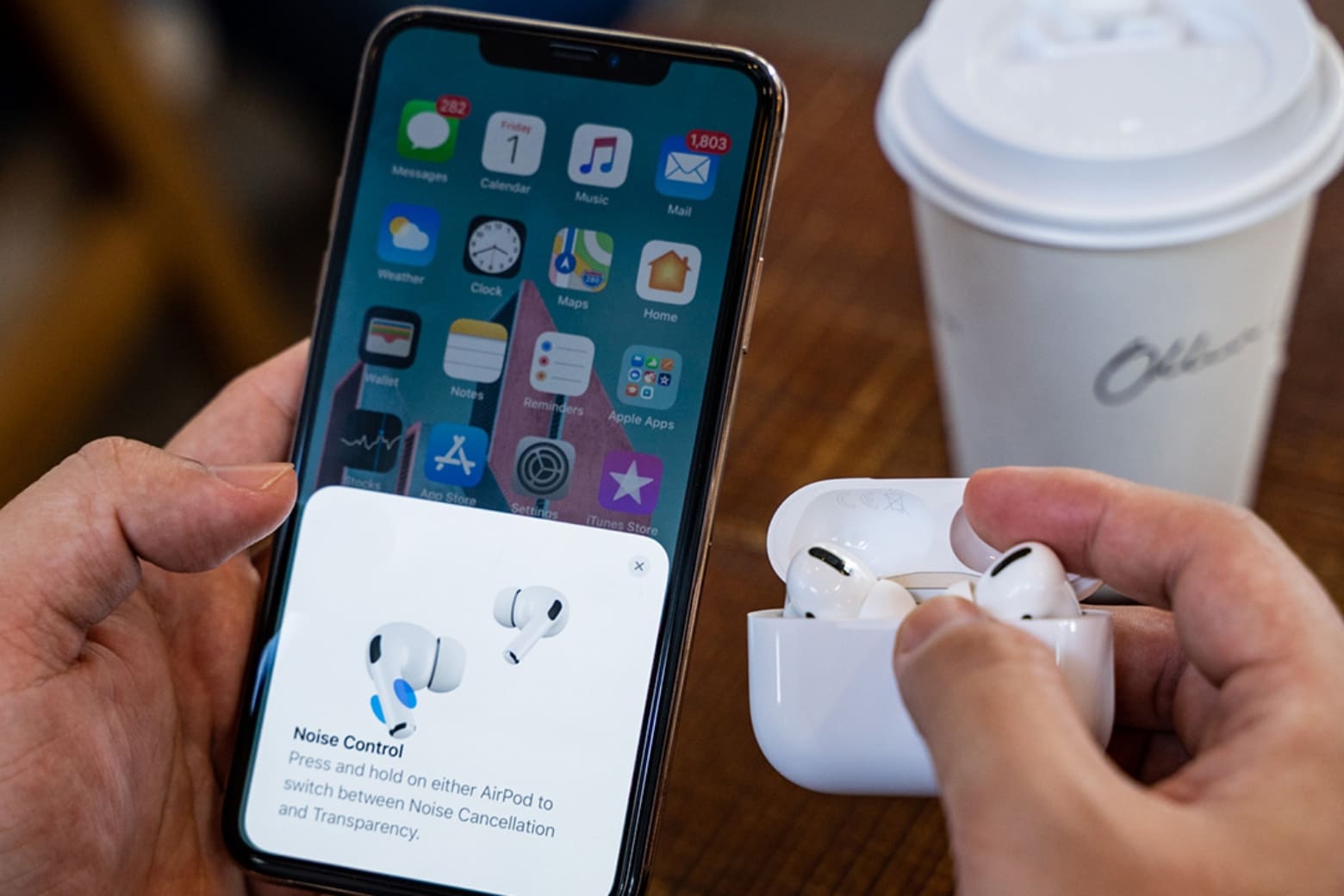
Với AirPods Pro, bạn có thể chuyển đổi giữa chế độ khử tiếng ồn và xuyên âm bằng cách bóp nhẹ vào phần thân tai nghe. Hoặc bạn cũng có thể mở Trung tâm kiểm soát trên iPhone, nhấn giữ thanh âm lượng và chọn chế độ phù hợp với môi trường xung quanh.
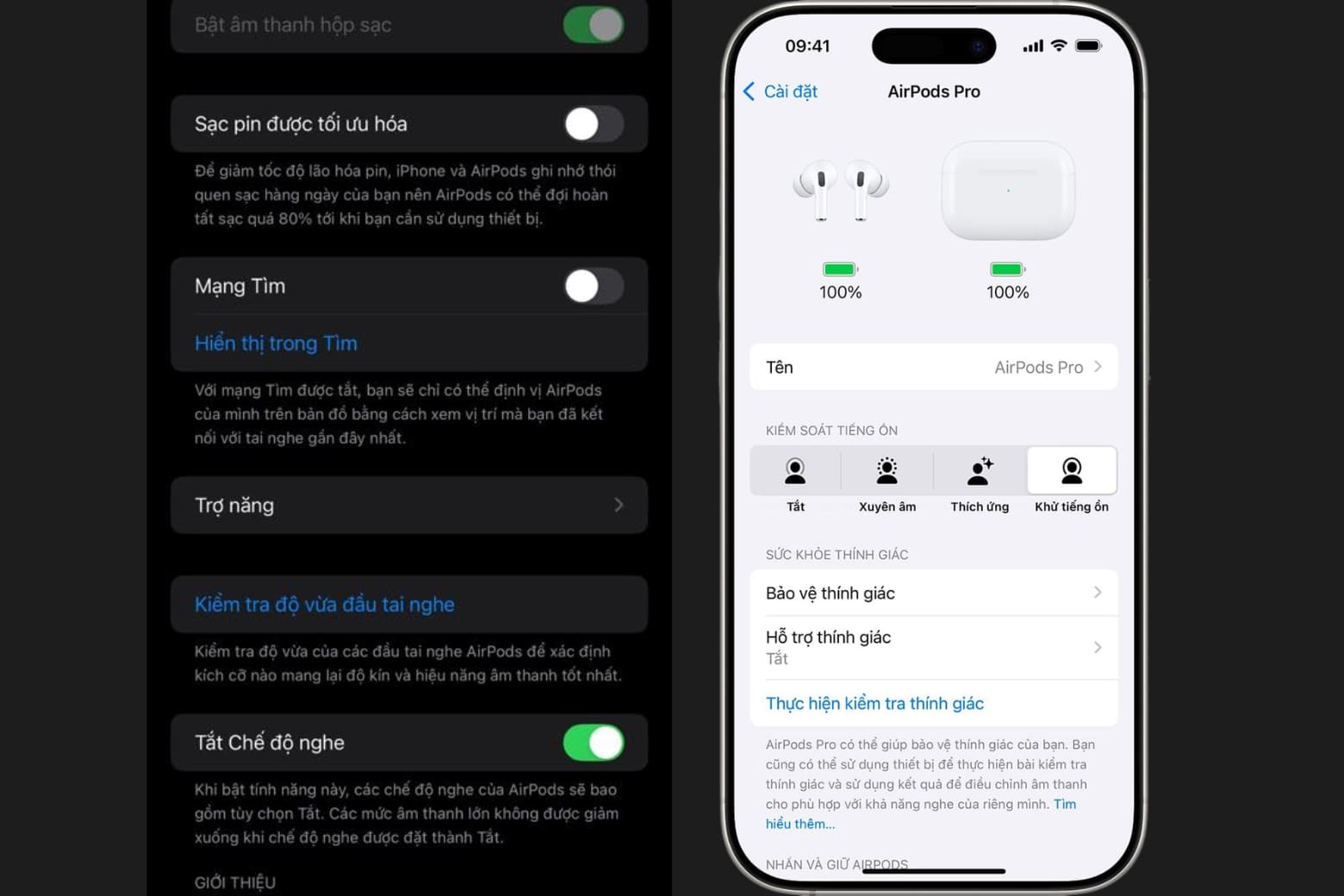
Tính năng này tự động dừng nhạc khi bạn tháo tai nghe ra và phát lại khi đeo vào. Bạn có thể vào Cài đặt → Bluetooth, nhấn biểu tượng “i” bên cạnh tên AirPods và gạt thanh Tự động phát hiện tai sang trạng thái mong muốn.
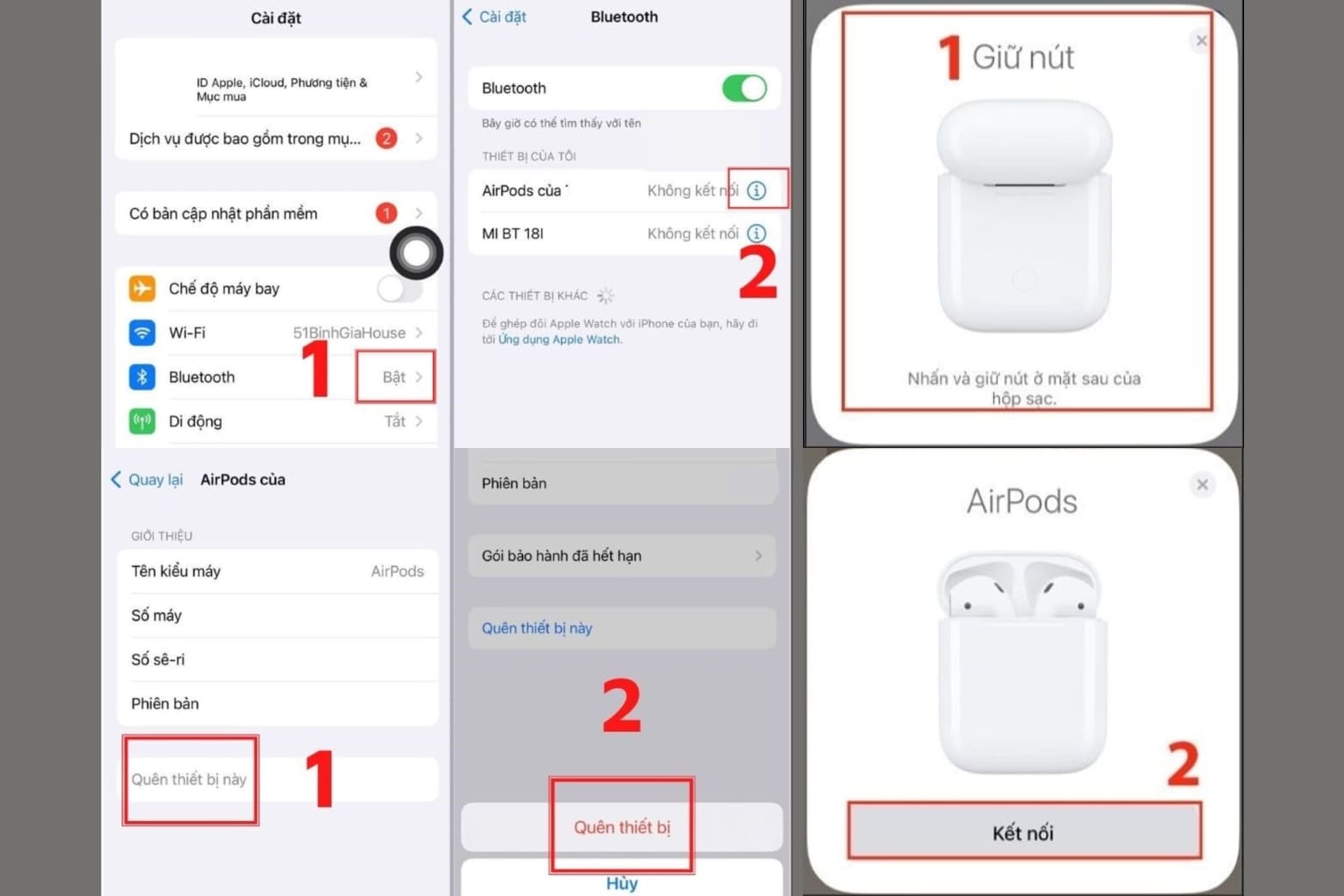
Khi muốn xóa liên kết AirPods khỏi iPhone, bạn vào Cài đặt → Bluetooth, nhấn biểu tượng “i” bên cạnh tên AirPods và chọn Quên thiết bị này. Thao tác này cũng sẽ xóa đồng bộ trên các thiết bị Apple khác sử dụng cùng Apple ID, vì vậy hãy thực hiện khi bạn chắc chắn không cần liên kết này nữa.
Dưới đây là những câu hỏi thường gặp về cách đổi tên AirPods, giúp bạn hiểu rõ hơn trong quá trình thao tác và tránh các lỗi kết nối không mong muốn.
Có. Nếu iPhone và MacBook đăng nhập cùng Apple ID, tên AirPods sẽ tự động đồng bộ giữa các thiết bị trong hệ sinh thái Apple sau khi lưu thay đổi.
Không. Tên AirPods trên Android được lưu độc lập trên thiết bị đó. iPhone quản lý tên riêng thông qua Apple ID và không nhận tên từ Android.
Hoàn toàn không. Việc thay đổi tên chỉ ảnh hưởng đến cách hiển thị thiết bị trong danh sách Bluetooth, không tác động đến bất kỳ tính năng âm thanh nào của tai nghe.
Nguyên nhân phổ biến nhất là tai nghe đang kết nối với nhiều thiết bị Apple qua cùng Apple ID và thiết bị khác đồng bộ tên cũ ngược lại. Bạn hãy đổi tên trên iPhone chính rồi tắt và bật lại Bluetooth trên các thiết bị còn lại để tên cập nhật đồng nhất.
Đổi tên AirPods không yêu cầu kỹ năng kỹ thuật phức tạp, chỉ cần vài thao tác trong cài đặt Bluetooth là bạn đã có một cái tên riêng, dễ nhận diện và mang dấu ấn cá nhân. Dù bạn đang sử dụng iPhone, Android, MacBook hay máy tính Windows, hướng dẫn trên đây đều áp dụng cho tất cả dòng AirPods hiện hành.
Hãy theo dõi để cập nhật thêm các mẹo sử dụng tai nghe và phụ kiện hữu ích. Nếu bạn cần tư vấn hoặc muốn nâng cấp lên dòng AirPods mới hơn, hãy liên hệ với chúng tôi để được hỗ trợ nhanh nhất.