


Bàn phím trên iPhone không chỉ là một công cụ nhập liệu thông thường mà còn là một trợ thủ đắc lực với khả năng tích hợp trí tuệ nhân tạo (AI) thông minh. Với sự hỗ trợ cho tiếng Việt và nhiều tính năng tối ưu, việc cài đặt bàn phím đúng cách sẽ giúp bạn tận dụng tối đa những lợi ích này. Hãy cùng khám phá cách cài đặt bàn phím iPhone để có trải nghiệm gõ văn bản tốt nhất.
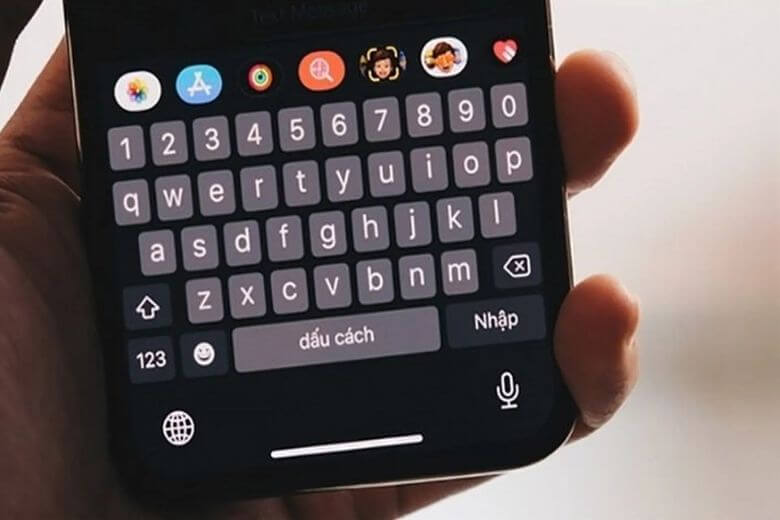
Để có thể gõ tiếng Việt một cách chính xác với các dấu thanh và nguyên âm đặc trưng, bạn cần thực hiện một số bước đơn giản để cài đặt bàn phím tiếng Việt trên iPhone của mình.
Bước 1: Truy cập vào Cài Đặt Bàn Phím
Đầu tiên, bạn hãy mở ứng dụng Cài đặt trên iPhone, sau đó chọn mục Cài đặt chung và tìm đến Bàn phím. Đây là nơi bạn có thể quản lý tất cả các bàn phím đã cài đặt trên thiết bị của mình.
Bước 2: Thêm Bàn Phím Mới
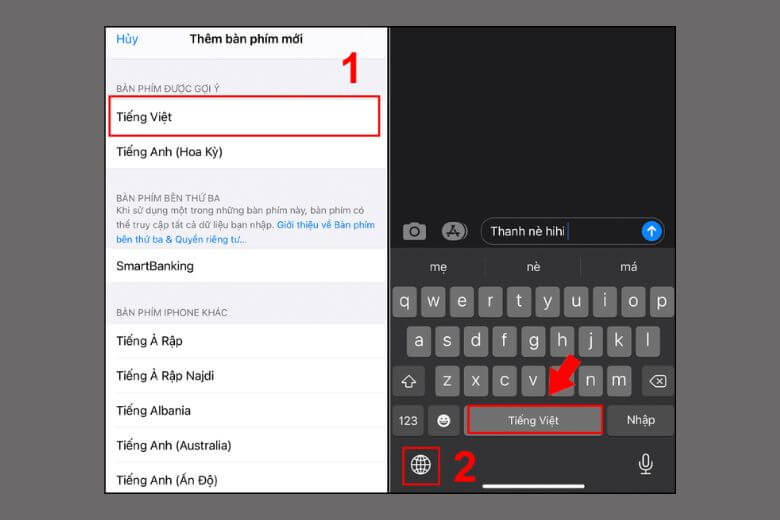
Trong phần Bàn phím, bạn sẽ thấy danh sách các bàn phím hiện có. Hãy nhấn vào tùy chọn “Thêm bàn phím mới” để bắt đầu quá trình cài đặt.
Bước 3: Chọn Tiếng Việt
Tìm kiếm và chọn Tiếng Việt từ danh sách ngôn ngữ. Bạn có thể lựa chọn kiểu gõ như Telex, VNI hoặc VIQR tùy theo sở thích cá nhân. Sau khi hoàn tất, bạn có thể dễ dàng chuyển đổi giữa các ngôn ngữ bằng cách nhấn giữ biểu tượng quả địa cầu ở góc dưới bên trái bàn phím.
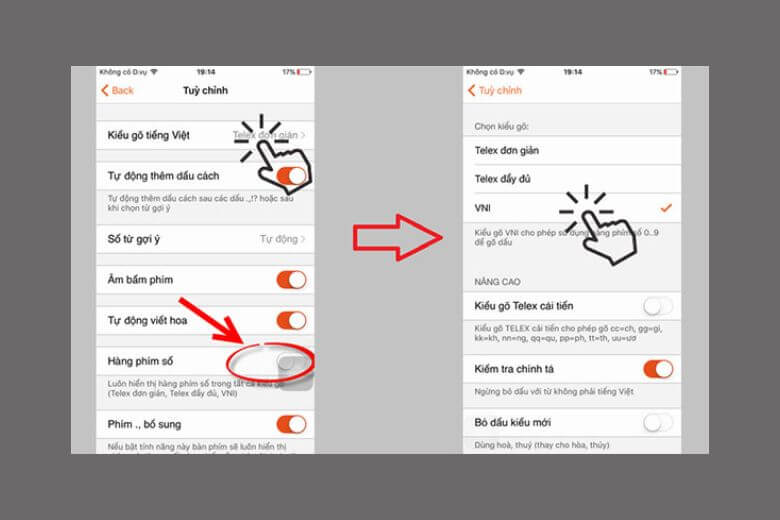
Để nâng cao trải nghiệm gõ tiếng Việt, bạn cũng có thể khám phá các ứng dụng bàn phím bên thứ ba như Laban Key, Gboard hay SwiftKey. Những ứng dụng này không chỉ cho phép tùy biến giao diện mà còn cung cấp nhiều tính năng thông minh hơn.
Cách Cài Đặt Bàn Phím Bên Thứ Ba
Để sử dụng các ứng dụng bàn phím bên thứ ba, bạn cần thực hiện theo các bước sau:
Bước 1: Tải Ứng Dụng
Mở App Store và tìm kiếm các ứng dụng bàn phím như Laban Key, Gboard hoặc SwiftKey. Nhấn Tải về và cài đặt ứng dụng vào iPhone của bạn.
Bước 2: Thêm Bàn Phím Mới
Quay lại Cài đặt, chọn Cài đặt chung, sau đó vào Bàn phím và nhấn “Thêm bàn phím mới”.
Bước 3: Chọn Ứng Dụng Đã Tải
Tìm đến mục “Bàn phím bên thứ ba” và chọn tên ứng dụng mà bạn vừa cài đặt.
Bước 4: Cho Phép Truy Cập Đầy Đủ
Nhấn vào tên bàn phím mới và bật tùy chọn “Cho phép truy cập đầy đủ”. Tính năng này rất quan trọng để bạn có thể sử dụng các chức năng nâng cao như thay đổi chủ đề và dự đoán từ.
Bước 5: Sử Dụng Bàn Phím Mới
Mở bất kỳ ứng dụng nào có chức năng nhập văn bản, nhấn giữ biểu tượng quả địa cầu và chọn bàn phím bên thứ ba từ menu hiện ra.
Với sự hỗ trợ của AI, bàn phím iPhone có khả năng tự động sửa lỗi và dự đoán từ, giúp bạn gõ nhanh và chính xác hơn. Để kích hoạt các tính năng này, bạn cần thực hiện các bước sau:
Bật Tự Động Sửa và Dự Đoán Từ
Vào Cài đặt, chọn Cài đặt chung, sau đó vào Bàn phím và bật hai tùy chọn Dự đoán và Tự động sửa. Hệ thống sẽ tự động gợi ý từ tiếp theo và sửa lỗi chính tả khi bạn gõ.
Bật Dự Đoán Biểu Tượng Cảm Xúc
Đảm bảo rằng tùy chọn Dự đoán đang được bật. Khi nhắn tin, hệ thống sẽ tự động gợi ý emoji phù hợp với nội dung văn bản của bạn.
Thiết Lập Phím Tắt Giọng Nói
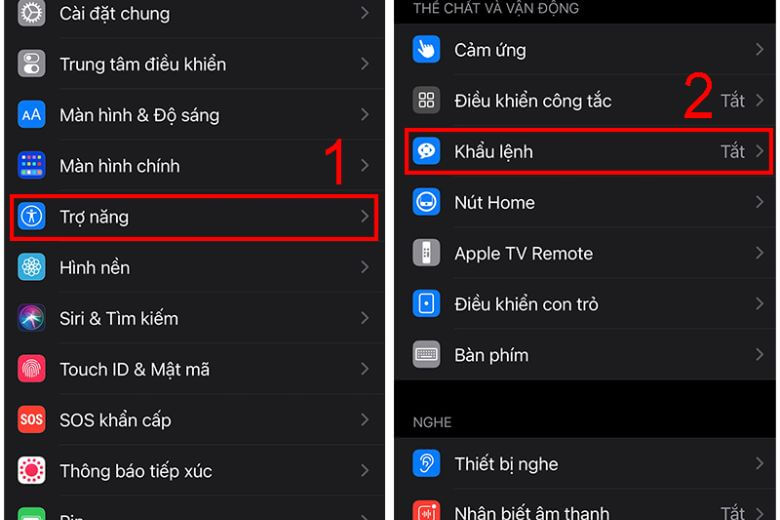
Vào Cài đặt, chọn Trợ năng và tìm đến Phím tắt giọng nói. Tại đây, bạn có thể tạo các lệnh giọng nói tùy chỉnh để điều khiển iPhone mà không cần nói “Hey Siri”.
Để tăng tốc độ gõ và tùy chỉnh trải nghiệm nhập liệu, bạn có thể sử dụng nhiều mẹo và cử chỉ ẩn trên iPhone. Chế độ bàn phím một tay rất hữu ích cho những ai sử dụng iPhone màn hình lớn.
Cách Bật Bàn Phím Một Tay
Bạn có thể bật bàn phím một tay qua Cài đặt hoặc nhanh chóng bằng cách nhấn giữ biểu tượng quả địa cầu trên bàn phím.
Cách Nhập Số Nhanh
Để nhập số nhanh trên bàn phím mặc định, bạn chỉ cần nhấn giữ phím “123” và kéo đến số cần nhập.
Phóng To Bàn Phím
Để phóng to bàn phím, bạn có thể vào Cài đặt và chọn chế độ thu phóng hoặc sử dụng ba ngón tay chạm đúp để điều chỉnh vùng hiển thị.
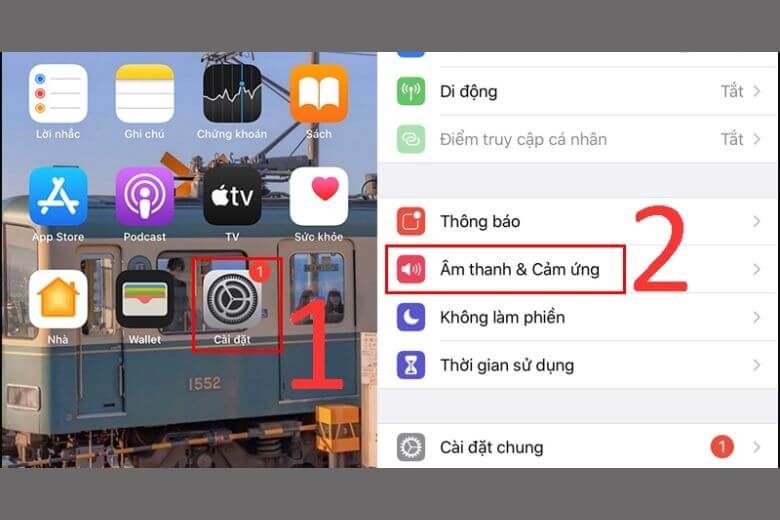
Cuối cùng, bạn có thể bật âm thanh và phản hồi rung để có cảm giác rõ ràng hơn khi gõ phím. Điều này sẽ giúp bạn có trải nghiệm nhập liệu tốt hơn.
Cài đặt bàn phím iPhone một cách chính xác không chỉ giúp bạn gõ tiếng Việt dễ dàng mà còn tận dụng tối đa các tính năng thông minh của thiết bị. Hãy thử nghiệm và khám phá những điều thú vị mà bàn phím iPhone mang lại cho bạn trong việc soạn thảo văn bản hàng ngày.