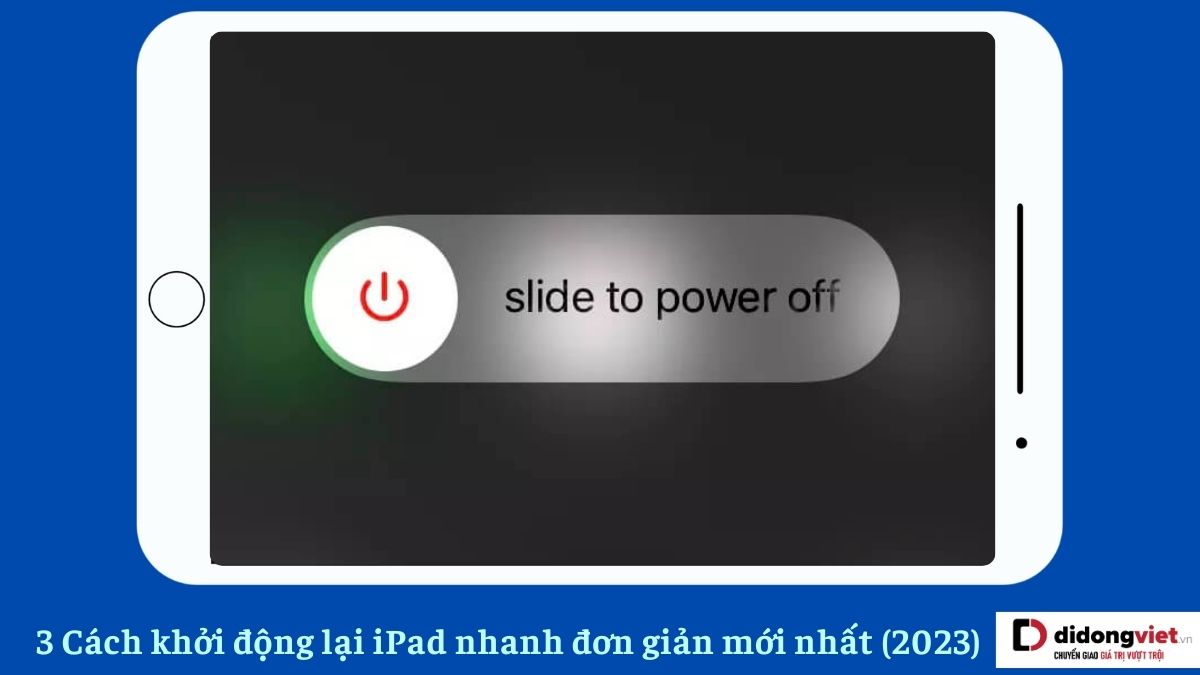

Nếu bạn đang gặp phải tình trạng chiếc máy tính bảng của mình đột ngột đứng hình, cảm ứng không phản hồi hoặc hoạt động chậm chạp, đừng quá lo lắng. Đôi khi, giải pháp đơn giản nhất chính là khởi động lại iPad của bạn.
Việc khởi động lại thiết bị không chỉ giúp giải phóng bộ nhớ RAM mà còn xóa bỏ các dữ liệu tạm thời, đồng thời khắc phục nhanh chóng các xung đột phần mềm trên hệ điều hành iPadOS. Trong bài viết này, chúng tôi sẽ hướng dẫn bạn 3 phương pháp khởi động lại iPad một cách dễ dàng, áp dụng cho tất cả các dòng từ iPad Pro mới nhất cho đến các dòng iPad cũ có nút Home.
Đây là phương pháp khởi động cưỡng bách hiệu quả nhất khi màn hình cảm ứng của bạn hoàn toàn không phản hồi hoặc máy bị kẹt ở logo Apple. Việc thực hiện khởi động lại bằng phím vật lý sẽ can thiệp trực tiếp vào phần cứng để ngắt luồng xử lý bị lỗi. Các bước thực hiện như sau:
Bước 1: Nhấn và giữ đồng thời nút Nguồn và nút Tăng Âm lượng trên iPad cho đến khi menu nguồn xuất hiện trên màn hình.
Bước 2: Chờ khoảng 30 giây để thiết bị nghỉ ngơi, sau đó nhấn và giữ nút Nguồn để khởi động lại iPad.
Bước 3: Khi logo Apple xuất hiện, bạn có thể thả nút để thiết bị tự động khởi động lại.
Lưu ý: Đối với các phiên bản iPad Pro thế hệ thứ nhất và thứ hai có nút Home vật lý, bạn chỉ cần nhấn và giữ nút Nguồn cho đến khi thanh trượt tắt nguồn xuất hiện.
Khác với các dòng máy mới sử dụng Face ID, dòng máy có nút Home sử dụng cơ chế khởi động cưỡng bách (Hard Reset) bằng cách nhấn giữ hai phím vật lý. Dưới đây là hướng dẫn chi tiết:
Bước 1: Xác định vị trí phím bấm. Đảm bảo bạn đã xác định đúng vị trí của nút nguồn (Top button) và nút Home (vòng tròn có cảm biến Touch ID).
Bước 2: Nhấn và giữ đồng thời cả nút nguồn và nút Home. Hãy kiên trì giữ chặt cả hai phím này cho đến khi logo Apple xuất hiện.
Bước 3: Chờ cho đến khi logo Apple hiện lên, lúc này bạn có thể thả tay ra và đợi thiết bị khởi động lại.
Trên phiên bản iPadOS 18 mới nhất, Apple đã giới thiệu một nút nguồn ảo rất tiện lợi. Tính năng này cho phép bạn tắt máy mà không cần sử dụng nút bấm cứng, từ đó kéo dài tuổi thọ cho các phím bấm. Dưới đây là hướng dẫn chi tiết:
Bước 1: Mở Trung tâm điều khiển bằng cách vuốt xuống từ góc trên cùng bên phải màn hình.
Bước 2: Kích hoạt menu nguồn bằng cách nhấn và giữ biểu tượng Nguồn nhỏ trong khoảng 1-2 giây.
Bước 3: Khi thanh trượt “Trượt để tắt nguồn” xuất hiện, bạn chỉ cần vuốt thanh trượt từ trái sang phải để tắt máy.
Bước 4: Để hoàn tất quá trình khởi động lại, sau khi máy đã tắt khoảng 30 giây, hãy nhấn giữ nút nguồn để khởi động lại.
Ngoài ra, người dùng còn có thể thực hiện khởi động lại iPad mà không cần sử dụng nút vật lý. Các bước thực hiện như sau:
Bước 1: Mở “Cài đặt” trên iPad của bạn, sau đó chọn “Trợ năng” và tiếp tục vào phần Cảm ứng.
Bước 2: Chọn “AssistiveTouch” trong menu Cảm ứng.
Bước 3: Bật tính năng “AssistiveTouch” để hiển thị nút Home ảo trên màn hình của iPad.
Bước 4: Trong phần Tùy chỉnh menu điều khiển, chạm vào biểu tượng dấu cộng (+) và chọn “Khởi động lại” để hoàn tất.
Mẹo tạo phím tắt khởi động lại “2 chạm” siêu tốc
Bạn có thể gán lệnh khởi động lại vào các Tác vụ tùy chỉnh để rút ngắn thời gian thực hiện.
- Cách thiết lập: Tại giao diện cài đặt AssistiveTouch, tìm mục Tác vụ tùy chỉnh.
- Gán lệnh: Chọn Chạm hai lần hoặc Nhấn giữ, sau đó chọn tác vụ là Khởi động lại.
Nếu bạn muốn khởi động lại iPad mà không cần thao tác tay, trợ lý ảo Siri chính là giải pháp hiện đại nhất. Từ phiên bản iPadOS 16 trở đi, Apple đã bổ sung câu lệnh cho phép Siri tự động thực hiện chu trình tắt và bật nguồn máy.
Các bước thực hiện lệnh khởi động lại bằng giọng nói:
- Bước 1: Kích hoạt Siri bằng câu lệnh “Siri” hoặc “Hey Siri”.
- Bước 2: Ra lệnh “Restart iPad”.
- Bước 3: Xác nhận yêu cầu khi Siri hiển thị hộp thoại xác nhận.
Lưu ý: Sau khi xác nhận, iPad sẽ tự động tắt và khởi động lại. Bạn sẽ cần nhập mật mã để kích hoạt lại Face ID hoặc Touch ID.
Cách khởi động lại iPad có thể cần áp dụng trong một số tình huống như:
- iPad hoạt động chậm: Khởi động lại có thể giải phóng bộ nhớ và các quy trình tạm thời.
- Ứng dụng gặp sự cố: Nếu một ứng dụng cụ thể không hoạt động đúng cách, thử khởi động lại trước khi giải quyết vấn đề.
- Cập nhật phần mềm: Sau khi cập nhật hệ điều hành, khởi động lại có thể giúp hoàn tất quá trình cập nhật.
- Kết nối mạng kém: Khởi động lại có thể cải thiện kết nối Wi-Fi hoặc dữ liệu di động.
- Lỗi hệ thống: Nếu iPad không phản hồi, khởi động lại là biện pháp đầu tiên nên thử.
- Sửa chữa lỗi âm thanh hoặc hiển thị: Các vấn đề như âm thanh bị mất có thể được giải quyết bằng cách khởi động lại.
Cách khởi động lại iPad không làm mất dữ liệu và giúp giải quyết nhiều vấn đề phần mềm và phần cứng. Dưới đây là một số lợi ích của việc khởi động lại:
- Làm mới bộ nhớ: Giúp cải thiện hiệu suất tổng thể và giải phóng tài nguyên cho các tác vụ sắp tới.
- Giải quyết sự cố phần mềm: Reset hệ thống và trở lại trạng thái hoạt động bình thường.
- Cập nhật hệ thống: Khởi động lại là cần thiết để hoàn tất quá trình cập nhật.
Hy vọng bài viết này đã cung cấp cho bạn những thông tin hữu ích về cách khởi động lại iPad một cách nhanh chóng và hiệu quả.