
Bạn đang cảm thấy cực kỳ phiền phức khi những banner không mời mà đến liên tục xuất hiện trên màn hình Galaxy của mình? Biết cách tắt quảng cáo trên điện thoại Samsung không chỉ giúp bạn lấy lại không gian trải nghiệm tối ưu trên điện thoại mà còn giúp thiết bị hoạt động ổn định, tiết kiệm pin và dung lượng mạng hiệu quả.
Di Động Việt sẽ hướng dẫn bạn 9 giải pháp triệt để nhất để loại bỏ hoàn toàn các loại quảng cáo gây khó chịu trên điện thoại Samsung ngay dưới đây. Hãy cùng theo dõi và thực hiện để tối ưu hóa chiếc điện thoại của mình nhé!
Hướng dẫn nhanh cách tắt quảng cáo trên điện thoại Samsung:
Để tắt quảng cáo trên điện thoại Samsung, bạn có thể tắt quảng cáo trong cài đặt Google Chrome, tắt trên trình duyệt Samsung Internet. Ngoài ra, bạn cũng có thể tắt thông báo quảng cáo từ các ứng dụng như Galaxy Store và Samsung Push Service, pop up ứng dụng … Đầu tiên, mình sẽ hướng dẫn cách tắt quảng cáo trên điện thoại Samsung nhanh nhất ngay dưới đây.
Bước 1: Mở Cài đặt trên điện thoại Samsung.Bước 2: Tìm và chọn mục Google, sau đó chọn Quảng cáo.Bước 3: Tiếp đến, hãy bật tính năng Không cá nhân hóa quảng cáo.
Bước 4: Nhấn OK là xong.
Đây là phương pháp mạnh mẽ nhất để chặn quảng cáo ở cấp độ hệ thống, giúp ngăn chặn banner trong cả ứng dụng và trình duyệt. Việc thiết lập Private DNS giúp lọc bỏ các yêu cầu kết nối đến máy chủ quảng cáo ngay từ đầu.
Bạn hãy thực hiện theo các bước sau:
- Bước 1: Mở mục Cài đặt trên thiết bị Samsung.
- Bước 2: Chọn vào Kết nối và tìm đến mục Các cài đặt kết nối khác.
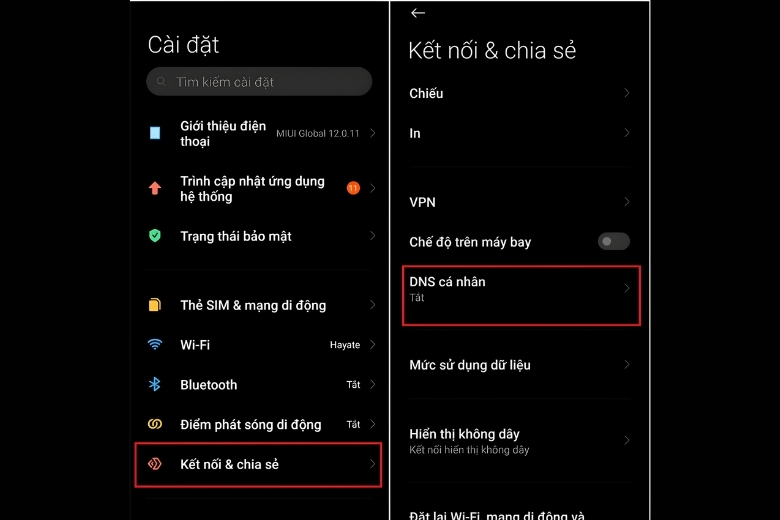
Cách tắt quảng cáo trên điện thoại Samsung bằng DNS cá nhân
- Bước 3: Nhấp vào DNS cá nhân và chọn dòng Tên chủ máy cung cấp DNS cá nhân.
- Bước 4: Nhập địa chỉ: dns.adguard.com và nhấn Lưu.
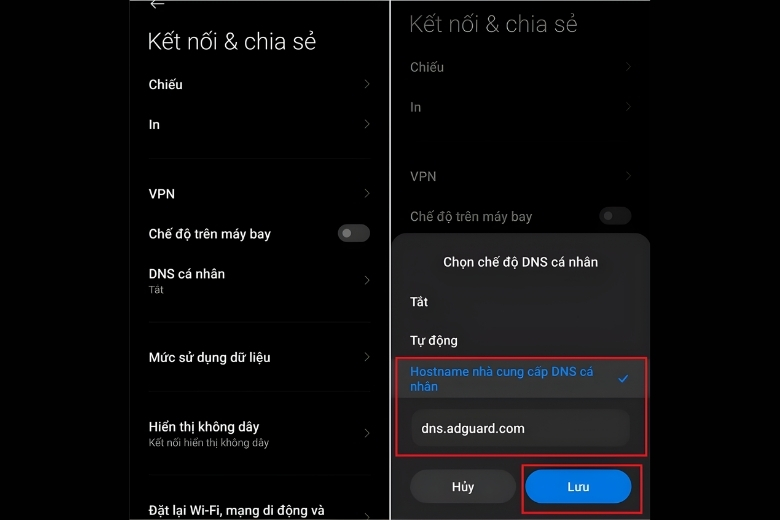
Cách tắt quảng cáo trên điện thoại Samsung bằng DNS cá nhân – bước 3 và 4
Phương pháp này sử dụng nền tảng AdGuard DNS để lọc dữ liệu cực kỳ thông minh. Bạn sẽ thấy các vùng trống thường chứa quảng cáo sẽ biến mất hoàn toàn, trả lại trải nghiệm người dùng mượt mà.
Nhiều loại phần mềm độc hại (malware) thường ẩn náu dưới dạng ứng dụng đèn pin, xem bói hoặc chỉnh sửa ảnh để đẩy quảng cáo pop-up. Việc truy cập vào Safe Mode (Chế độ an toàn) sẽ giúp bạn vô hiệu hóa các ứng dụng bên thứ ba để dễ dàng nhận diện và xóa bỏ chúng.
Cách thực hiện chi tiết:
- Bước 1: Nhấn giữ nút nguồn và chọn tắt máy.
- Bước 2: Khi máy đang khởi động lại, nhấn giữ nút Giảm âm lượng cho đến khi dòng chữ “Safe Mode” hiện ở góc màn hình.
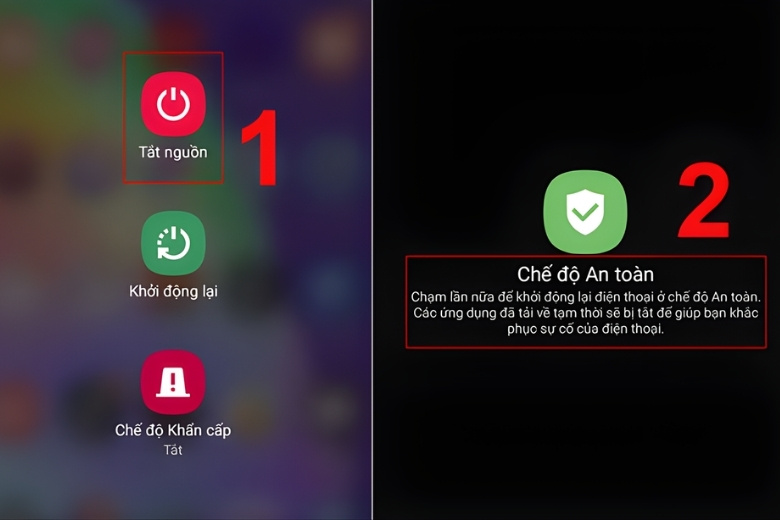
Tắt thông báo bằng việc gỡ bỏ ứng dụng rác gây quảng cáo pop-up trong chế độ Safe Mode
- Bước 3: Vào Trình quản lý ứng dụng và tìm các tệp APK lạ hoặc ứng dụng không có logo để gỡ cài đặt.
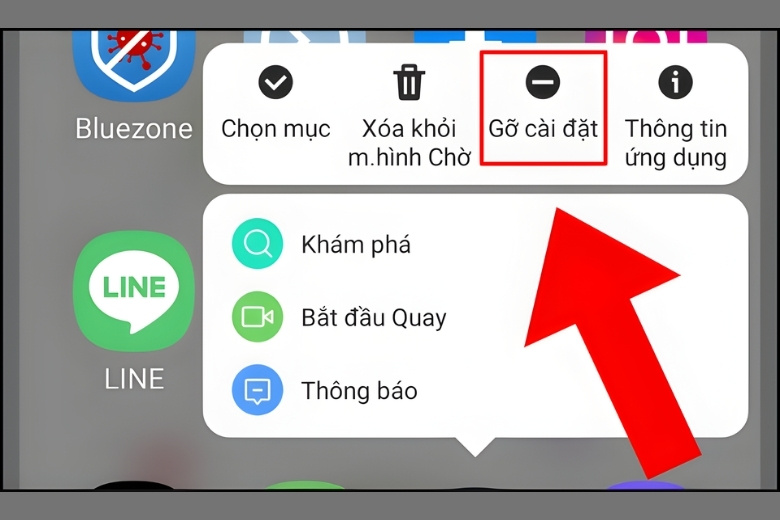
Gỡ bỏ ứng dụng rác gây quảng cáo pop-up trong chế độ Safe Mode bước 3
Đây là cách hiệu quả nhất để xử lý tình trạng điện thoại tự động nhảy quảng cáo trên màn hình chính. Sau khi xóa các app chạy ngầm độc hại, bạn chỉ cần khởi động lại máy để trở về trạng thái bình thường.
Mỗi chiếc điện thoại Android đều có một ID quảng cáo riêng biệt để Google ghi lại hành vi sở thích của bạn. Từ đó, các ứng dụng sẽ hiển thị các loại quảng cáo cá nhân hóa dựa trên những gì bạn đã tìm kiếm.
Để dừng việc này lại, bạn thực hiện:
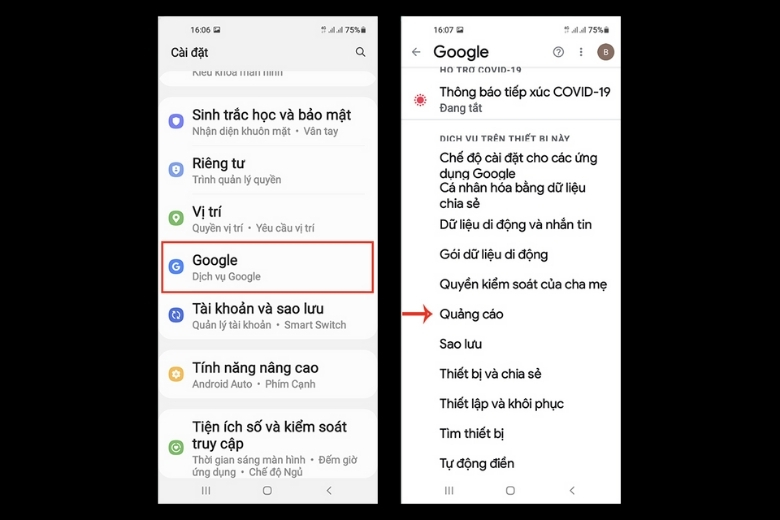
- Bước 1: Vào Cài đặt và chọn mục Google.
- Bước 2: Tìm và chọn mục Quảng cáo (Ads).
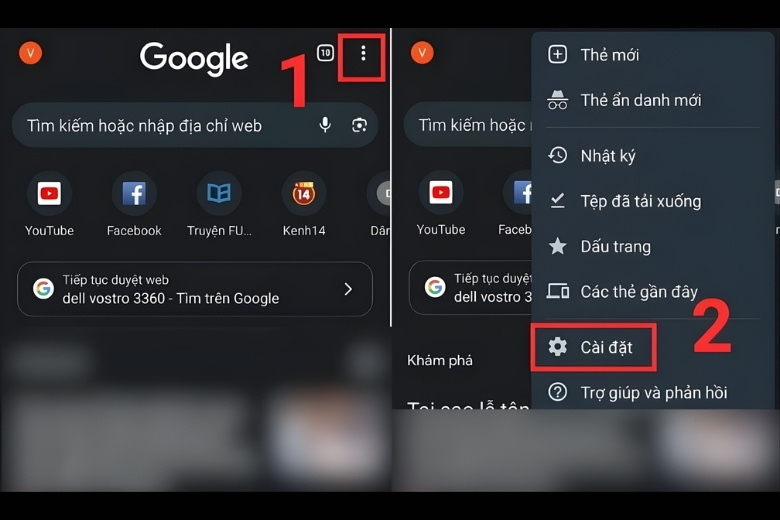
Vô hiệu hóa ID quảng cáo Google để tránh bị theo dõi bước 1 và 2
- Bước 3: Chọn Xóa ID quảng cáo (Delete Advertising ID).
- Bước 4: Xác nhận xóa để reset lại toàn bộ hồ sơ tiếp thị của bạn trên hệ thống Dịch vụ Google Play.
Vô hiệu hóa ID quảng cáo Google để tránh bị theo dõi bước 3 và 4
Hành động này giúp bạn cắt đứt luồng dữ liệu mà các nhà quảng cáo thu thập từ thiết bị. Mặc dù quảng cáo không mất đi 100%, nhưng chúng sẽ không còn đeo bám theo sở thích cá nhân của bạn nữa.
Galaxy Store thường gửi các thông báo đẩy về ưu đãi ứng dụng hoặc quà tặng, gây phiền hà cho thanh trạng thái. Bạn hoàn toàn có thể kiểm soát các loại thông báo tiếp thị này trong phần cài đặt của cửa hàng.
Hãy thực hiện các bước như sau:
- Bước 1: Mở ứng dụng Galaxy Store trên máy.
- Bước 2: Nhấn vào biểu tượng Menu và chọn biểu tượng bánh răng Cài đặt.
- Bước 3: Tìm mục Thông báo và nhấn vào Cài đặt thông báo.
- Bước 4: Tắt tùy chọn Khuyến mãi hoặc thông báo ưu đãi.
Việc này giúp thanh thông báo của bạn luôn sạch sẽ, chỉ giữ lại những tin nhắn quan trọng. Đây là một bước nhỏ nhưng quan trọng trong quá trình tối ưu hóa thiết bị Samsung hàng ngày.
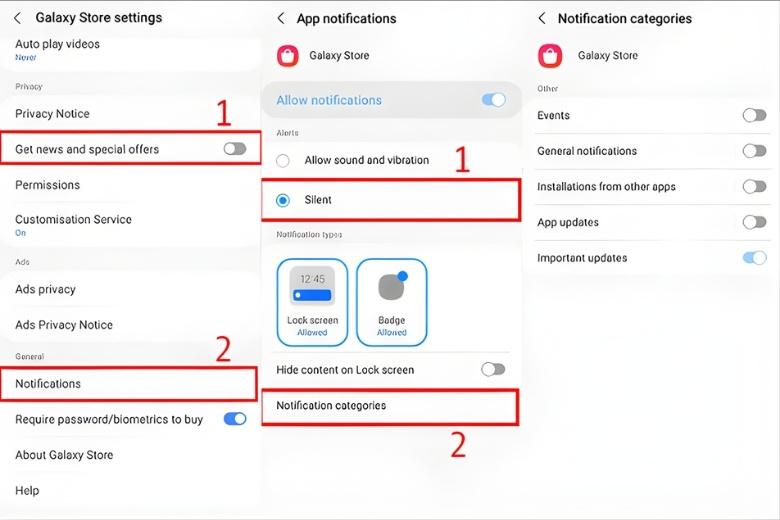
Tắt thông báo tiếp thị và ưu đãi từ Galaxy Store
Samsung Internet là trình duyệt được tích hợp sẵn trên các điện thoại Samsung. Tuy nhiên, không phải ai cũng biết đến cách tắt quảng cáo thông qua trình duyệt này. Hãy cùng khám phá cách thực hiện nhé!
Bước 1: Mở ứng dụng Samsung Internet trên điện thoại. Sau đó, nhấn vào biểu tượng 3 dấu gạch ngang ở góc dưới cùng bên phải.
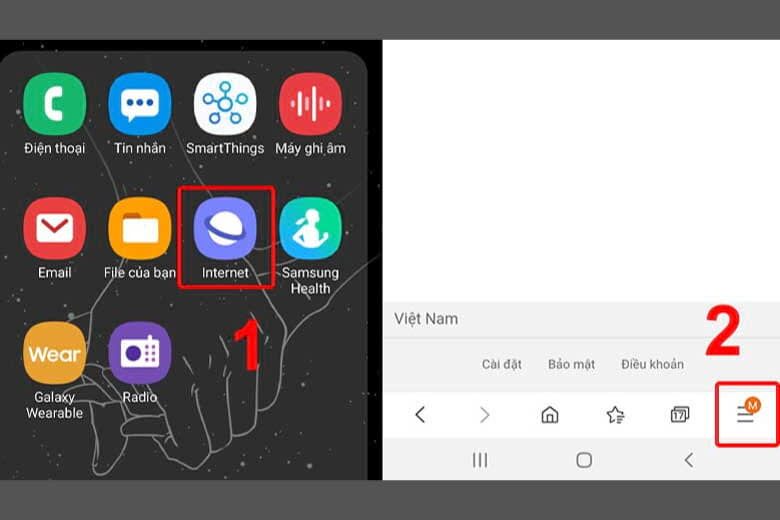
Bước 1
Bước 2: Chọn mục Bộ chặn quảng cáo, rồi nhấn vào nút Tải xuống bộ chặn quảng cáo mà bạn muốn.
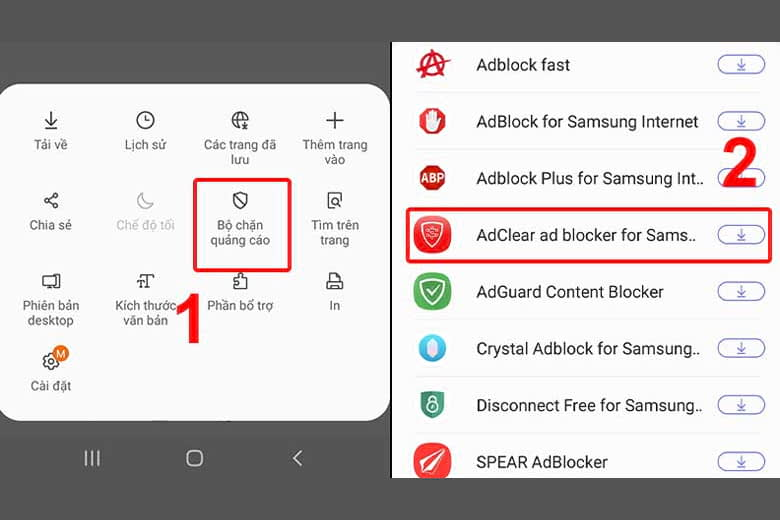
Bước 2
Bước 3: Tiếp theo, nhấn vào mục Cài đặt để bộ chặn quảng cáo tự động cài đặt vào thiết bị. Tại đây, hãy gạt công tắc để kích hoạt chế độ chặn quảng cáo.
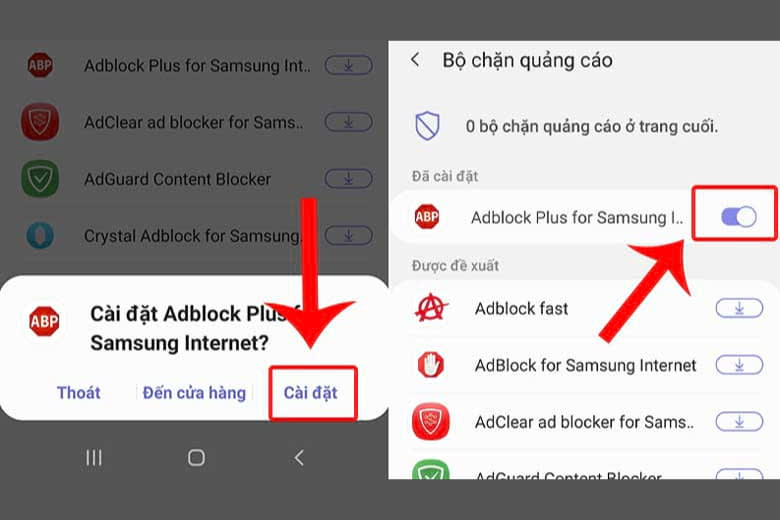
Bước 3
Việc tắt quảng cáo trên trình duyệt Chrome cũng sẽ giúp tránh được việc truy cập vào các trang web độc hại, đồng thời bảo vệ quyền riêng tư của mình. Điều này giúp trải nghiệm lướt web trở nên an toàn và thoải mái hơn.
Cách tắt quảng cáo trên trình duyệt Google Chrome sẽ được thực hiện như sau:
Bước 1: Mở ứng dụng Google Chrome, nhấn vào biểu tượng hồ sơ ở góc trái để truy cập vào Cài đặt. Tiếp theo, chọn mục Cài đặt trang web.
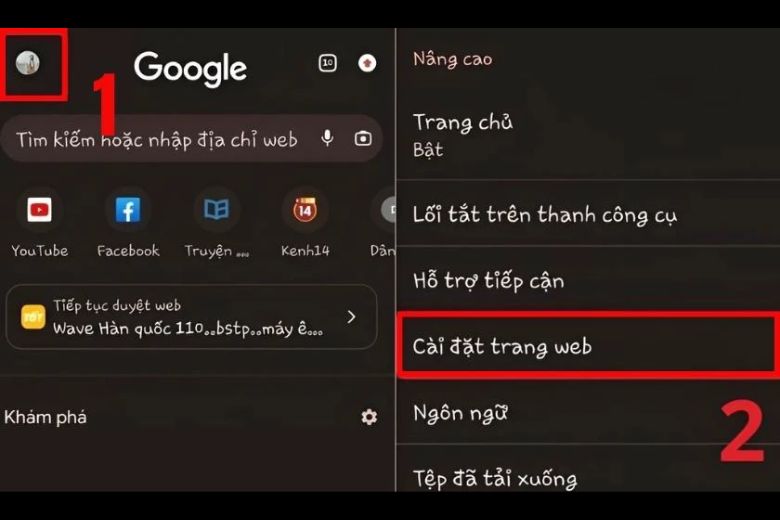
Bước 1
Bước 2: Nhấn vào mục Quảng cáo và kích hoạt tính năng chặn quảng cáo bằng cách nhấn vào button như hình dưới này.
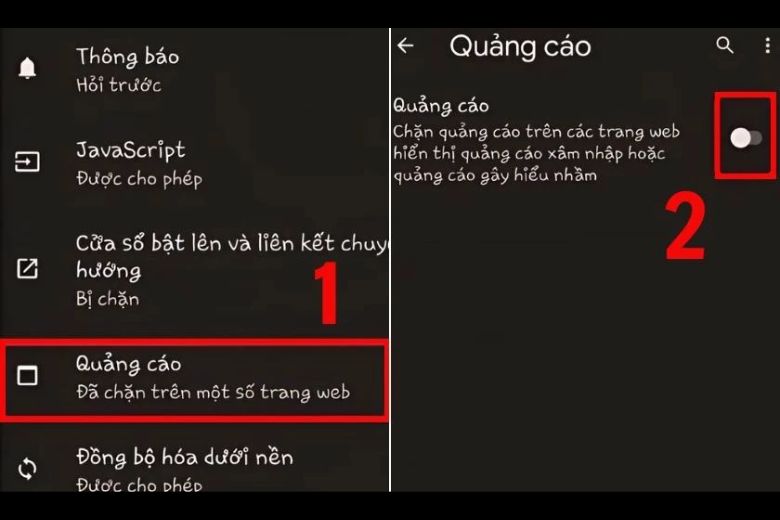
Bước 2
Trong quá trình sử dụng, bạn có thể gặp phải tình trạng quảng cáo xuất hiện bất ngờ trên màn hình khóa. Nguyên nhân thường là do các ứng dụng mà bạn vô tình cài đặt. Nếu gặp phải trường hợp này, hãy thử tắt quảng cáo trên màn hình khóa theo các bước dưới đây:
Bước 1: Mở CH Play trên điện thoại > nhấn vào biểu tượng Tài khoản sau đó tìm Ứng dụng và trò chơi của tôi và bấm vào đó. Tiếp theo, chọn tab Đã cài đặt.
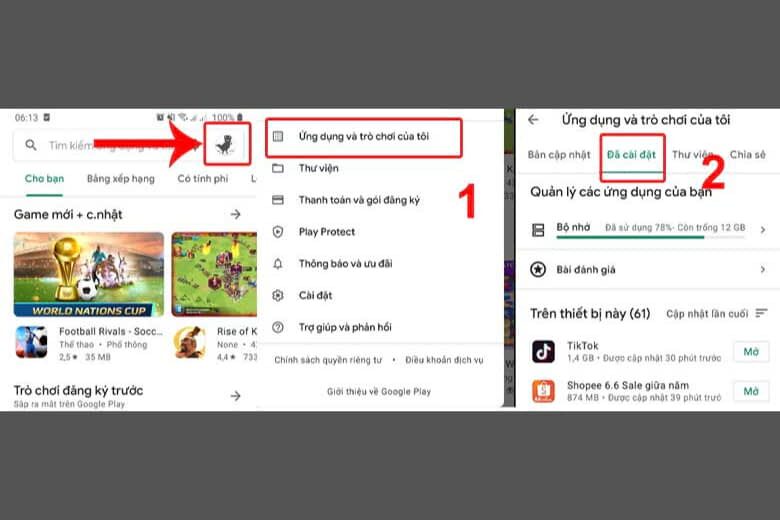
Bước 1
Bước 2: Sử dụng Bộ lọc để chuyển sang chế độ xem các ứng dụng Lần sử dụng cuối.
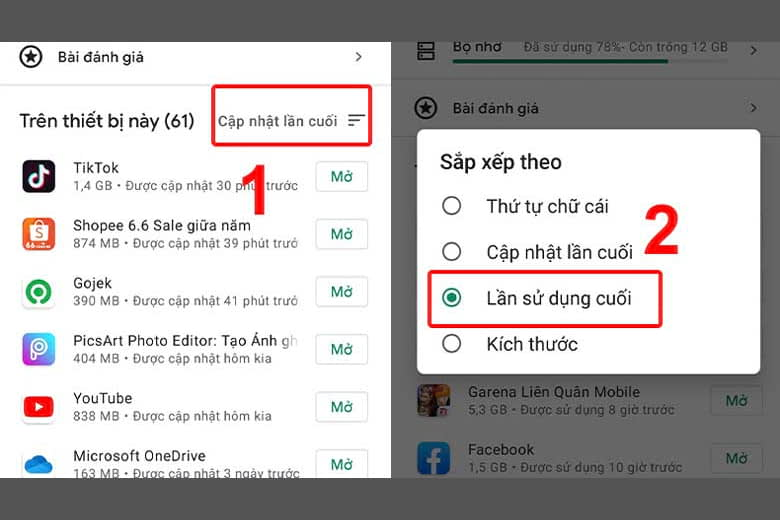
Bước 2
Bước 3: Tìm các ứng dụng chứa quảng cáo mà bạn ít sử dụng > nhấn vào Gỡ cài đặt để xóa và tắt quảng cáo.
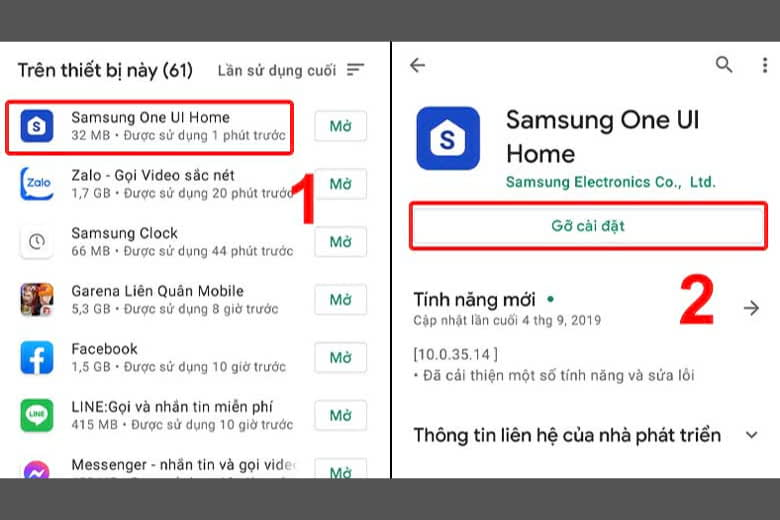
Bước 3
Bước 4: Kiểm tra lại phần thiết lập hệ thống của điện thoại bằng cách nhấn vào Cài đặt trên điện thoại > chọn mục Ứng dụng > nhấn vào biểu tượng 3 chấm ở góc màn hình và chọn Truy cập đặc biệt. Tại đây, bạn chọn dòng Xuất hiện trên cùng > nhấn vào Tắt quyền truy cập hoặc gỡ cài đặt các ứng dụng mà bạn nghi ngờ chứa quảng cáo là xong.
Tiếp đến, chúng mình sẽ hướng dẫn cách tắt quyền truy cập các ứng dụng xuất hiện quảng cáo mả bạn có thể tham khảo:
Bước 1: Mở Cài đặt trên điện thoại, cuộn xuống và chọn mục Ứng dụng.
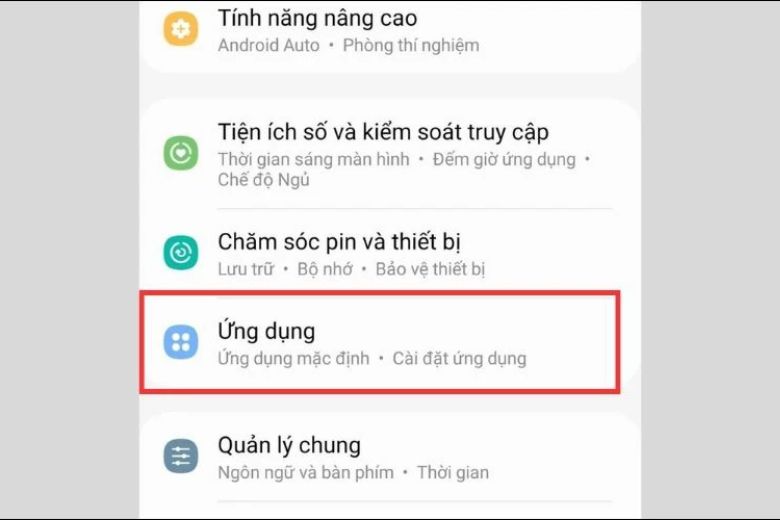
Bước 1
Bước 2: Nhấn vào biểu tượng 3 chấm ở góc trên bên phải > chọn Truy cập đặc biệt.
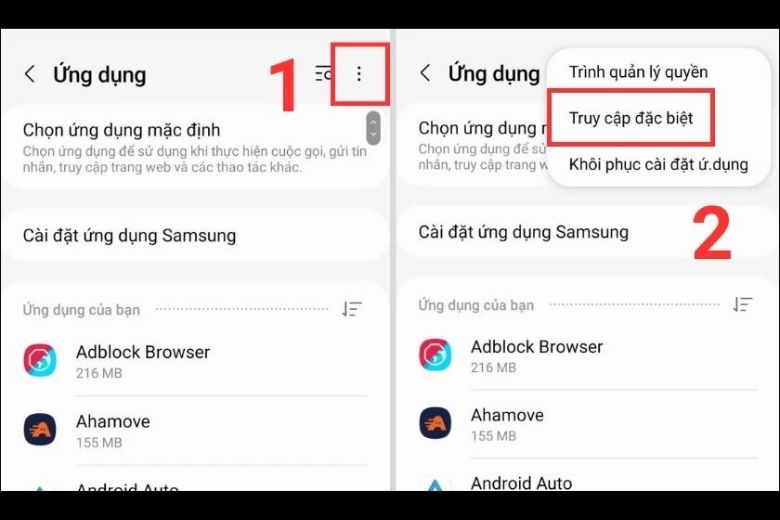
Bước 2
Bước 3: Chọn vài mục Xuất hiện trên cùng. Tại đây, bạn tắt quyền truy cập cho các ứng dụng bằng cách gạt nút sang trái.
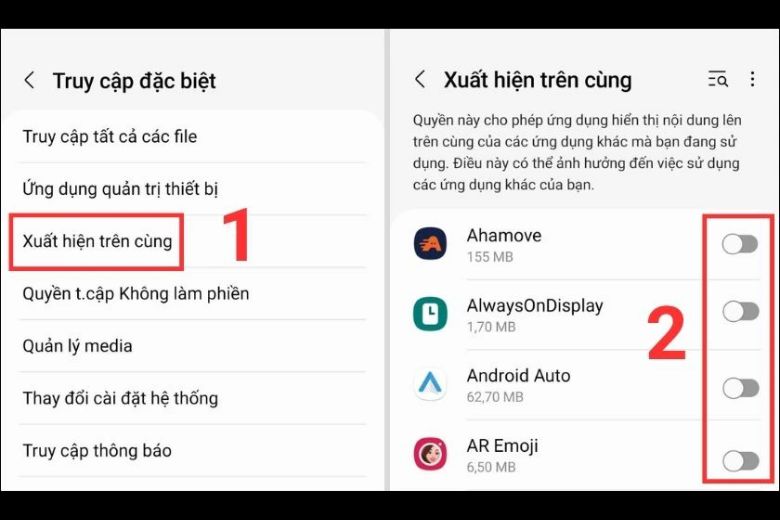
Bước 3
Popup là một dạng quảng cáo phổ biến mà người dùng hệ điều hành Android thường gặp. Cụ thể, khi bạn nhấn vào một liên kết nào đó, popup sẽ xuất hiện dưới dạng một cửa sổ mới che khuất toàn bộ thông tin trên màn hình. Điều này khiến bạn không thể xem hoặc thực hiện các thao tác như bình thường được.
Vì vậy nếu muốn tắt quảng cáo Pop-up trên ứng dụng, bạn có thể thực hiện qua các bước sau:
Bước 1: Mở ứng dụng Google Chrome, nhấn vào biểu tượng 3 chấm ở góc trên bên phải và chọn Cài đặt.
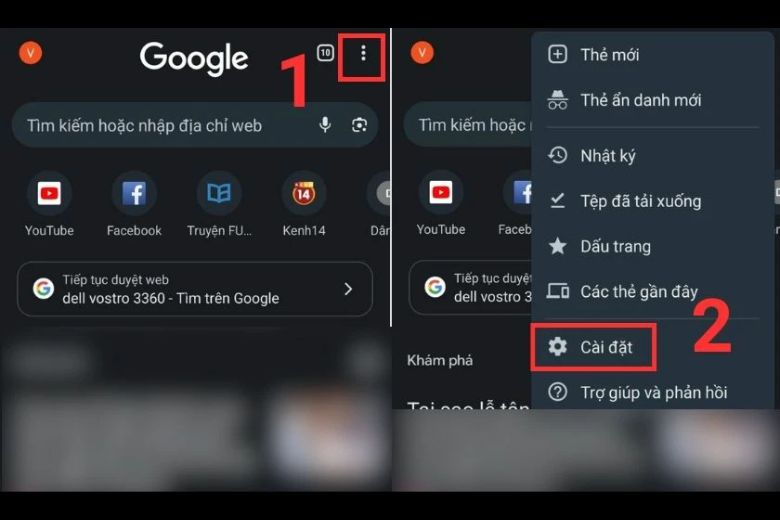
Bước 1
Bước 2: Tiếp đến, bạn vào Cài đặt trang web > chọn Cửa sổ bật lên và liên kết chuyển hướng.
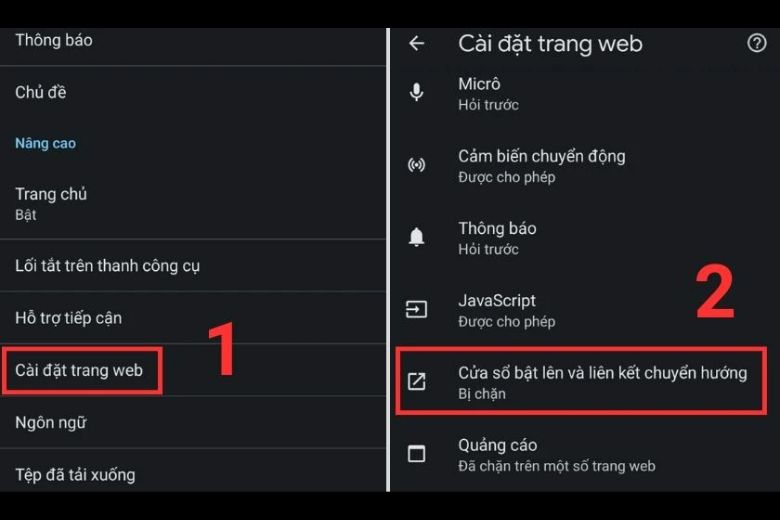
Bước 2
Bước 3: Cuối cùng, bạn tắt tính năng này bằng cách gạt nút từ phải sang trái là xong.
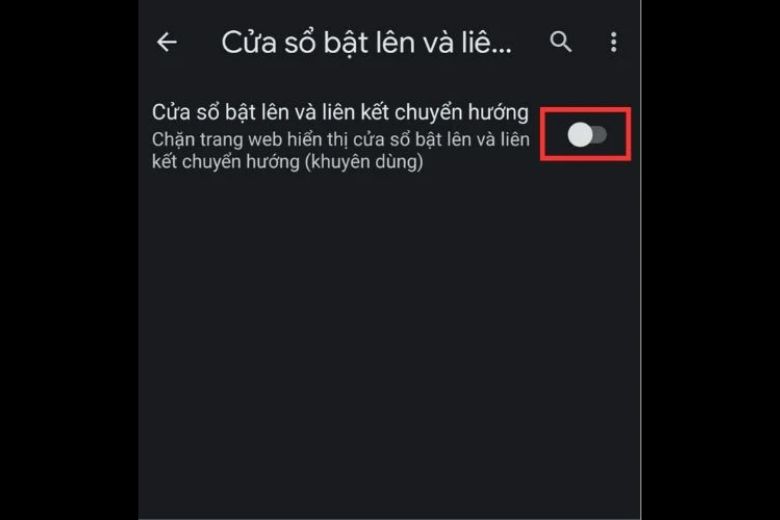
Bước 3
Một cách tắt quảng cáo trên điện thoại Samsung (cả những dòng cao cấp như Samsung S25, Samsung Galaxy S24 5g,…)nữa mà bạn có thể tham khảo là sử dụng Adblock – phần mềm chặn các quảng cáo. Cách thức thực hiện như sau:
Bước 1: Bạn truy cập vào link tải Adblock và mở trình duyệt lên rồi truy cập vào một trang web bất kỳ.
Bước 2: Adblock lúc này sẽ tự động chặn tất cả các quảng cáo hiển thị liên tục trên trang web mà bạn vừa truy cập.
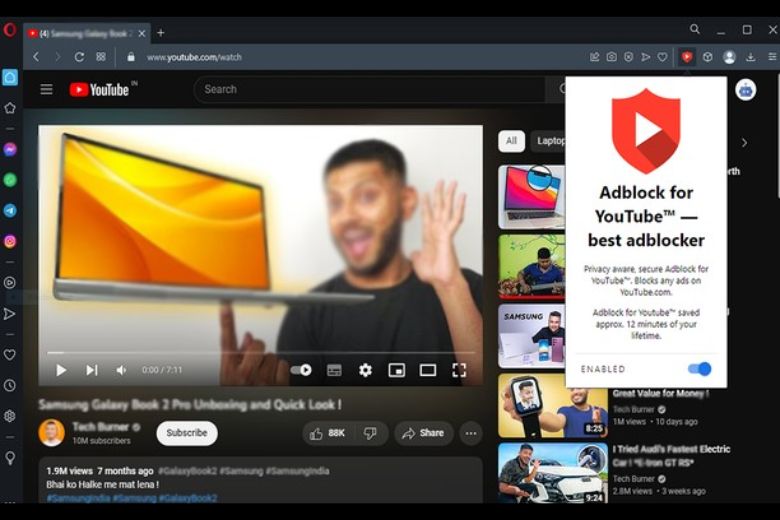
Tắt quảng cáo trên điện thoại Samsung bằng phần mềm
Việc loại bỏ các nội dung không mong muốn không chỉ đơn thuần là giúp màn hình trông sạch sẽ hơn, mà nó còn mang lại những cải thiện rõ rệt cho thiết bị của bạn. Khi bạn áp dụng các cách tắt quảng cáo trên điện thoại Samsung, lợi ích đầu tiên chính là giúp tiết kiệm pin đáng kể. Các biểu ngữ và video quảng cáo chạy ngầm thường tiêu tốn rất nhiều năng lượng để tải dữ liệu và duy trì hiển thị, do đó khi chặn đứng chúng, viên pin của bạn sẽ “thở phào” và trụ được lâu hơn trong ngày.
Bên cạnh đó, việc này còn giúp tối ưu hóa trải nghiệm người dùng và tăng tốc độ xử lý của máy. Quảng cáo thường đi kèm với các mã script phức tạp làm chiếm dụng bộ nhớ RAM và tài nguyên hệ thống, khiến điện thoại dễ gặp tình trạng giật lag hoặc nóng máy khi sử dụng lâu. Bằng cách ngăn chặn các app chạy ngầm độc hại, bạn sẽ thấy chiếc điện thoại Samsung Galaxy của mình hoạt động mượt mà hơn, phản hồi nhanh chóng hơn trong mọi tác vụ từ làm việc đến giải trí.
Cuối cùng, một lợi ích cực kỳ quan trọng mà nhiều người thường bỏ qua chính là bảo vệ quyền riêng tư và tiết kiệm dữ liệu di động. Các mạng lưới quảng cáo thường sử dụng ID quảng cáo để theo dõi thói quen duyệt web, từ đó gửi các nội dung cá nhân hóa xâm lấn vào không gian riêng của bạn. Khi bạn chặn các nguồn này, bạn đồng thời cắt đứt luồng thu thập dữ liệu trái phép, giúp tăng cường bảo mật an ninh mạng và tiết kiệm một lượng lớn dung lượng 4G/5G do không phải tải các nội dung rác.
Lợi ích của việc tắt quảng cáo trên điện thoại Samsung
Ngoài việc lưu cho mình những thủ thuật, cách tắt quảng cáo trên điện thoại Samsung để áp dụng khi cần. Để có thể tránh được trình trạng điện thoại của mình thường xuyên xuất hiện quảng cáo hoặc virus xâm nhập. Thì người dùng cũng nên lưu ý một số điểm dưới đây:
- Để có thể tránh các chương trình mà bạn không mong muốn hay các phần mềm chưa virus độc hại ở trên hệ điều hành Android. Thì bạn hãy đảm bảo rằng chỉ tác các ứng dụng tại các nguồn uy tín.
- Bạn nên kiểm tra quyền ứng dụng trước khi cho phép ứng dụng truy cập để sử dụng. Không bao giờ cho phép ứng dụng có thể tự động truy cập quyền quản trị viên của bạn.

Một số lưu ý để tránh virus, quảng cáo trên điện thoại Samsung
- Bạn nên đọc thêm các đánh giá trực tuyến của ứng dụng mà mình định tải. Nhưng nên chọn lọc bình luận, đánh giá để tin tưởng, vì có thể là tin tặc đánh giá giả để tạo niềm tin.
- Cần phải đảm bảo rằng hệ điều hành Android của máy bạn thường xuyên được cập nhật các bản vá bảo mật mới nhất.
- Không nên truy cập vào các ứng dụng mà nguồn cung cấp ứng dụng không được xác định cụ thể. Đặc biệt là thông qua các link tải trên mạng không có tính xác thực.
Cách tắt quảng cáo trên điện thoại Samsung đã được chúng mình bật mí qua bài viết trên. Hãy theo dõi trang Dchannel để không bỏ lỡ bất kỳ tin tức nào đang hot trong năm nay nhé.
Xem thêm: Cách chụp màn hình điện thoại Samsung