
Tải video YouTube về điện thoại chưa bao giờ dễ dàng đến thế! Đôi khi bạn muốn xem một video lúc ngoại tuyến mà không biết cách thực hiện, và đây cũng là thắc mắc của nhiều người dùng.
Hãy cùng Dchannel, khám phá 7 cách tải video YouTube về điện thoại cho tất cả các dòng máy để bạn có thể thực hiện ngay.
Tải video YouTube về điện thoại giúp bạn xem video mượt mà mà không cần kết nối Internet, tiết kiệm dung lượng dữ liệu 3G/4G và tránh quảng cáo phiền phức. Bạn có thể xem lại các video yêu thích bất cứ lúc nào, kể cả khi ngoại tuyến.
Ngoài ra, việc tải video còn cho phép bạn tùy chỉnh chế độ phát như lặp lại một video, lặp toàn bộ danh sách hay phát ngẫu nhiên — những tính năng thường bị hạn chế khi xem trực tuyến. Đây là cách giúp trải nghiệm YouTube trở nên linh hoạt và tiện lợi hơn nhiều.
Đây được xem là cách tải video YouTube về điện thoại tiện lợi nhất bởi bạn không cần dùng tới phần mềm gì khác. Hơn thế nữa, cách làm cũng là không quá rườm rà mà chỉ mất vài phút. Cùng xem ngay những bước làm dưới đây nhé.
Để có thể tải video YouTube về điện thoại trực tiếp mà không cần tới ứng dụng hỗ trợ nào, mọi người hãy làm theo thủ thuật ở dưới cùng mình:
Bước 1: Trước tiên, các bạn hãy tải ứng dụng YouTube về máy của mình.
Bước 2: Khởi chạy app YouTube vừa mới download > Tiến hành đăng nhập vào tài khoản Google Account của mình để bắt đầu tải video YouTube về điện thoại.
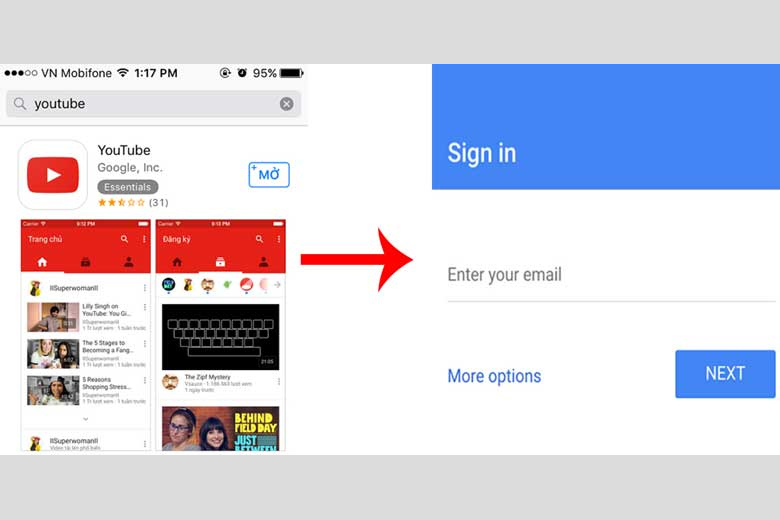
Đăng nhập tài khoản Google
Bước 3: Tiếp theo, mọi người mở lên video mà mình cần tải > Bấm chọn vào nút có biểu tượng Download được đặt ngay phía dưới video > Thiết lập độ phân giải mà bạn mong muốn để tải. Tiếp theo, bấm vào nút OK để xác nhận là hoàn tất.
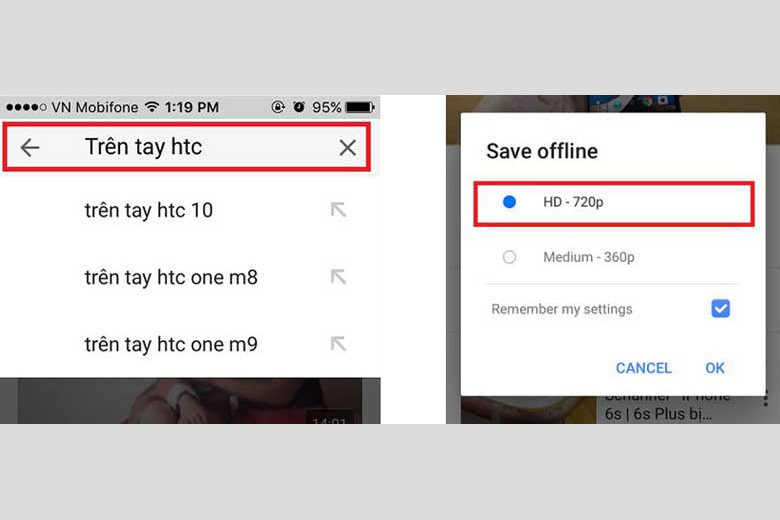
Mở video và tải về
Lưu ý:
- Người dùng chỉ có thể được phép tải về một vài video YouTube xuống để xem ngoại tuyến.
- Mọi người hãy truy cập vào phần Video đã lưu nằm ở tab cá nhân để theo dõi quá trình tải về video mình cần.
Đây là một phương pháp tải video YouTube về điện thoại đơn giản nhưng rất hiệu quả, bạn có thể áp dụng ngay. Hãy cùng làm theo các bước hướng dẫn dưới đây nhé:
Bước 1: Bạn mở trình duyệt Chrome máy tính lên > Tìm và cài đặt thêm extension Hola Free VPN > Nhấn nút Add to Chrome.
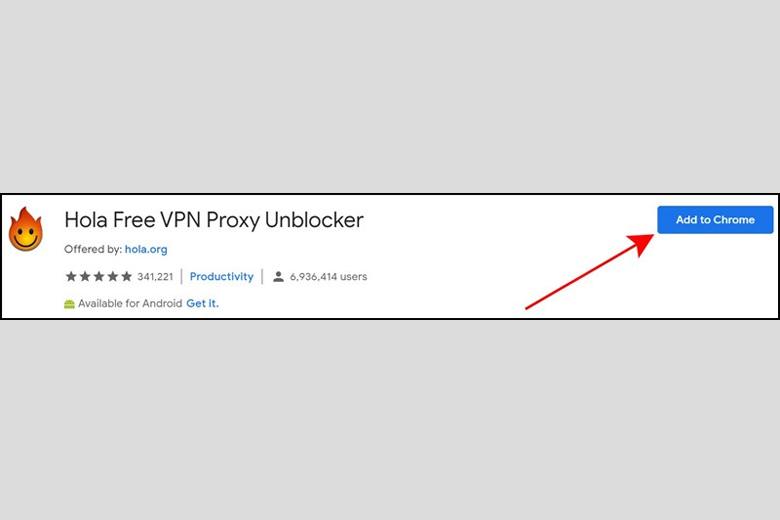
Cài extension Hola Free VPN trên Chrome
Bước 2: Khi đã cài thành công extension, chúng ta click chọn biểu tượng có hình ngọn lửa được đặt tại thanh công cụ trình duyệt web > Bấm nút Unblock.
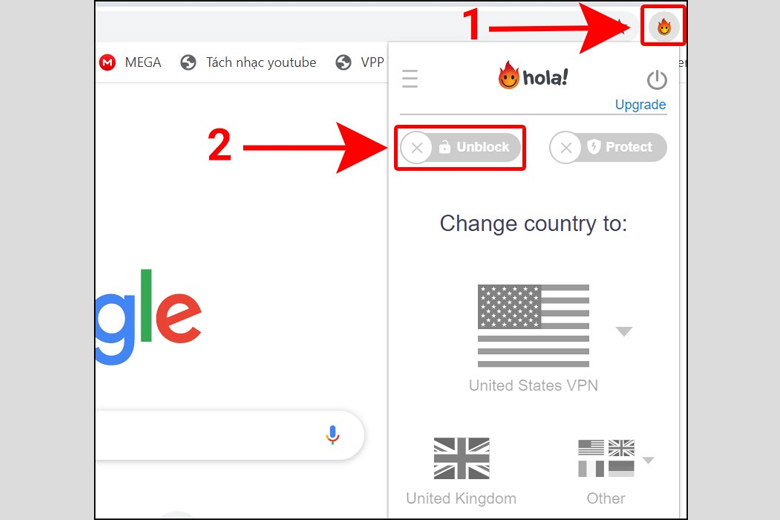
Chọn biểu tượng hình lửa > Nhấn Unblock
Bước 3: Tiếp theo, mọi người mở lên trang đăng ký YouTube Premium tại đây > Chọn phần TRY IT FREE.
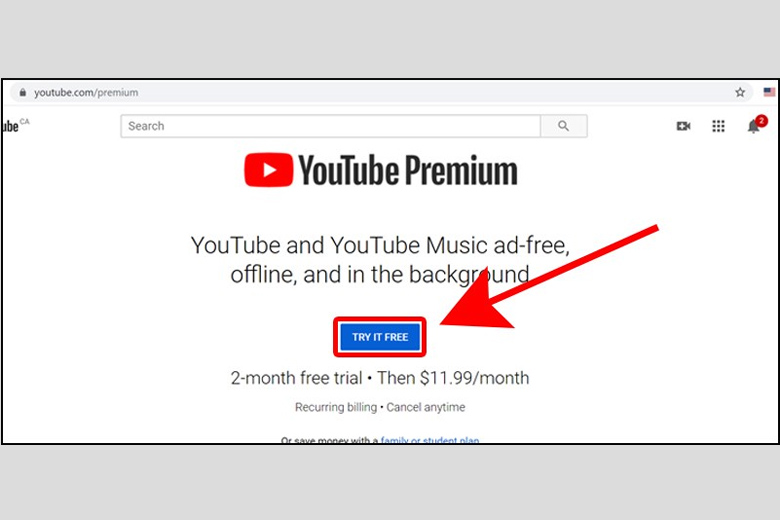
Vào trang đăng ký YouTube Premium > Try it free
Bước 4: Kế tiếp, hệ thống YouTube yêu cầu chúng ta đăng nhập tài khoản Gmail để có thể đăng ký gói YouTube Premium.
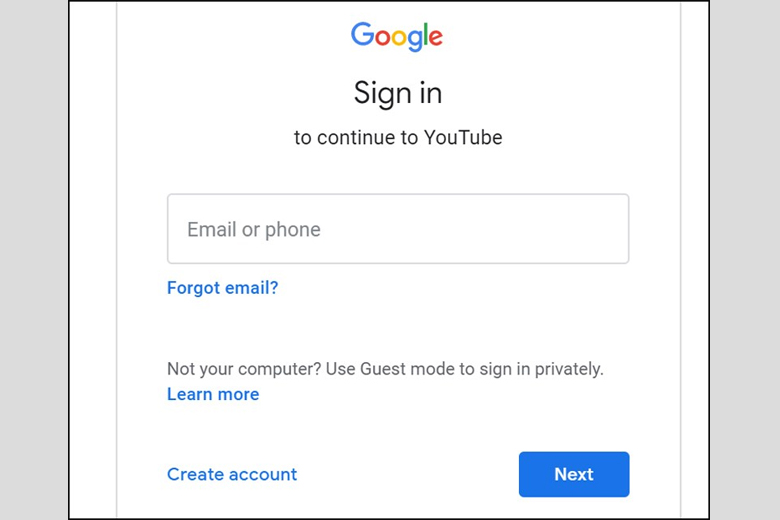
Đăng nhập Gmail
Bước 5: Sau đó, các bạn chọn thẻ Visa, Master Card hoặc PayPal làm hình thức thanh toán > Nhập những thông tin chi tiết của thẻ vào > Bấm tiếp vào mục Start 2-month trial là đã đăng ký YouTube Premium xong để chuẩn bị tải video YouTube về điện thoại.
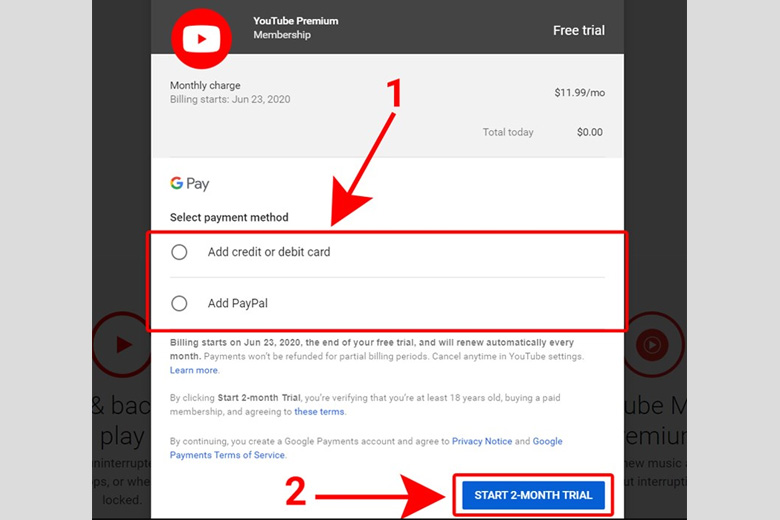
Chọn phương thức thanh toán > Nhấn Start 2-month trial
Lưu ý: Người dùng được trải nghiệm dịch vụ YouTube Premium 2 tháng đầu hoàn toàn miễn phí. Kể từ tháng thứ 3 thì bạn cần phải trả phí mỗi tháng nếu muôn dùng tiếp gói cao cấp này.
Bước 6: Tiếp đến, bạn hãy mở ứng dụng YouTube trên điện thoại của mình > Đăng nhập vào tài khoản đã có sẵn dịch vụ YouTube Premium lúc nãy > Mở video cần tải xuống lên > Nhấn vào mục Tải xuống > Chọn chất lượng video mình cần > Bấm vào OK là đã hoàn tất tải video YouTube về điện thoại mà không cần bất cứ phần mềm nào khác rồi đấy!
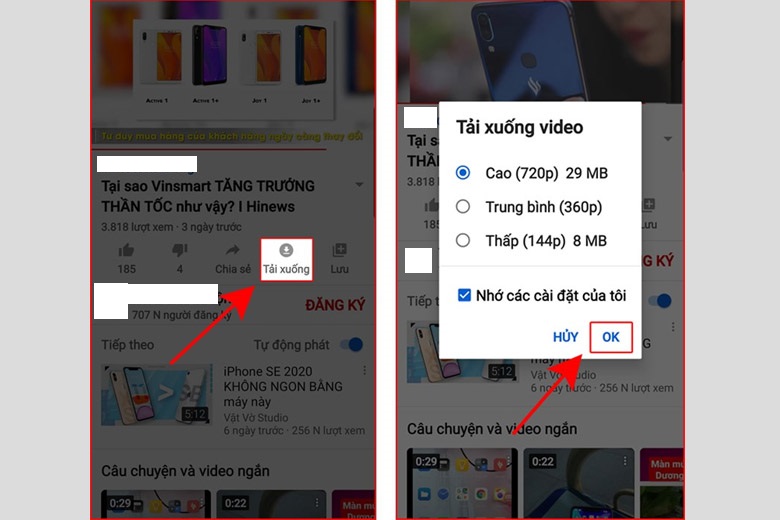
Tải xuống video
Nếu bạn tải video YouTube về điện thoại trên các website hiện nay, chúng ta cũng không cần dùng tới phần mềm mà thời gian thao tác cũng là cực nhanh. Dưới đây là chi tiết cách làm cho các bạn:
Để tải video YouTube về điện thoại bằng website y2mate.com, các bạn hãy làm theo các bước dưới cùng mình nhé:
Bước 1: Đầu tiên, mọi người mở lên ứng dụng YouTube đã được cài trên máy > Mở video cần tải về > Bấm chọn nút Chia sẻ > Chọn vào Sao chép liên kết.
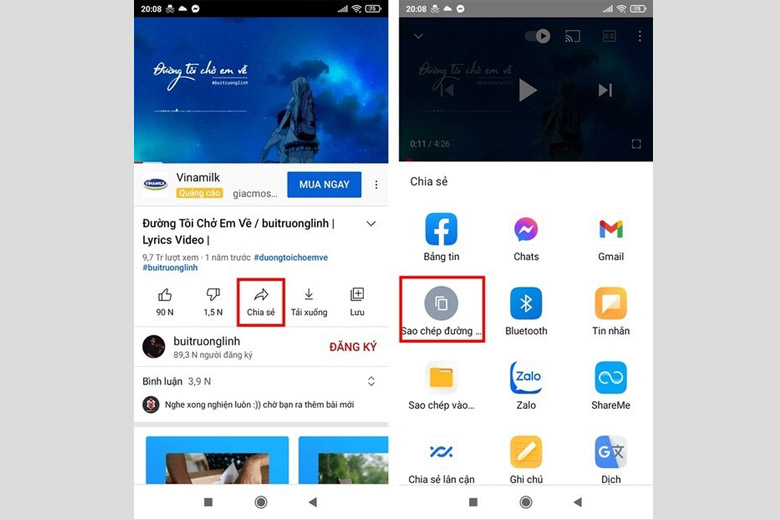
Nhấn Chia sẻ > Sao chép đường liên kết
Bước 2: Tiếp đến, chúng ta truy cập vào website y2mate.com > Dán liên kết YouTube cần tải vào ô trống > Lựa chọn độ phân giải đúng nhu cầu > Bấm vào Tải về.
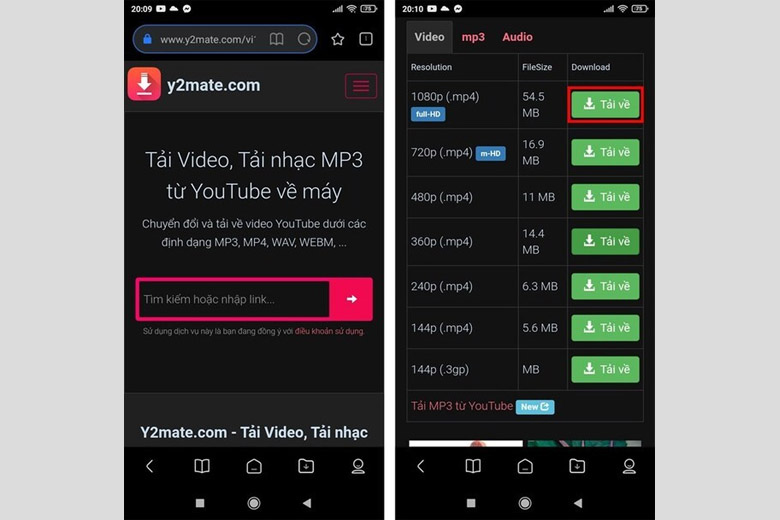
Dán liên kết > Chọn độ phân giải > Tải về
Bước 3: Kế tiếp, mọi người nhấn chọn Download.mp4 > Bấm nút Tải xuống là hoàn thành.
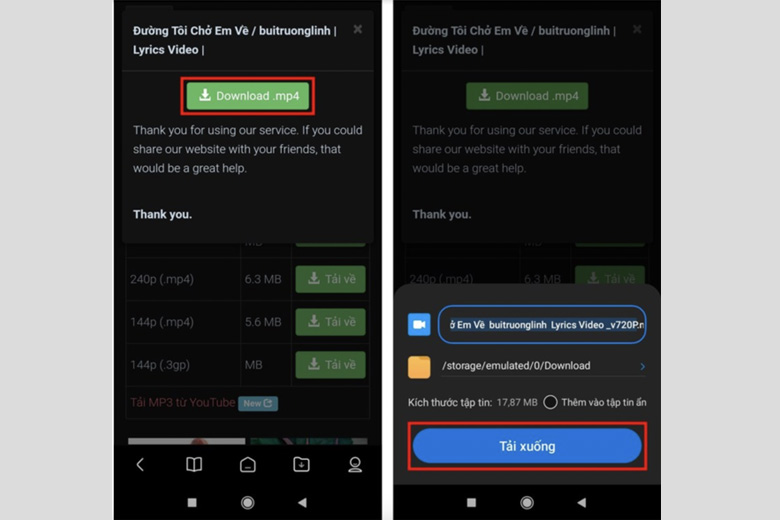
Chọn Download .mp4 > Tải xuống
Các video bạn tải từ YouTube xuống được lưu trong phần Tệp và đã sẵn sàng để bạn xem hoặc chia sẻ bất cứ lúc nào.
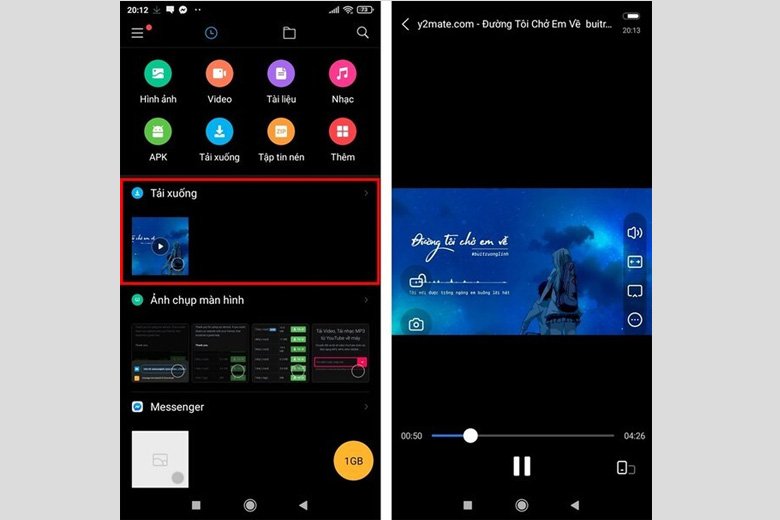
Xem video đã tải
Đây cũng là một web khá nổi bật được nhiều người dùng để tải video YouTube về điện thoại. Dưới đây là các bước làm dành cho bạn:
Bước 1: Mở ứng dụng YouTube lên > Mở video muốn tải về. Tiếp theo, bạn chọn vào nút Chia sẻ > Chọn Sao chép đường dẫn của video mà bạn muốn tải.
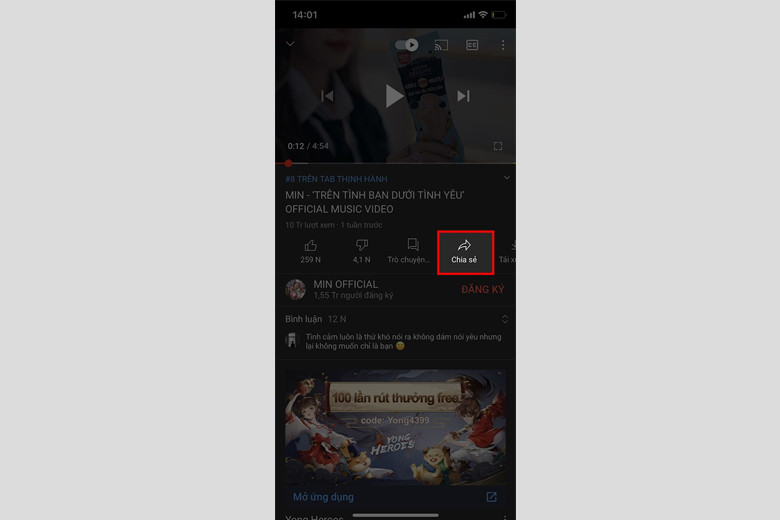
Nhấn Chia sẻ
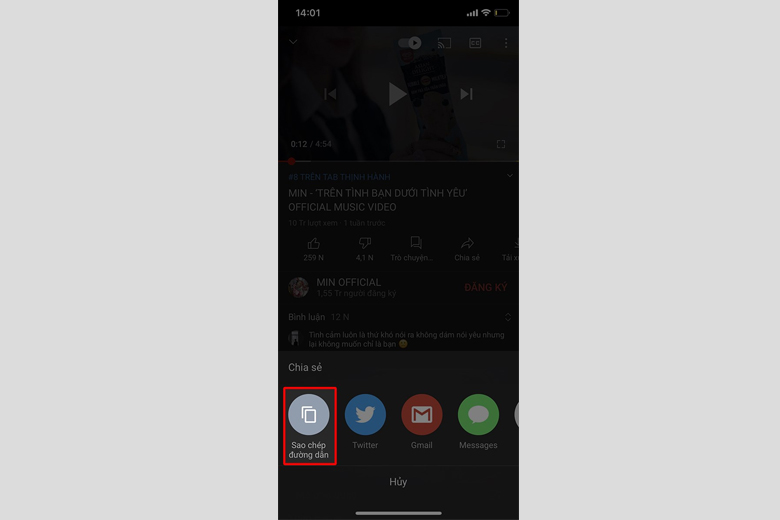
Chọn Sao chép đường dẫn
Bước 2: Tiếp đến, chúng ta mở trình duyệt web rồi mở lên đường link sau đây: https://vi.savefrom.net/.
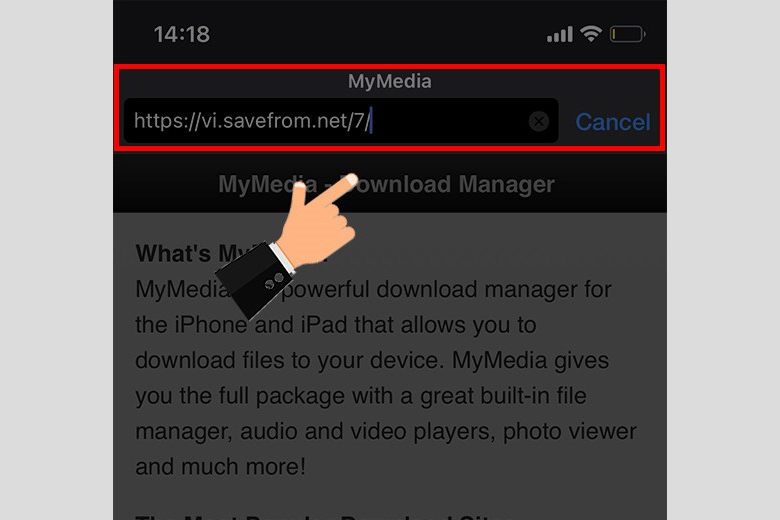
Mở website lên
Bước 3: Dán liên kết video đã sao chép ở trên vào > Bấm nút Tải về.
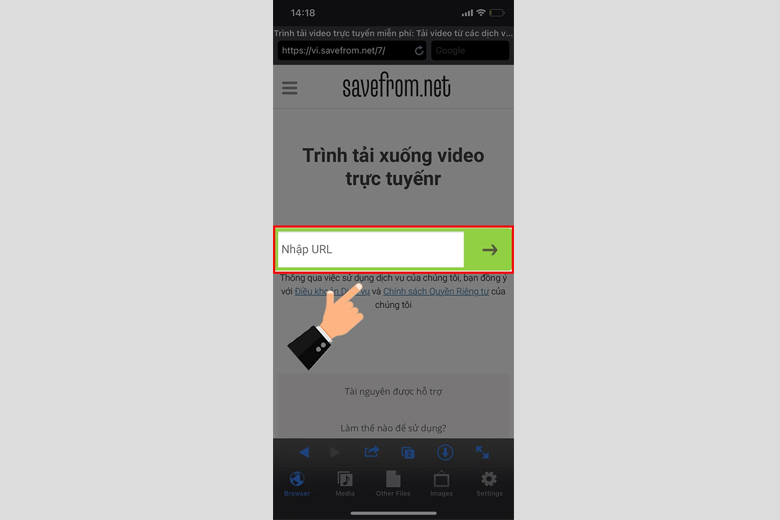
Dán liên kết > Chọn Tải về
Lưu ý: Mọi người có thể chọn được chất lượng video mình muốn tải về dựa trên độ phân giải hiển thị để thích hợp với nhu cầu của mình hơn.
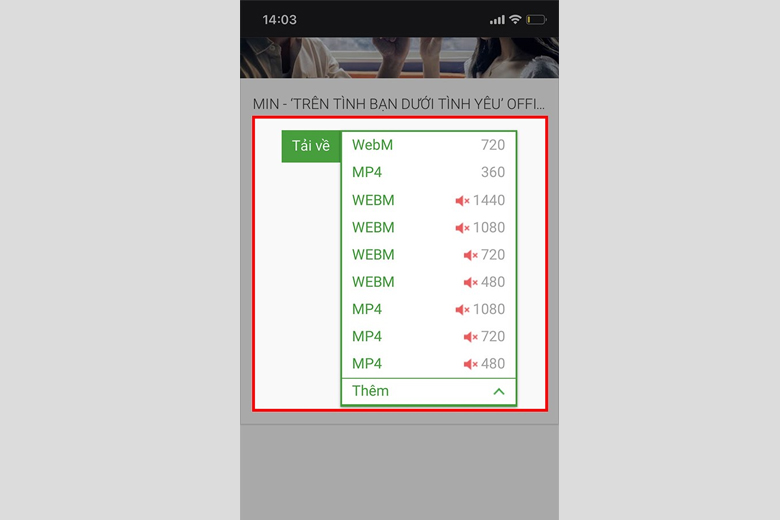
Chọn độ phân giải
Bước 5: Sau đó, mọi người chọn download file > Nhấn chọn vào nút Play là xem được video vừa tải ngoại tuyến là xong.
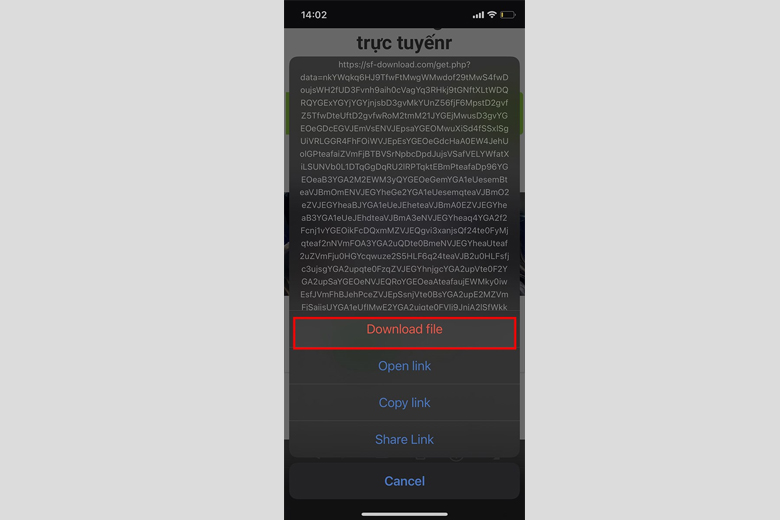
Chọn Download file
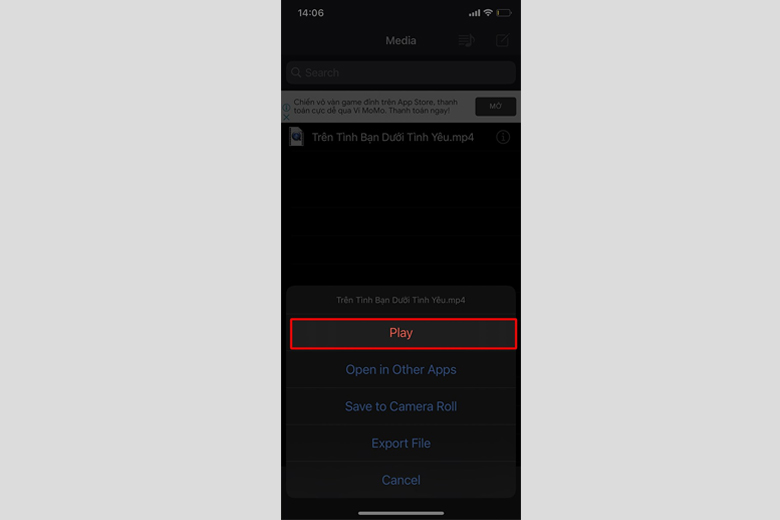
Nhấn Play
Ngoài những mẹo ở trên, chúng ta vẫn có thể dùng những phần mềm bên thứ 3 để dễ dàng tải video YouTube về điện thoại với chất lượng cao. Đừng bỏ lỡ các bước làm dưới đây cùng mình:
Đây là cách tải video YouTube về điện thoại dành riêng cho các máy dùng hệ điều hành Android. Bên dưới là chi tiết các bước làm cho bạn:
Bước 1: Truy cập vào website: https://vanced.app/ và cài đặt Vanced Manager lên thiết bị.
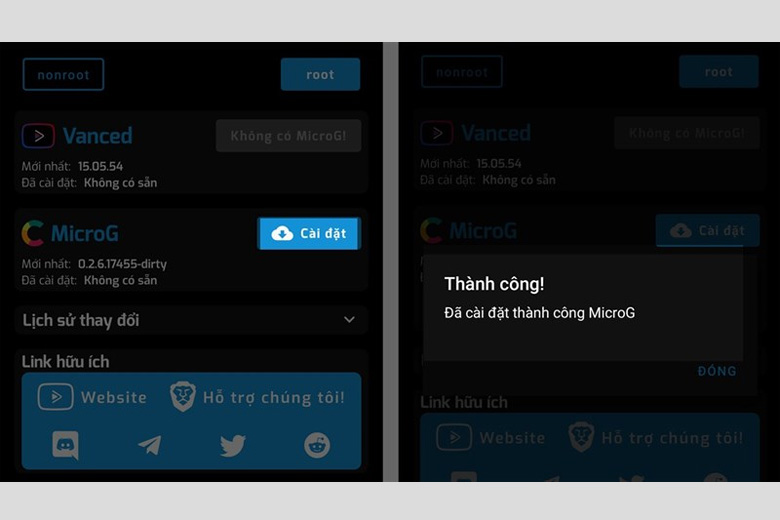
Tải YouTube Vanced
Bước 2: Sau đó, khởi động YouTube Vanced lên > Tìm và chọn video bạn cần tải về.
Bước 3: Bạn hãy chọn phần Tải xuống > Chọn độ phân giải theo đúng nhu cầu mình muốn > Nhấn nút OK để tải xuống video.
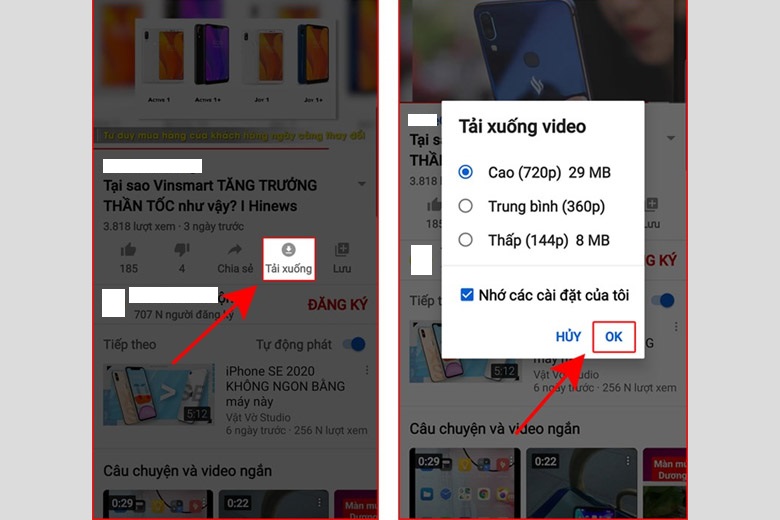
Chọn Tải xuống > Chọn độ phân giải > OK
Bước 4: Kế tiếp, chúng ta nhấn nút Thư viện được đặt ở bên phải phía dưới màn hình > Nhấn vào phần Video tải xuống > Kiểm tra lại video mình cần tải đã xuất hiện tại đây hay chưa là đã xong.
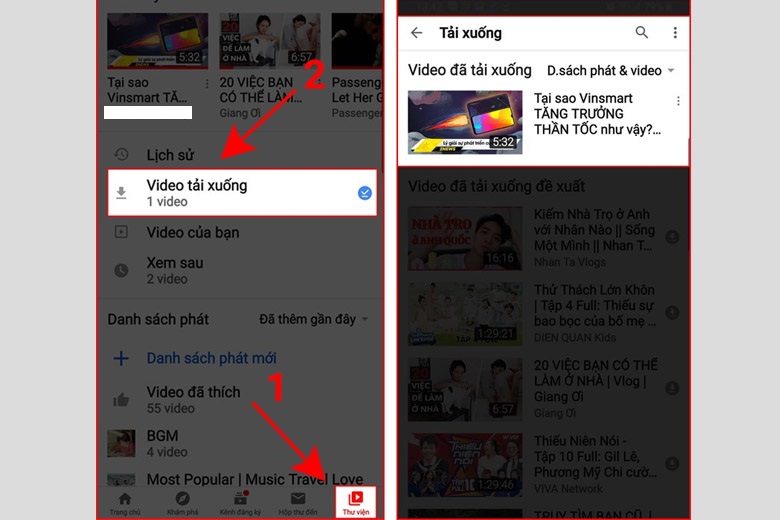
Bấm Thư viện > VIdeo tải xuống
Jungle là một ứng dụng có chức năng quản lý các tệp trên điện thoại. Hơn thế nữa, phần mềm còn hỗ trợ chúng ta khả năng vào được tất cả trình duyệt và thậm chí là cả những video có bản quyền thuộc YouTube. Cùng xem ngay cách tải video YouTube về điện thoại iPhone với các bước bên dưới cùng mình:
Bước 1: Đầu tiên, mọi người lấy iPhone download về app Jungle. Sau đó, hãy mở video YouTube chúng ta cần tải > Nhấn vào nút có biểu tượng Chia sẻ.
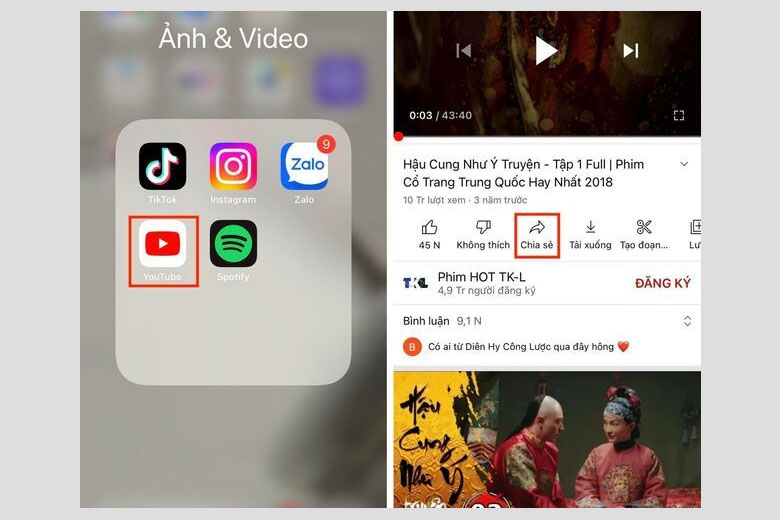
Mở YouTube > Chia sẻ
Bước 2: Tiếp đến, chúng ta bấm chọn Sao chép đường dẫn rồi trở ra màn hình chính thiết bị để mở app vừa tải lên.
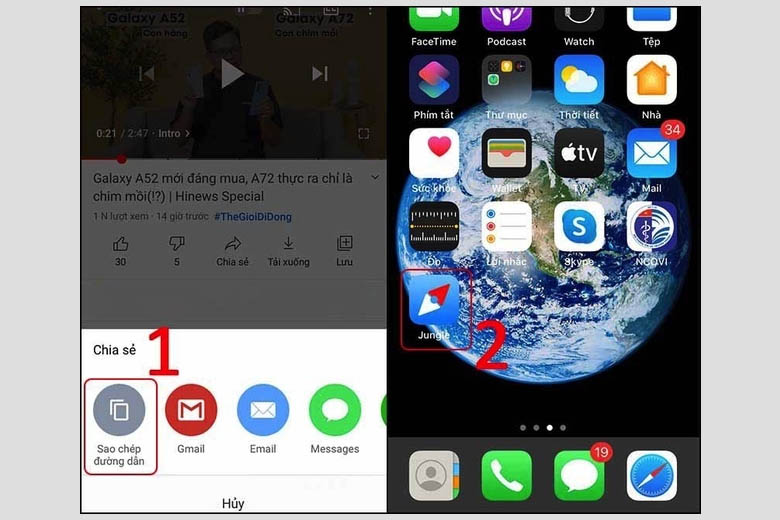
Nhấn Sao chép đường dẫn > Mở app Jungle
Bước 3: Sau đó, chúng ta dán đường dẫn đó tại thanh tìm kiếm > Bấm chọn nút mũi tên tải về nằm ở phía bên phải.
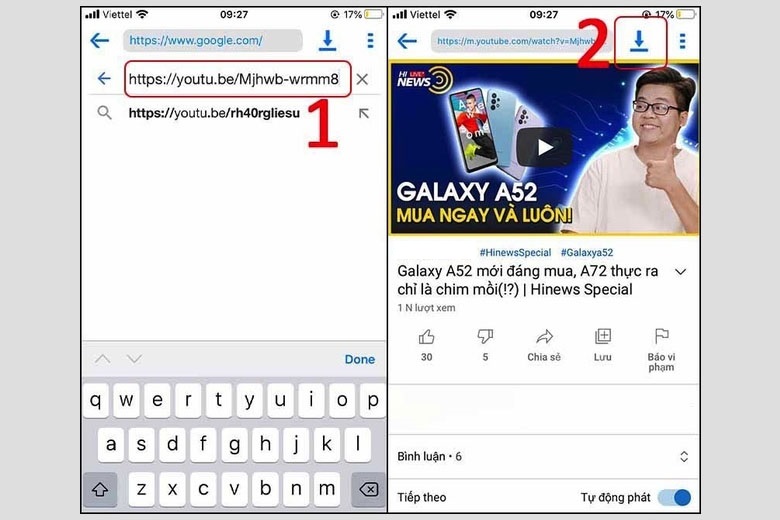
Dán đường dẫn > Tải về
Bước 4: Mọi người chọn phần Download để thấy được tốc độ tải video. Khi quá trình tải đã xong, hệ thống sẽ hiện ra như hình dưới đây. Lúc này, chúng ta chỉ cần chọn biểu tượng Home là xem được video đúng như mong muốn.
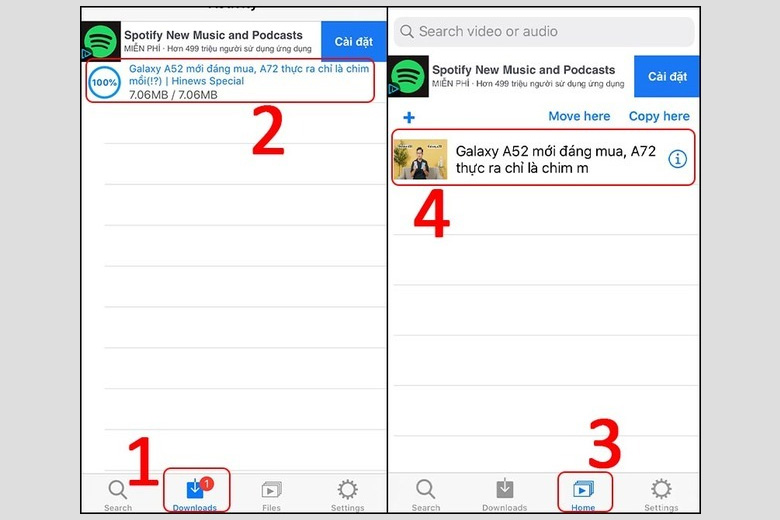
Xem video đã tải
Xem thêm: 4+ Cách tải video trên Youtube về iPhone đơn giản thành công 100%
Để có thể tải video YouTube về điện thoại với độ nhanh x2 thì chúng ta thêm vào “X2” trong link YouTube. Dưới đây là các bước làm mình dành cho bạn:
Bước 1: Mở lên video YouTube bạn cần download về điện thoại bằng trình duyệt web thiết bị.
Bước 2: Chúng ta chèn thêm vào “X2” tại link video nằm ngay sau chữ “youtube” > Chọn Enter.
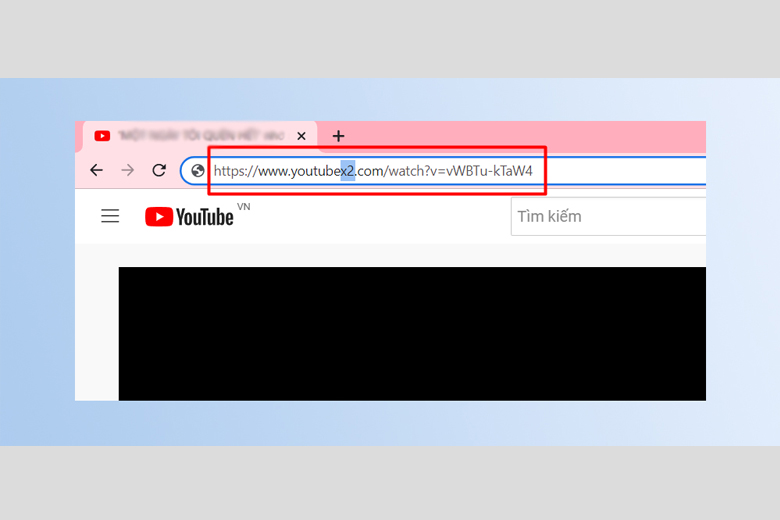
Thêm X2 vào đường link
Bước 3: Khi đó, chúng ta được chuyển hướng tới website Ytop1.com. Chúng ta chọn vào chất lượng video mình cần tải về > Nhấn nút Download Video là hoàn thành.
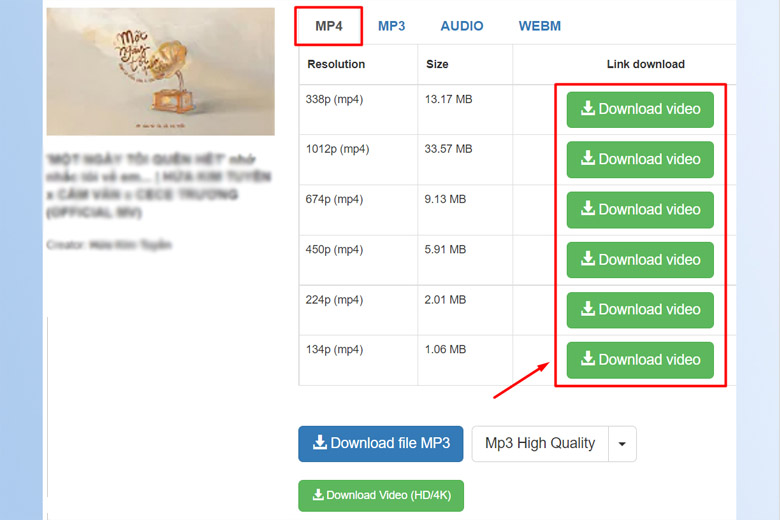
Chọn độ phân giải và tải về
Với 7 cách tải video YouTube về điện thoại mà Dchannel vừa chia sẻ, giờ đây bạn có thể dễ dàng xem video yêu thích mọi lúc, mọi nơi mà không cần kết nối Internet, tiết kiệm dung lượng dữ liệu và trải nghiệm YouTube tiện lợi hơn bao giờ hết. Từ việc tải trực tiếp trên ứng dụng, sử dụng YouTube Premium, đến các website hỗ trợ hay ứng dụng bên thứ ba, tất cả đều đơn giản, nhanh chóng và phù hợp với mọi dòng máy.
Hãy áp dụng ngay các phương pháp này để tận hưởng video ngoại tuyến một cách trọn vẹn. Đồng thời đừng quên theo dõi Dchannel thuộc hệ thống Di Động Việt để cập nhật những mẹo công nghệ mới nhất, các sản phẩm chính hãng và ưu đãi độc quyền hấp dẫn.
Xem thêm:
Di Động Việt